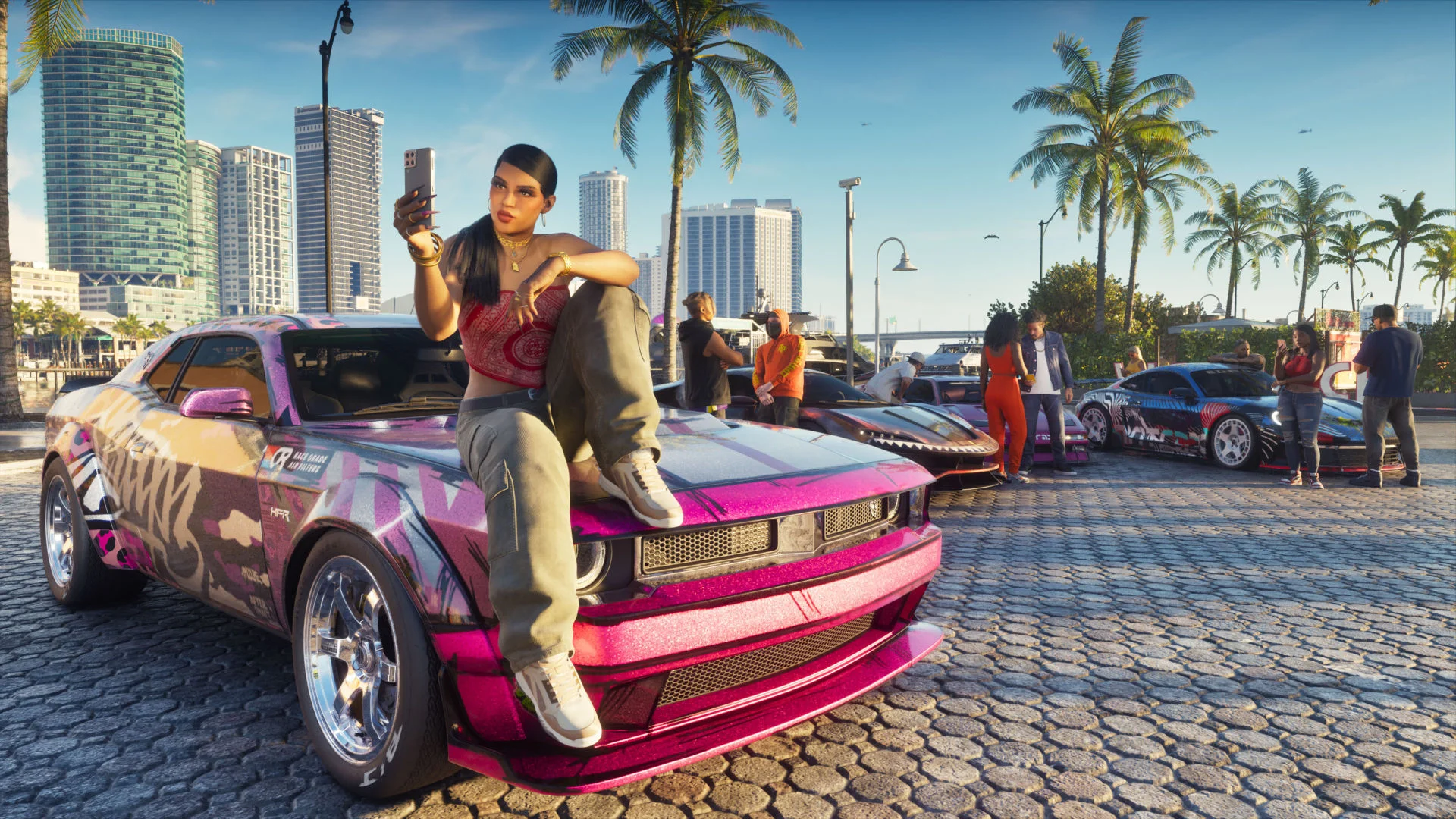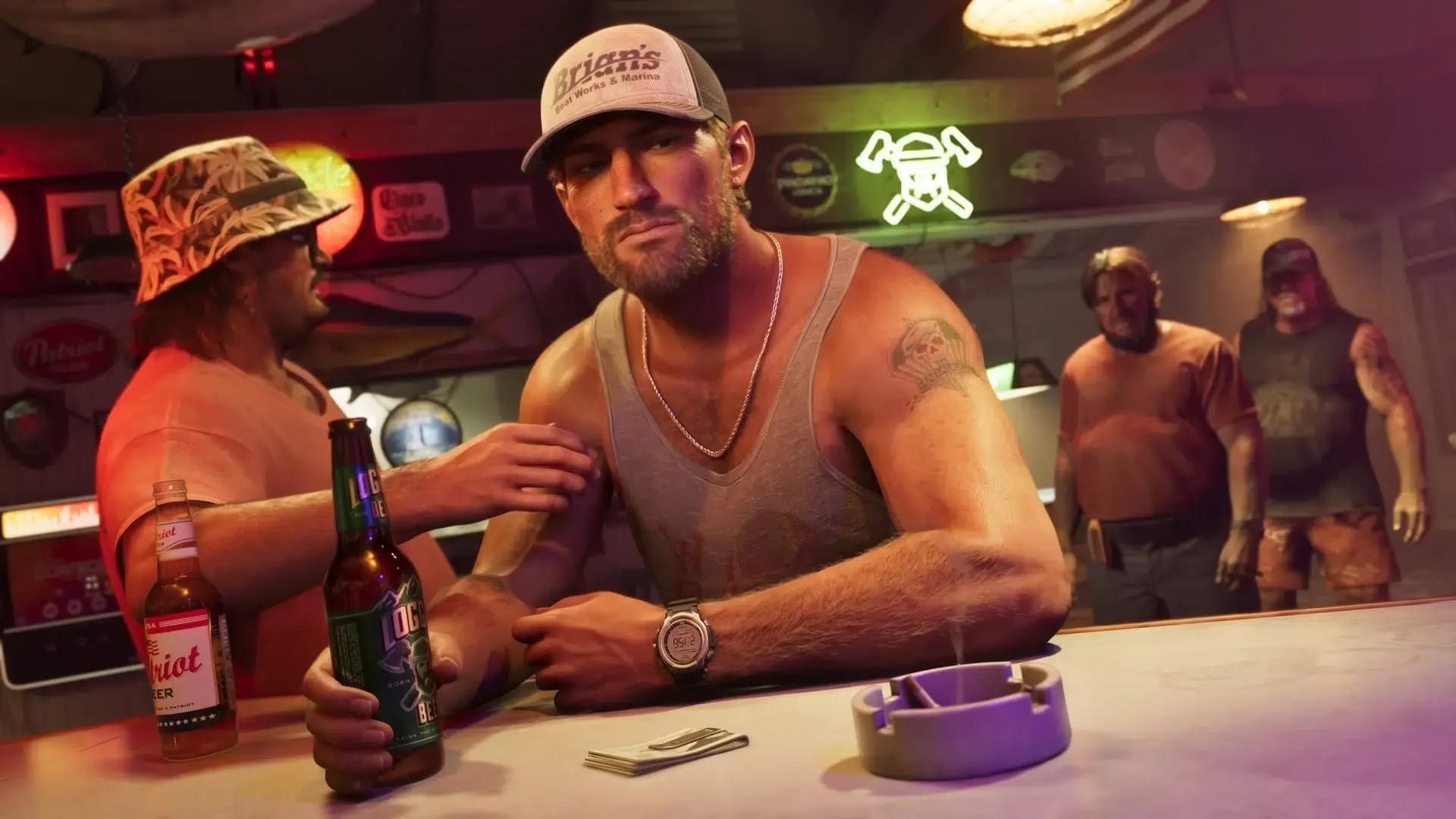

Para fazer streaming de Grand Theft Auto 6 no YouTube, use o recurso integrado de transmissão do PS5 ou conecte seu console a um computador usando uma placa de captura.
Transmitir direto do PS5 é o ponto de partida mais simples. Já uma configuração baseada em computador funciona melhor para quem quer cenas personalizadas, alertas e maior controle de áudio, além de permitir transmitir a gameplay de um PS5 ou Xbox. Prepare seu canal do YouTube antes de configurar qualquer um dos métodos e faça um teste de imagem e som gravados antes de iniciar uma transmissão longa.
O que você precisa para fazer streaming
Para a transmissão direta, você precisa de um PS5 ou PS5 Pro, uma cópia do jogo, uma conta da PlayStation Network, conexão estável com a internet e um canal no YouTube com as transmissões ao vivo ativadas.
Um headset ou microfone serve para incluir comentários. A Câmera HD do PlayStation é opcional caso queira usar facecam; se for transmitir apenas a gameplay, ela não é necessária.
| Configuração | Equipamento adicional | Principal vantagem | Principal desvantagem |
|---|---|---|---|
| PS5 direto para o YouTube | Sem computador ou placa de captura | Menos dispositivos e controles de transmissão integrados | Menos opções de personalização do que softwares de streaming para PC |
| PS5 usando um computador | Placa de captura, computador compatível e software de streaming | Cenas personalizadas, alertas e controles de áudio | Mais cabos, conexões e configurações para gerenciar |
| Xbox usando um computador | Placa de captura, computador compatível e software de streaming | Envia a gameplay do Xbox para o YouTube por meio do computador | Exige uma etapa separada para a captura |
Dê preferência a uma conexão via cabo Ethernet sempre que possível. Ela costuma ser mais estável do que o Wi-Fi, principalmente em transmissões mais longas. Caso monte a estrutura com computador, a máquina também precisa suportar o software de streaming e as configurações de transmissão escolhidas.


Como vincular sua conta do YouTube
Ative as transmissões ao vivo primeiro
Confirme seu canal do YouTube e ative o recurso de transmissão ao vivo no YouTube Studio antes de tentar fazer a conexão no console. Entre as exigências do YouTube, é preciso ter pelo menos 16 anos e não ter recebido restrições de transmissão ao vivo no canal nos últimos 90 dias.
Vincular a conta ao PlayStation não substitui as exigências de ativação do canal no YouTube. Conclua as duas etapas antes de tentar resolver problemas nas opções de transmissão do console.
Conecte o YouTube ao seu PS5
No seu console:
- Acesse Configurações.
- Selecione Usuários e contas.
- Abra Vincular a outros serviços.
- Escolha YouTube.
- Siga as instruções na tela para fazer login e conceder as autorizações.
- Conclua as etapas extras de verificação que forem solicitadas.
O serviço vinculado deve aparecer como conectado assim que você o selecionar para a transmissão. Também é possível iniciar a vinculação de contas durante a configuração da sua primeira live.
Como iniciar uma transmissão pelo console
Abra o jogo antes de acessar as opções de transmissão. O PS5 gerencia esse processo sem exigir nenhum aplicativo extra de streaming.
- Pressione o botão Criar no controle DualSense.
- Selecione Transmitir.
- Escolha o YouTube como destino.
- Digite o título da live e as outras informações da transmissão.
- Abra Opções de transmissão para conferir as configurações de microfone, câmera e áudio da party.
- Selecione Iniciar transmissão.
Escolha um título que resuma a sessão, como “Primeira gameplay de Grand Theft Auto 6” ou “Explorando Vice City em Grand Theft Auto 6”. Evite prometer um detonado se você ainda estiver descobrindo as missões pela primeira vez.
Como gerenciar ou encerrar a live
O card Transmissão no Centro de controle permite acompanhar o número de espectadores, gerenciar as configurações do microfone e encerrar a live. Os comentários do chat podem aparecer na tela, e o recurso Chat para voz consegue ler as mensagens em voz alta nos idiomas compatíveis.
Se precisar se ausentar, você pode pausar a transmissão. Durante a pausa, a imagem da câmera é suspensa e o áudio da live fica mutado. Quando terminar, use os próprios controles de transmissão para encerrar a sessão.
Como transmitir por um PC ou notebook
Em uma configuração com placa de captura no Grand Theft Auto 6, o console roda o jogo enquanto o computador recebe o sinal de áudio e vídeo para enviar a transmissão ao YouTube. Usar o PC dessa forma não é a mesma coisa que rodar uma versão de computador do jogo.
A placa de captura repassa o sinal do console para a sua TV ou monitor e disponibiliza o sinal para o software de streaming. Ao adotar esse método, conecte seu microfone de mesa e a webcam diretamente ao computador.
Conecte os equipamentos e o software
- Conecte a saída HDMI do console à entrada da placa de captura.
- Conecte a saída de vídeo da placa à sua TV ou monitor.
- Ligue a placa de captura ao computador usando a conexão exigida pelo aparelho.
- Abra um software de streaming como o OBS Studio e adicione a placa de captura como fonte de vídeo.
- Selecione o YouTube como destino da transmissão e conclua o processo de vinculação de conta do programa.
- Configure sua cena, microfone e webcam (se for usar) e confira a prévia antes de iniciar a live.
Certifique-se de que a fonte de captura inclua tanto o som do jogo quanto a imagem. Apenas ver o vídeo na tela de prévia não garante que o áudio esteja funcionando corretamente.
Como escolher o software de streaming e as configurações
Defina os recursos necessários para a sua live
Use a transmissão nativa do PS5 se o seu objetivo for mostrar a gameplay, incluir seus comentários e usar uma facecam opcional com o mínimo de trabalho de configuração. Já o OBS Studio com placa de captura é ideal quando você precisa de layouts de cena personalizados, alertas, várias câmeras ou um controle mais avançado de áudio.
Para transmitir direto do console, acesse Configurações > Capturas e transmissões > Transmissões. Esse menu reúne opções de qualidade de vídeo, microfone, áudio da party, posição da câmera e sobreposições.
Faça os ajustes avaliando o resultado final da gravação ou transmissão:
- Qualidade de vídeo: veja se textos pequenos do jogo continuam legíveis na resolução escolhida para a live.
- Microfone: confira se a sua voz soa com clareza por cima de diálogos, barulho de veículos e outros efeitos do jogo.
- Câmera: teste a posição da câmera em momentos variados de gameplay, e não apenas com o personagem parado.
- Fontes de áudio: no OBS Studio, mantenha microfone, som do jogo, bate-papo de voz e músicas adicionadas em faixas separadas, se a sua configuração permitir — isso facilita muito na hora de editar gravações.
Separar as faixas de áudio dá mais controle na pós-produção, mas não torna seguro o uso de músicas protegidas por direitos autorais durante a transmissão ao vivo.
Defina a categoria do jogo e preserve o HUD
Nas configurações de transmissão do YouTube Studio, selecione a categoria Jogos e insira Grand Theft Auto VI como título do jogo. Lembre-se de atualizar a categoria caso mude de título durante a mesma live.
Mantenha a imagem do jogo sem cortes. O minimapa, o nível de procurado, os comandos de interação, os objetivos e as legendas ajudam o público a entender o que acontece na tela. Nenhum dos cantos é totalmente seguro para a facecam, já que diferentes ações podem exibir informações em áreas variadas da interface.
Grave um teste curto dirigindo, interagindo com o cenário e enfrentando uma perseguição policial ou corrida, se possível. Assista à gravação na resolução planejada para a live, com os alertas ativados, e confira se há sobreposição nos cantos, na borda direita ou no centro inferior da tela.
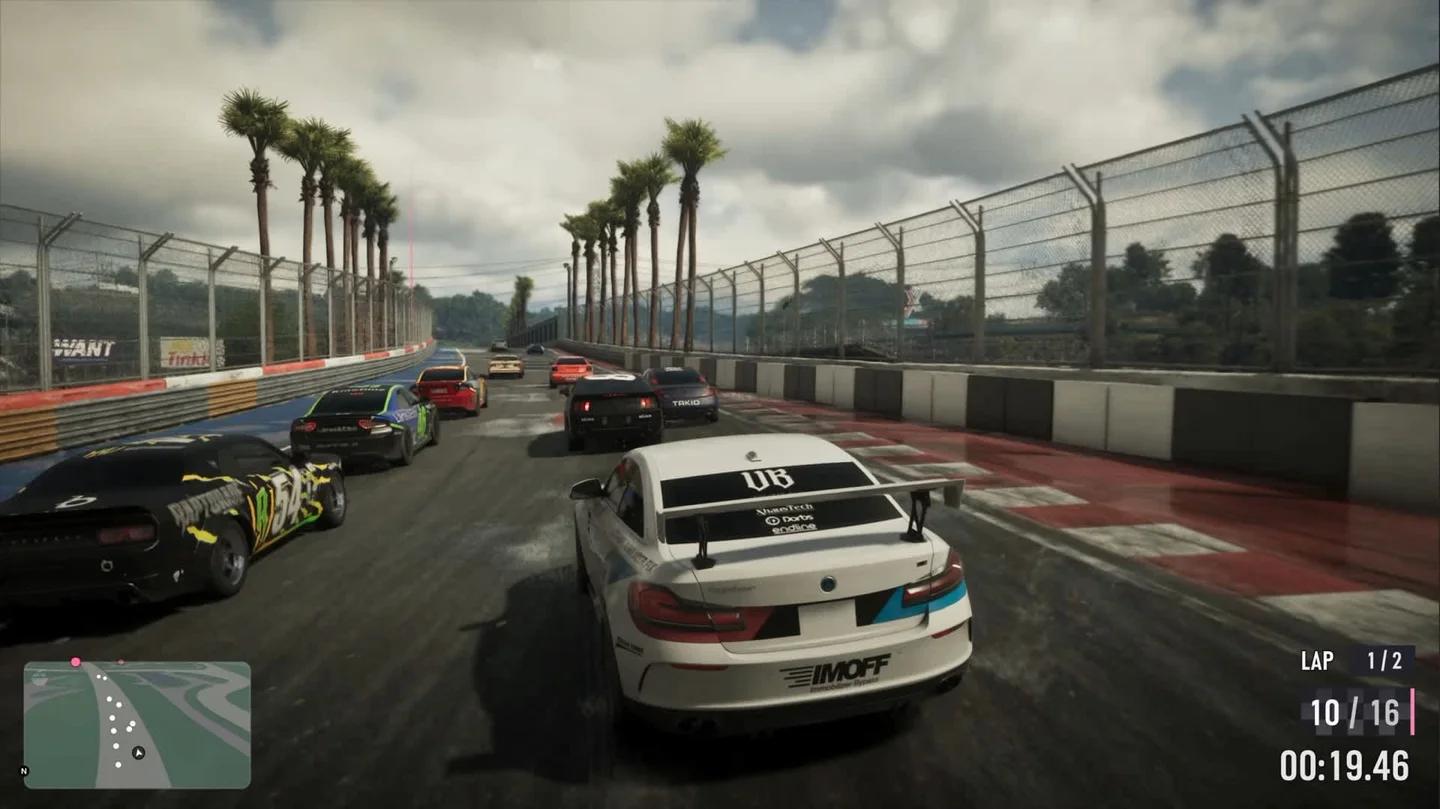
HUD de direção em Grand Theft Auto VI
Mova ou oculte a câmera, caixas de chat ou banners se eles cobrirem informações importantes. Verifique o layout novamente após alterar o tamanho do HUD ou o idioma do jogo, pois textos e elementos visuais podem ocupar espaços diferentes.
Músicas licenciadas e restrições de transmissão
Como diminuir riscos de direitos autorais com música
As faixas licenciadas da trilha sonora das rádios de Grand Theft Auto 6 exigem atenção redobrada em relação à imagem do jogo. Ter permissão para ouvir uma música dentro do game não significa ter autorização para transmiti-la online.
O YouTube monitora transmissões ao vivo em busca de conteúdo protegido por direitos autorais de terceiros. Se algo for detectado, o sistema pode exibir uma imagem padrão com um aviso pedindo para interromper a execução do conteúdo. Caso a reprodução continue, a live pode ser pausada ou derrubada.
Mesmo que a live ocorra sem problemas, a gravação salva pode receber reivindicações de Content ID mais tarde. Concluir a transmissão ao vivo sem avisos não garante que as músicas estejam liberadas para o vídeo arquivado.
Antes de abrir a live, silencie ou desative qualquer música que você não tenha certeza de ter direitos de transmissão. Use os controles do rádio de Grand Theft Auto 6 para gerenciar as faixas e confira as opções de áudio do jogo para ver se há ajustes dedicados a rádio ou músicas.
Não dê como certo que existirá um modo streamer. Se o título trouxer essa opção, confira exatamente o que ela desativa antes de confiar nela.
Para músicas de fundo que você mesmo adicionar, confirme se a licença cobre transmissões ao vivo no YouTube, vídeos arquivados, clipes e monetização, se for o caso. Até mesmo faixas com licença comprada podem causar bloqueios ao vivo caso o detentor dos direitos não tenha colocado seu canal na lista de permissões do Content ID.
Confira as permissões de gameplay antes de monetizar
A política pública de conteúdo de fãs da Rockstar costuma não se opor ao uso não comercial feito por fãs, desde que não revele spoilers importantes da história de forma intencional. A definição de uso não comercial adotada por ela não inclui lucrar com os vídeos ou usá-los para promover produtos e serviços.
Essa diretriz não serve como autorização irrestrita para monetizar transmissões de gameplay. A Rockstar também se reserva o direito de remover conteúdos individualmente, o que inclui grandes spoilers do enredo, cenas cinematográficas isoladas e certos conteúdos de entretenimento presentes dentro do jogo.
Se você pretende gerar receita com o conteúdo ou usá-lo de forma comercial, busque orientações ou autorização formal por escrito com a Take-Two Interactive antes de assumir que a política geral de conteúdo de fãs cobre a sua transmissão.
Proteja sua privacidade antes de iniciar a live
No PS5, vá em Configurações > Usuários e contas > Privacidade para escolher quem pode ver seu nome real, dados do perfil, status online e atividades de jogo. Aproveite para verificar também quem pode enviar mensagens, pedidos de amizade e convites para party.
Faça esta checagem antes de entrar ao vivo:
- Oculte informações pessoais, como endereços de e-mail, telefones e dados de pagamento.
- Desative as prévias de notificações e mensagens que possam expor conversas particulares.
- Proteja suas contas da PlayStation Network e do YouTube usando a autenticação em duas etapas.
- Peça autorização aos seus amigos antes de transmitir a voz deles nas parties.
- Configure as ferramentas de moderação do YouTube para conter ofensas, spam e links suspeitos.
Encerre a transmissão antes de abrir menus de login, recuperação de conta ou telas de pagamento.