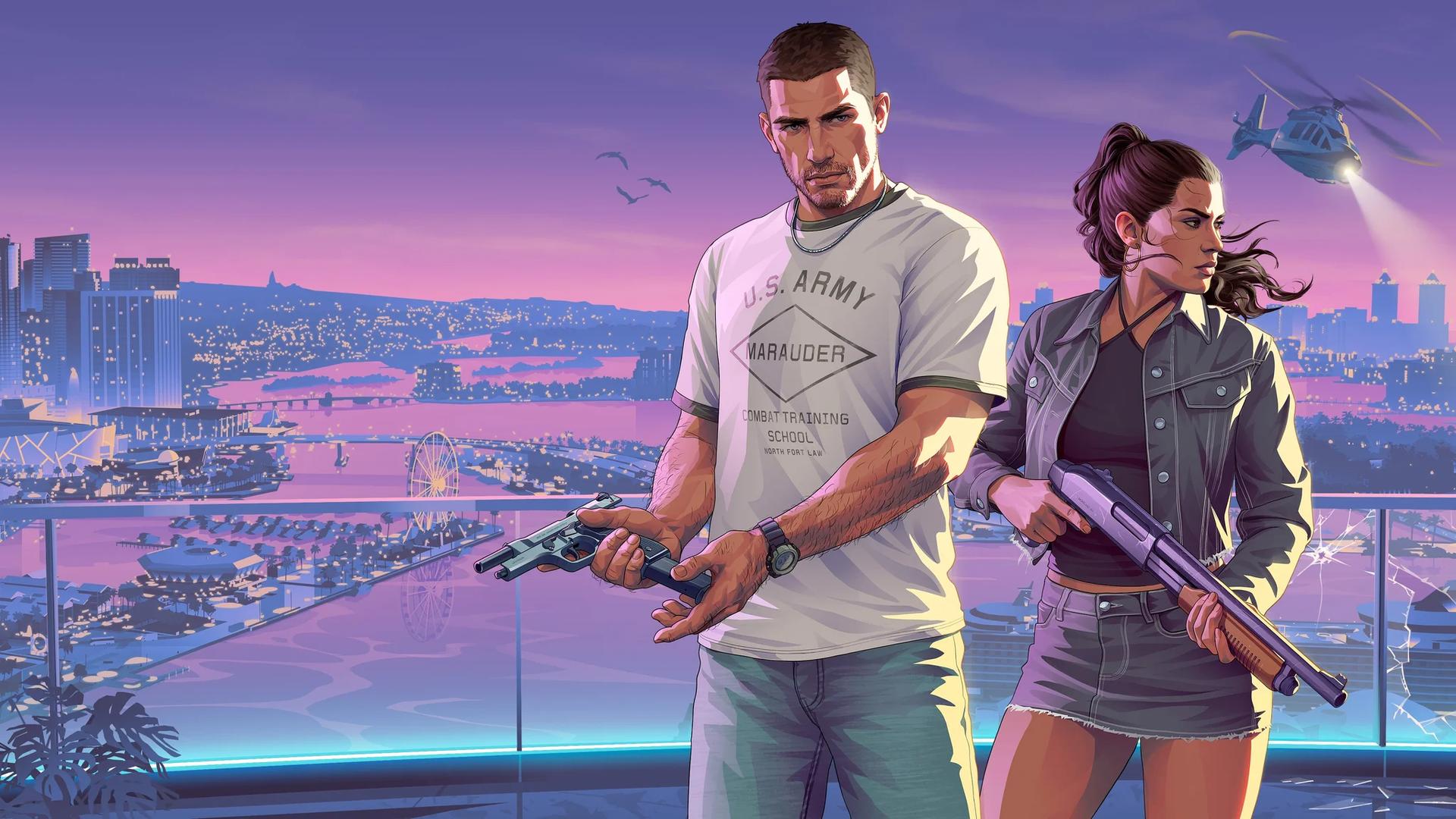

Voor Grand Theft Auto 6 crash- en laadproblemen op PS5, controleer de release-toegang, updates, installatie, opslag en licenties voordat je database-onderhoud probeert.
Een vastgelopen download, een eigendomsbeperking en een bevroren console vereisen verschillende reacties. Begin met de controles die overeenkomen met je symptoom, probeer het opnieuw na elke wijziging en laat het verwijderen van opgeslagen gegevens buiten het proces. Deze stappen richten zich op PS5 systeemmenu's en veilige installatie-probleemoplossing, met een aparte route voor problemen die de console zelf betreffen.
Controleer op game- en console-updates
Begin met toegangs- en softwarecontroles voordat je bestanden verwijdert. Een game die nog niet is ontgrendeld, vereist een andere reactie dan een game die sluit tijdens het spelen.

Controleer eerst de release-toegang
Voltooi de Grand Theft Auto 6 release- en preload-controles voordat je een vergrendelde lancering behandelt als een crash. De PS5 releasedatum is 19 november 2026, en de preload begint om middernacht lokale tijd op 10 november 2026.
Een voltooide preload biedt geen vroege toegang. Als de game nog niet is vrijgegeven in jouw land of regio, wacht dan op de unlock in plaats van deze opnieuw te verwijderen en te downloaden.
Update de software
Installeer elke openstaande game-update die door je PS5 wordt aangeboden, en controleer vervolgens de console-software:
- Open Instellingen.
- Selecteer Systeem.
- Open Systeemsoftware.
- Selecteer Systeemsoftware-update en -instellingen en controleer op een update.
Voltooi het updateproces voordat je een andere wijziging aanbrengt. Opnieuw proberen op dit punt helpt je te identificeren of de software-update het probleem heeft opgelost zonder ook de installatie- of accountinstellingen te wijzigen.
Herstart de game en console
Als de PS5 nog steeds reageert, sluit de game dan normaal af en start deze opnieuw. Als hetzelfde probleem zich voordoet, herstart de console dan via de normale stroomregelaars en probeer het opnieuw.
Houd deze als aparte controles:
- Game-herstart: Sluit de lopende game af en open deze opnieuw.
- Console-herstart: Herstart de PS5 en probeer de game opnieuw te starten.
- Aanhoudende console-bevriezing: Stop met het herhaaldelijk proberen te starten en gebruik de hardware-ondersteuningsroute hieronder.
Als je worstelt met een herhaalbare bevriezing, noteer dan wat er gebeurt na elke herstart. Noteer of de game sluit, op een laadscherm blijft hangen of de hele console onbereikbaar maakt. Die symptomen geven ondersteuning een duidelijker startpunt dan "het werkt niet".
Verander een routine-herstart niet in een console-reset. Het resetten van het systeem valt buiten deze probleemoplossingsreeks.
Controleer opslagruimte en installatiestatus
Controleer de download zelf voordat je aanneemt dat de game vastloopt met laden. Een onvoltooide of mislukte installatie hoort eerst thuis in download-probleemoplossing.
Hervat een vastgelopen download
Open Downloads/Uploads in het PS5 controlecentrum en selecteer de Grand Theft Auto 6 download. Kies Pauzeren, en vervolgens Hervatten om de overdracht opnieuw te starten.

PS5 downloadwachtrij bedieningselementen
Als de download nog steeds mislukt, controleer dan de service status, systeemsoftware en opslag voordat je een vervangende download start. De veilige opnieuw-procedurere staat in de herinstallatie-sectie hieronder.
Vergelijk benodigde ruimte met vrije ruimte
Gebruik de productpagina van de game voor de opslagvereiste in plaats van te vertrouwen op een geschatte downloadgrootte:
- Open Gamebibliotheek en selecteer de game.
- Selecteer … (meer), en vervolgens Product bekijken.
- Lees de benodigde vrije ruimte aan de rechterkant van het scherm.
- Open Instellingen > Opslag om de beschikbare ruimte van de console te controleren.
Vergelijk die cijfers voordat je een andere installatie probeert. Als je ruimte moet vrijmaken, bekijk dan wat je verwijdert en houd opgeslagen gegevens buiten de opruiming.
Problemen met bevriezing en laadschermen oplossen
Kies de volgende stap op basis van het symptoom dat je kunt waarnemen. Een laadscherm alleen identificeert de oorzaak niet, en accountreparaties zijn geen vervanging voor hardware-probleemoplossing.
| Wat gebeurt er | Probleemoplossingsroute | Wat moet je daarna controleren |
|---|---|---|
| Downloadvoortgang stopt of meldt een fout | Installatie | Downloadbediening, service status en opslag |
| De game start niet | Toegang | Release timing, bezittend account en licenties |
| De game bevriest, maar PS5 menu's reageren nog steeds | Game- of installatiecontroles | Updates, voltooide installatie en het punt waarop de bevriezing zich herhaalt |
| De hele PS5 reageert niet meer | Console-hardware | PlayStation Reparatie-probleemoplossing |
Controleer het bezittende account
Als je via een ander account speelt dan degene die de game heeft gekocht, controleer dan de delen op het account dat deze bezit:
- Meld je aan bij het bezittende account op die PS5.
- Open Instellingen > Gebruikers en accounts > Overige.
- Selecteer Console delen en offline spelen.
- Selecteer Inschakelen.
Gebruik deze controle voor een toegangsprobleem. Het is geen algemene oplossing voor een game die succesvol start en vervolgens bevriest tijdens het spelen.
Herstel de game-licentie
Voor een startprobleem, open Instellingen > Gebruikers en accounts > Overige > Licenties herstellen, en selecteer vervolgens de relevante licentie.
Je kunt de game ook markeren op het startscherm of in Gamebibliotheek, op de optieknop drukken en Licentie herstellen selecteren.
Probeer de lancering opnieuw na het herstellen van de licentie. Houd een notitie bij van eventuele resterende foutmeldingen in plaats van herhaaldelijk dezelfde accountwijzigingen toe te passen.
Gebruik database-onderhoud voor aanhoudende downloadproblemen
Als downloadproblemen aanhouden na de eerdere controles, start dan de PS5 in Veilige modus en gebruik Cache wissen en database opnieuw opbouwen om de inhoudsdatabase opnieuw op te bouwen.
Dit creëert een nieuwe database van console-inhoud. Beschouw dit als een console-onderhoudsstap voor het installatieprobleem, niet als een gegarandeerde patch voor elke in-game bevriezing. Selecteer geen reset-optie tijdens deze reeks.
Bescherm je saves voordat je opnieuw installeert
Houd installatie-probleemoplossing gescheiden van het verwijderen van opgeslagen gegevens. Voordat je een geïnstalleerde kopie van de game verwijdert, controleer je of je een recente save-back-up hebt. Als je niet kunt bevestigen dat je voortgang is beschermd, neem dan contact op met PlayStation Support voordat je verdergaat.
Voor een mislukte download, gebruik de meer specifieke downloadlijstprocedure:
- Open Downloads/Uploads en selecteer de mislukte download.
- Kies Annuleren en verwijderen om deze uit de downloadlijst te verwijderen.
- Zoek de game in Gamebibliotheek.
- Start de download opnieuw.
Deze procedure richt zich op de mislukte download-entry. Het is geen instructie om je verhaalvoortgang te verwijderen, opgeslagen gegevens te wissen of de PS5 te resetten.
Zodra de vervangende download is voltooid, probeer je de lancering opnieuw voordat je iets anders wijzigt. Als dezelfde fout zich opnieuw voordoet, ga dan naar ondersteuning met een overzicht van de reeds voltooide controles.
Wanneer contact opnemen met ondersteuning
Neem contact op met PlayStation Support als de game na de release, account-, download- en licentiecontroles ontoegankelijk blijft. Gebruik PlayStation Reparatie-probleemoplossing als het probleem de PS5 zelf betreft, vooral als de console onbereikbaar blijft.
Bereid een kort rapport voor met:
- De exacte foutmelding of code, indien aanwezig.
- Of de fout optreedt tijdens het downloaden, starten, laden of spelen.
- Of PS5 menu's nog steeds reageren wanneer de game stopt.
- Of dezelfde actie het probleem herhaaldelijk veroorzaakt.
- De updates, downloadcontroles en accountstappen die al zijn voltooid.
Beschrijf voor een herhaalbare bevriezing de laatste actie voordat deze plaatsvindt en of een herstart het resultaat verandert. Houd je saves intact terwijl ondersteuning helpt bij het bepalen van de volgende stap.