
Grand Theft Auto 6 bietet Barrierefreiheits-Optionen für Tasteneingaben, Textlesbarkeit, Untertitel, visuellen Kontrast, Kamerabewegungen und Audio. Fange am besten mit der Einstellung an, die dein dringendstes Problem löst: wiederholtes Tippen, zu kleine Markierungen, schwer verständliche Dialoge oder anstrengende Bildschirmeffekte. Diese Funktionen lassen sich unabhängig von den Zielhilfen im Kampf oder beim Fahrzeugschaden anpassen – du kannst also die Lesbarkeit verbessern, ohne die Gefechte gleich einfacher zu machen. Dieser Guide zeigt dir, wo du die jeweiligen Optionen findest, welche Einstellungen für welche Anforderungen gedacht sind und wie du deine Änderungen prüfst, ohne alles auf einmal zu verstellen.
Wo du die Barrierefreiheits-Einstellungen findest
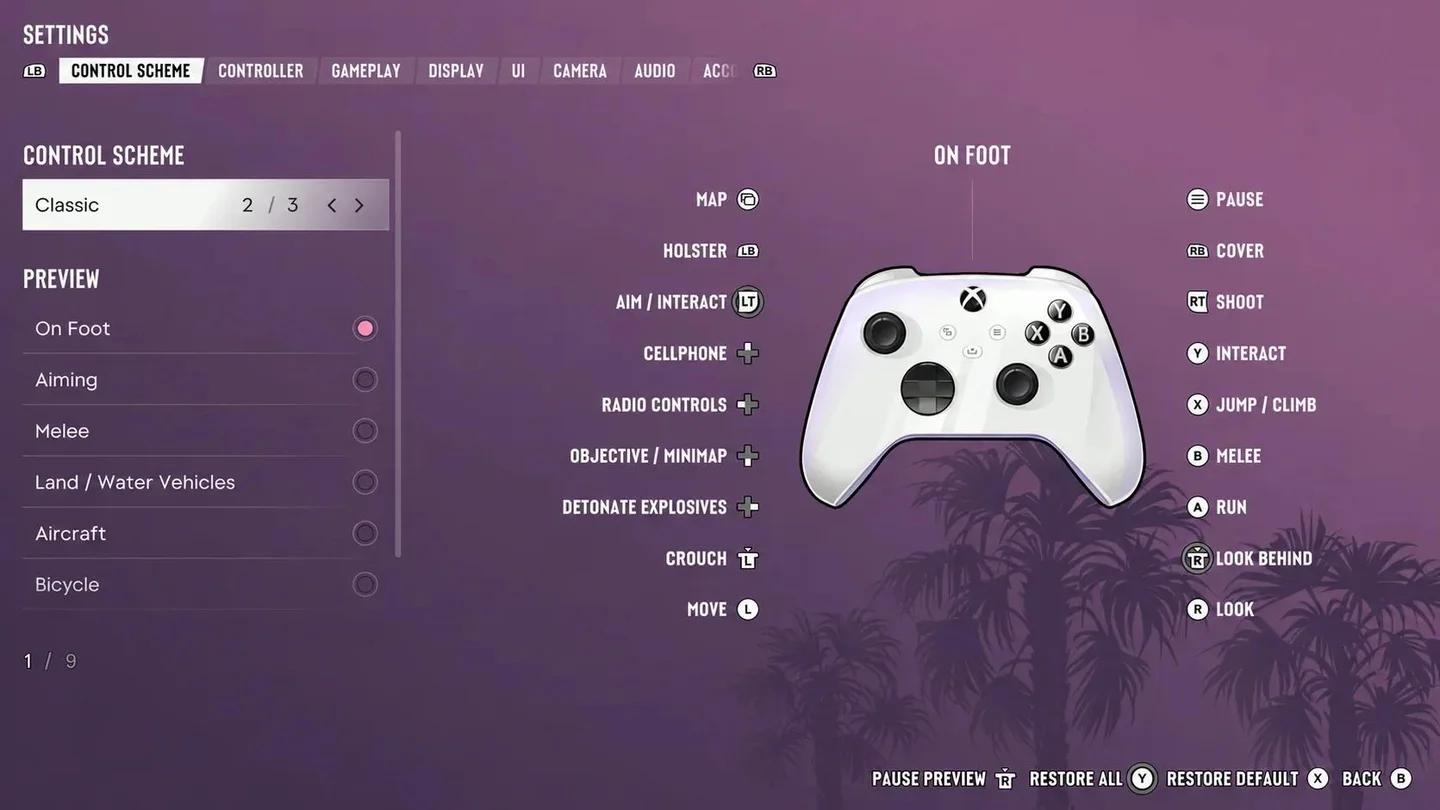
Öffne die Barrierefreiheits-Optionen über das Pause-Menü:
- Öffne das Pause-Menü.
- Wähle Einstellungen.
- Gehe auf Gameplay und suche die Kategorie Barrierefreiheit für Hilfen beim Tippen, Halten, Interagieren sowie generelle Gameplay-Unterstützung.
Grand Theft Auto 6-Einstellungen
Auch außerhalb dieser Gruppe gibt es Barrierefreiheits-Funktionen. Unter Interface findest du Optionen für Lesbarkeit und Untertitel, unter Anzeige für Bildeffekte und Kontrast, unter Kamera für Bewegungskomfort, unter Controller für haptisches Feedback und Stick-Verhalten sowie unter Audio für Sound und Sprachausgabe.
Unten im Einstellungsbildschirm kannst du vorgenommene Änderungen über Alles zurücksetzen und Standard wiederherstellen revidieren. Achte genau darauf, welche Reset-Option gerade angezeigt wird, bevor du sie auswählst – besonders, wenn du schon Einstellungen in mehreren Kategorien angepasst hast.


Optionen für visuelle Barrierefreiheit
Texte, Symbole und Markierungen besser lesbar machen
Starte unter Interface > Skalierung & Lesbarkeit. Eine solide Basiskonfiguration ist Mittel für UI-Textgröße und Groß für Markierungen; passe beides anschließend an deinen Sitzabstand an.
- UI-Textgröße ändert Texte, Symbole und Tasteneinblendungen. Die Einstellung Klein wirkt sich auf manche HUD-Elemente aus, aber nicht auf Menüs.
- Kartensymbol-Größe skaliert Symbole auf der vollständigen Karte.
- Minimap-Symbolgröße ändert separat die Symbole auf der Minimap.
- Spielwelt-Markierungsgröße passt Markierungen in der Spielwelt sowie Compass-Blips an.
Passe gezielt die Markierungen an, die du schlecht erkennst, statt anzunehmen, dass ein einzelner Schieberegler die gesamte Benutzeroberfläche steuert. Eine gut lesbare Weltkarte garantiert nicht automatisch, dass auch Minimap-Symbole oder entfernte Wegpunkte in der Welt groß genug sind.
Kontrast für Menüs oder die Spielwelt anpassen
Die Farboptionen wirken sich auf unterschiedliche Bildbereiche aus. Wähle die Einstellung, die genau zu den Elementen passt, die du schwer unterscheiden kannst.
| Einstellung | Effekt | Einsatzbereich |
|---|---|---|
| Farbanpassungen unter Interface | Farben auf der Benutzeroberfläche und im HUD, einschließlich Missionsziele, Feinde und Begleiter | Wichtige Interface-Kategorien lassen sich nur schwer auseinanderhalten |
| Hochkontrast-Shader unter Anzeige | Farbige Hervorhebungen auf Spielfiguren, Objekten und Interaktionen in der Welt | Charaktere oder interagierbare Gegenstände verschmelzen mit der Umgebung |
| Fokusspur-Farbenblindheitsmodus unter Anzeige | Verstärkte Farben für Fokusspuren | Fokusspuren heben sich optisch nicht deutlich genug ab |
Über die Hochkontrast-Shader kannst du festlegen, welche Objektgruppen hervorgehoben werden – darunter dein eigener Charakter, Verbündete, Gefahren und interagierbare Gegenstände. Auch die Deckkraft lässt sich regulieren. Hebe anfangs am besten nur die Gruppe hervor, bei der du Unterstützung brauchst, anstatt sofort alles einzufärben.
Lichtblitze, Unschärfe und Kamerabewegungen reduzieren
Setze unter Anzeige die Option Blendgranate auf Dunkel, wenn du statt eines grellen weißen Blitzes einen abgedunkelten Effekt bevorzugst. Passe die Bewegungsunschärfe-Stärke separat an, falls schnelle Bewegungen von Spielfigur oder Kamera das Geschehen schwer erkennbar machen.
Über Kamera > Komfort reduzierst du Kamerawackeln und Kopfbewegung – beides lässt sich auch komplett auf null stellen. Schalte Waffenschwanken ab, wenn die Kamera beim Zielen absolut ruhig bleiben soll. Unter Interface blendet Permanenter Mittelpunkt einen fixen Punkt in der Bildschirmmitte ein, was bei Motion Sickness helfen kann.
Häufigkeit für filmische Todesschüsse und Häufigkeit für filmische Fahrzeugcrashes bestimmen, wie oft diese Zeitlupen-Perspektiven einsetzen. Schraube die Werte herunter, wenn du die normale Ansicht seltener unterbrechen möchtest. Prüfe zudem die Inaktivitätskamera, falls dich automatische Kameraschwenks bei Untätigkeit stören.
Effekte am Bildschirmrand lassen sich in ihrer Intensität separat steuern. Halte die Aufmerksamkeits-Effektstärke so hoch, dass du Warnungen vor der Polizei oder Angriffen außerhalb des Sichtfelds rechtzeitig wahrnimmst. Falls das Gesamtbild generell schwer erkennbar ist, nutze die Helligkeitskalibrierung zusammen mit dem Grand Theft Auto 6 TV-Einstellungsguide, bevor du einzelne Bildeffekte veränderst.
Optionen für Untertitel und Audio
Dialoge und Sprechernamen gut lesbar halten
Gehe zu Interface > Untertitel. Setze Untertitel auf Ein, um Dialoge im gesamten Spielverlauf einzublenden. Die Option Nur Missionen beschränkt sie auf wichtige Gameplay- und Story-Momente – wähle das nur, wenn dir diese kompakte Variante ausreicht.
Aktiviere Sprechernamen, damit du in Untertiteln und Closed Captions siehst, wer gerade spricht. Passe die Größe in diesem Menü an, um Untertitel unabhängig von den allgemeinen Interface-Skalierungen einzustellen. Closed Captions (erweiterte Untertitel für Geräusche) lassen sich unabhängig von regulären Dialoguntertiteln konfigurieren.
Überprüfe die Untertitelgröße während eines Gesprächs direkt von deiner gewohnten Sitzposition aus. Ein Text, der aus der Nähe im Menü gut lesbar wirkt, kann im normalen Spielabstand trotzdem zu klein sein.
Sound und Bildschirm-Sprachausgabe anpassen
Im Audio-Menü kannst du bestimmte Sounds abschwächen, die Kanalbalance ändern und dir Interface-Texte vorlesen lassen.
| Einstellung | Funktion | Einsatzzweck |
|---|---|---|
| Mono-Audio | Gibt den Sound gleichmäßig über den linken und rechten Kanal aus | Sinnvoll, wenn auf beiden Ohren derselbe Ton ankommen soll |
| Tinnitus-Reduzierung | Schwächt das Pfeifgeräusch nach Explosionen ab | Einschalten, falls dieses hochfrequente Klingeln unangenehm ist |
| GPS-Stimme | Fügt eine Sprachausgabe für Navigationshinweise beim Fahren hinzu | Aktivieren, wenn gesprochene Wegbeschreibungen nützlich sind |
| Bildschirm-Sprachausgabe | Liest Bildschirmtexte der meisten Menüs und UI-Elemente vor | Nur auf Englisch verfügbar |
Stelle die Musik im Verhältnis zu den Dialogen leiser, falls Gespräche im Spielgeschehen untergehen. Du kannst das Fahrzeugradio auch auf Aus stellen, damit es beim Einsteigen in ein Auto nicht automatisch anspringt.
Auf PS5 kann der Controller-Lautsprecher den Polizeifunk, Telefonate, das GPS und bestimmte Minispiel-Sounds direkt über das Gamepad abspielen. Mit Headset steht diese Option nicht zur Verfügung. Passe die Einstellung an, wenn du den gesamten Ton lieber komplett auf deinem primären Audiogerät behalten möchtest.
Eingabe- und Steuerungshilfen
Mehrfachtippen ersetzen und Tastendrücke verkürzen
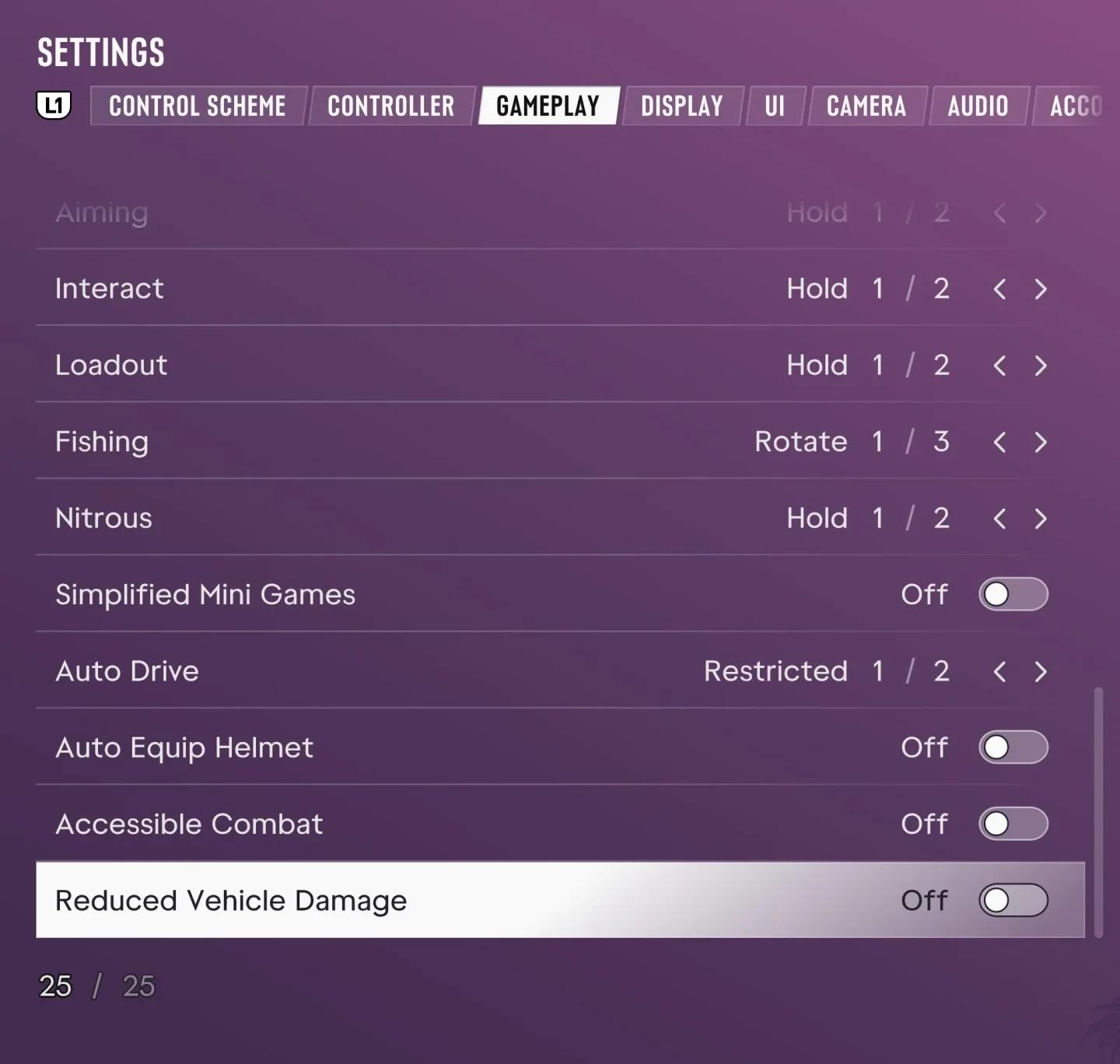
Unter Gameplay > Barrierefreiheit stellst du ein, wie das Spiel anstrengende Eingaben erfasst. Tipp-Hilfe und Halten-Hilfe lösen unterschiedliche Probleme: Die eine ersetzt wiederholtes Hämmern auf Tasten, die andere verkürzt lang anhaltende Eingaben.
| Einstellung | Funktion | Empfohlene Nutzung |
|---|---|---|
| Tipp-Hilfe | Ein Tastendruck zählt als 2-, 3- oder 4-facher Druck, oder schnelles Drücken wird durch Halten ersetzt | Nimm einen Multiplikator, wenn Tippen zwar geht, aber ermüdet; wähle Halten, wenn die Wiederholung das Problem ist |
| Halten-Hilfe | Verkürzt die erforderliche Haltedauer um das 2-, 3- oder 4-Fache | Verkürzt Aktionen, bei denen eine Taste gedrückt gehalten werden muss |
| Halte-Verzögerung | Verzögert Halte-Aktionen, um versehentliche Eingaben zu vermeiden | Anpassen, falls Aktionen zum Halten ungewollt auslösen |
| Interagieren | Schaltet Interaktionen zwischen Halten und einfachem Drücken um | Wähle die Eingabeart, die du entspannter wiederholen kannst |
| Zielen | Wechselt beim Zielen zwischen Halten und einfachem Drücken (Umschalten) | Auf Drücken stellen, falls es schwerfällt, die Zieltaste gedrückt zu halten |
| Vereinfachte Minispiele | Erleichtert Eingaben bei Aktivitäten wie Fitnesstraining, Kurzschließen und Basketball | Aktivieren, wenn diese Eingabefolgen eine Hürde darstellen |
Eingabehilfen für Tippen und Halten
Beim Angeln kannst du eine alternative Steuerung zum Einholen der Schnur wählen, während Lachgas die Wahl lässt, ob du die Taste zum Aktivieren drücken oder halten willst. Schau dir diese speziellen Optionen an, falls die allgemeinen Tipp- und Halteeinstellungen die gewünschte Aktion nicht abdecken.
Kraftaufwand am Controller verringern
Über das Steuerungsschema kannst du die Layouts Standard, Klassisch und Linkshändig ausprobieren. Dein bevorzugtes Setup kannst du anschließend im Grand Theft Auto 6 Controller-Einstellungsguide weiter verfeinern, wenn es ans Ansprechverhalten der Sticks geht. Teste dabei unbedingt alle Aktionen wie Zielen oder Fahren, da das Layout mehr als nur die Bewegung zu Fuß beeinflusst.
Wenn du unter Gameplay > Bewegung die Bewegungsgeschwindigkeit auf Rennen stellst, sprintet dein Charakter bereits bei voll durchgedrücktem Stick, ohne dass du ihn hineinklicken musst. Leichtes Neigen erlaubt weiterhin langsameres Gehen. Schalte Aufstehen & Sprinten aus, wenn du verhindern willst, dass dein Charakter beim Sprinten im Schleichmodus automatisch aus der Hocke aufsteht.
Verringere die Vibrations- & Haptikstärke unter Controller, falls dir das physische Feedback zu intensiv ist. Auf der PS5 gibt es zudem separate Regler für Widerstand der adaptiven Trigger und Vibration der adaptiven Trigger. So kannst du den Abzugswiderstand gezielt abschalten, ohne gleich das gesamte Feedback lahmzulegen.
Zielhilfen unabhängig von Schadensvorgaben wählen
Unter Gameplay > Zielen legst du fest, wie die Zielerfassung auf Gegner reagiert. Vergleiche diese Modi, bevor du an anderen Zielhilfen schraubst.
| Zielerfassungsmodus | Verhalten |
|---|---|
| Anvisieren | Richtet das Fadenkreuz beim Zielen automatisch auf das nächste Ziel aus |
| Teilweise | Führt das Fadenkreuz in Richtung eines nahen Ziels, ohne es fest einzuloggen |
| Freies Zielen | Lockt niemals automatisch auf Zielen ein |
Die Zielhilfe-Stärke arbeitet getrennt vom Zielmodus und verlangsamt die Fadenkreuzbewegung, sobald du über einem Ziel bist. Auch im freien Zielen musst du diese Unterstützung nicht zwingend abschalten. Die Schusshilfe unterstützt dich beim Nachverfolgen von Zielen auf kurze Distanz, während die Drive-By-Hilfe beim Schießen aus dem Auto heraus automatisch nahe Ziele anvisiert.
Falls dir erlittener Schaden oder zähe Gegner das Weiterkommen erschweren, helfen diese unabhängigen Optionen:
- Barrierefreier Kampf reduziert die Gesundheit von Feinden und verringert den Schaden, den deine Spielfigur einsteckt.
- Reduzierter Fahrzeugschaden senkt den Schaden, den dein Fahrzeug nimmt.
Die Grenzen des Autopiloten kennen
Der Autopilot steuert dein Fahrzeug automatisch zum gesetzten Wegpunkt und lässt sich nur in der filmischen Kameraansicht aktivieren. Wähle Eingeschränkt, damit er nur in ungefährlichen Fahrsituationen verfügbar ist.
Die Einstellung Uneingeschränkt erlaubt den Autopiloten in jeder Lage – also auch in heiklen Momenten, was zu Unfällen führen kann. Diese Option ändert lediglich, wann du das Feature einschalten darfst, garantiert aber keineswegs eine unfallfreie Fahrt.
Dein Setup testen und feinjustieren
Prüfe Gehen, Zielen und Fahren am besten nacheinander. Der Grand Theft Auto 6 Konsolen-Einstellungsguide hilft dir bei allgemeinen Korrekturen an Zielen, Fahrkamera und Bildschärfe, falls nach den Barrierefreiheits-Optionen noch Feinschliff nötig ist.
Gehe Schritt für Schritt vor, um zu sehen, wo du noch nachbessern musst:
- Lies das Interface ab: Überprüfe Menüs, Weltkarte, Minimap-Symbole und Wegpunkte von deiner normalen Sitzposition aus.
- Verfolge ein Gespräch: Stelle sicher, dass Untertitelgröße und Sprechernamen für dich passen, ohne dass du dich allein auf das Gehör verlassen musst.
- Teste Tipp- und Halte-Aktionen: Prüfe, ob Tipp-Multiplikator, Haltedauer und Zielverhalten die anstrengenden Aktionen spürbar erleichtern.
- Bewege dich und ziele: Achte auf störendes Kamerawackeln oder zu starkes Feedback, bevor du erneut an der Empfindlichkeit drehst.
- Fahre zu einem Ziel: Kontrolliere die Navigationshinweise und prüfe beim Einsatz des Autopiloten, ob die gewählte Einschränkungsstufe zur Strecke passt.
Notiere dir die Werte für Empfindlichkeit, Zielhilfen und Größen, die du behalten willst, bevor du eine neue Konfiguration testest. Verändere immer nur eine Einstellung auf einmal, damit du genau nachvollziehen kannst, was die Verbesserung gebracht hat.