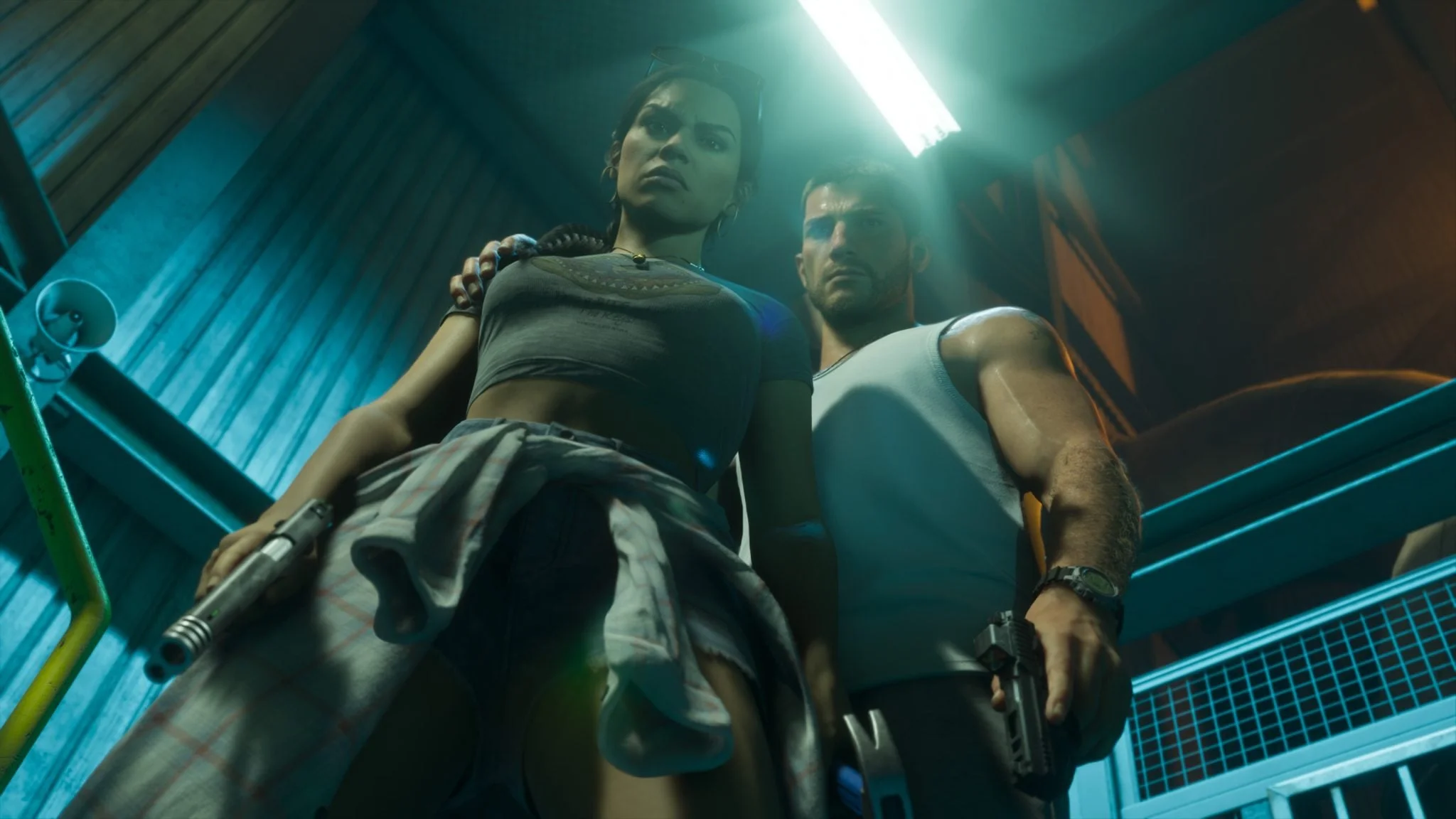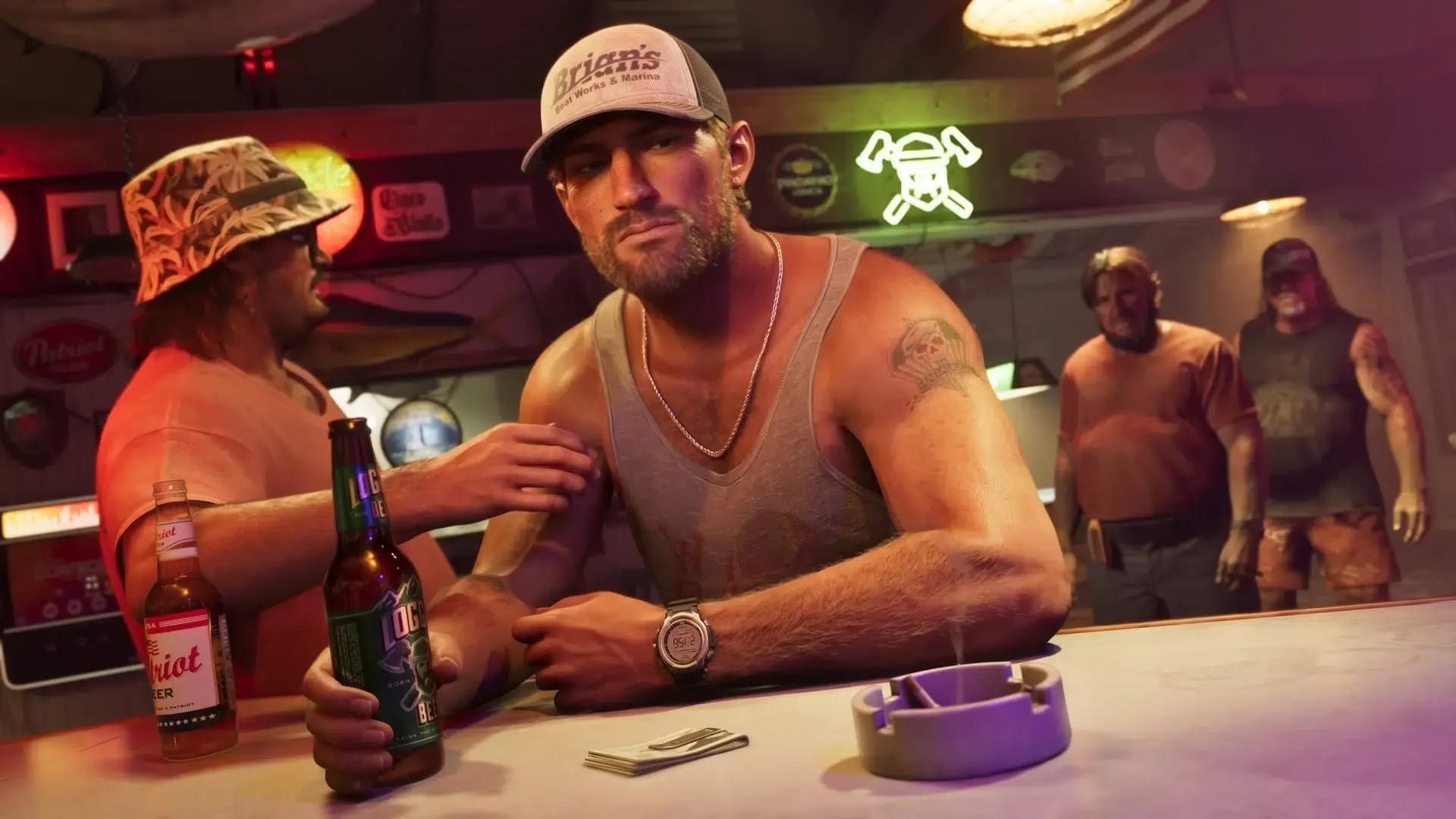

Om Grand Theft Auto 6 te streamen op YouTube, gebruik je de ingebouwde uitzendfunctie van PS5 of sluit je je console aan op een computer via een capture card.
Direct uitzenden vanaf PS5 is het makkelijkste startpunt. Een opstelling met een computer is geschikter voor aangepaste scènes, meldingen en meer audio-instellingen, en kan beelden van een PS5 of Xbox uitzenden. Bereid je YouTube-kanaal voor voordat je een van beide routes configureert en controleer het opgenomen beeld en geluid voordat je aan een lange stream begint.
Wat je nodig hebt om te streamen
Voor direct uitzenden heb je een PS5 of PS5 Pro nodig, een exemplaar van de game, een PlayStation Network-account, een stabiele internetverbinding en een YouTube-kanaal waar live streamen is ingeschakeld.
Een headset of microfoon is handig voor commentaar. De PlayStation HD Camera is optioneel voor een facecam; voor uitzendingen met alleen gameplay is deze niet vereist.
| Opstelling | Extra apparatuur | Belangrijkste voordeel | Belangrijkste nadeel |
|---|---|---|---|
| PS5 direct naar YouTube | Geen computer of capture card nodig | Minder apparaten en ingebouwde uitzendfuncties | Minder aanpassingsmogelijkheden dan met streamingsoftware |
| PS5 via een computer | Capture card, geschikte computer en streamingsoftware | Aangepaste scènes, meldingen en audio-instellingen | Meer aansluitingen en instellingen om te beheren |
| Xbox via een computer | Capture card, geschikte computer en streamingsoftware | Stuurt Xbox-gameplay naar YouTube via de computer | Vereist een aparte capture-workflow |
Gebruik waar mogelijk een bekabelde Ethernet-verbinding. Dit zorgt voor een stabielere verbinding dan wifi, zeker tijdens langere uitzendingen. Bij een opstelling met een computer moet de pc ook krachtig genoeg zijn voor je gekozen streamingsoftware en uitzendinstellingen.

Je YouTube-account koppelen
Schakel eerst live streamen in
Verifieer je YouTube-kanaal en schakel live streamen in via YouTube Studio voordat je de console probeert te koppelen. YouTube vereist onder meer dat je minimaal 16 jaar oud bent en dat er de afgelopen 90 dagen geen beperkingen voor live streamen op je kanaal zijn opgelegd.
Het koppelen van een account aan PlayStation vervangt de activatievereisten van YouTube niet. Voltooi beide stappen voordat je problemen met de uitzendopties van de console gaat oplossen.
YouTube koppelen aan je PS5
Op je console:
- Open Instellingen.
- Selecteer Gebruikers en accounts.
- Open Koppelen met andere services.
- Kies YouTube.
- Volg de instructies op het scherm om in te loggen en toestemming te geven.
- Voltooi eventuele aanvullende verificatiestappen.
De gekoppelde service zou als verbonden moeten verschijnen wanneer je deze selecteert voor een uitzending. Je kunt het account ook koppelen tijdens het instellen van je eerste stream.
Een console-uitzending starten
Start de game voordat je de uitzendinstellingen opent. De PS5 regelt dit proces zonder dat er een aparte streaming-app nodig is.
- Druk op de Create-toets van de DualSense-controller.
- Selecteer Uitzenden.
- Kies YouTube als bestemming.
- Voer je streamtitel en andere uitzendinformatie in.
- Open Uitzendopties om de instellingen voor microfoon, camera en party-audio te controleren.
- Selecteer Live gaan.
Gebruik een titel die de sessie beschrijft, zoals “Grand Theft Auto 6 First Playthrough” of “Grand Theft Auto 6 Vice City Exploration.” Beloof geen walkthrough als je de missie zelf nog aan het ontdekken bent.
De stream beheren of beëindigen
Met de Uitzenden-kaart in het Control Centre kun je het aantal kijkers in de gaten houden, microfooninstellingen aanpassen en de uitzending beëindigen. Kijkersreacties kunnen op het scherm verschijnen en Chat naar spraak kan berichten hardop voorlezen in ondersteunde talen.
Je kunt een uitzending pauzeren als je even weg moet. Tijdens de pauze wordt de camerafeed onderbroken en de audio van de uitzending gedempt. Gebruik de uitzendbediening om de sessie te beëindigen wanneer je klaar bent.
Streamen via een pc of laptop
Bij een Grand Theft Auto 6 capture-card-opstelling draait de game op de console, terwijl de computer het beeld en geluid ontvangt en de stream naar YouTube stuurt. Op deze manier een computer gebruiken staat los van het spelen van een pc-versie van de game.
De capture card stuurt het consolesignaal door naar je televisie of monitor en maakt het beschikbaar voor streamingsoftware. Sluit bij deze methode een microfoon of webcam aan op de computer.
Apparatuur en software aansluiten
- Sluit de HDMI-uitgang van de console aan op de ingang van de capture card.
- Sluit de uitgang van de kaart aan op je televisie of monitor.
- Sluit de capture card aan op de computer via de benodigde kabel.
- Open streamingsoftware zoals OBS Studio en voeg de capture card toe als bron.
- Selecteer YouTube als uitzendbestemming en voltooi het koppelingsproces in de software.
- Configureer je scène, microfoon en eventuele webcam, en controleer het voorbeeld voordat je de stream start.
Zorg ervoor dat de capture-bron zowel het gamegeluid als het beeld bevat. Een visueel voorbeeld alleen is niet voldoende om de audio-instellingen te controleren.
Streamingsoftware en instellingen kiezen
Gebruik de instellingen die je stream nodig heeft
Blijf bij de standaard PS5-uitzendfunctie als je gameplay, commentaar en een optionele facecam wilt met een minimale installatie. Gebruik OBS Studio met een capture card als je aangepaste scènes, meldingen, meerdere camerabronnen of gedetailleerd audiobeheer nodig hebt.
Voor de standaardmethode ga je naar Instellingen > Opnames en uitzendingen > Uitzendingen. Hier vind je opties voor videokwaliteit, microfoon, party-audio, camerapositie en overlays.
Kies je instellingen door het resultaat dat je daadwerkelijk opneemt of uitzendt te controleren:
- Videokwaliteit: Controleer of kleine teksten in de game leesbaar blijven bij de gekozen uitzendkwaliteit.
- Microfoon: Luister of je commentaar duidelijk is ten opzichte van dialogen, voertuigen en andere gamegeluiden.
- Camera: Controleer de positie tijdens verschillende activiteiten, niet alleen als je stilstaat.
- Audiobronnen: Houd in OBS Studio microfoon, game-audio, voicechat en toegevoegde muziek gescheiden waar mogelijk, zeker als je de opnames later wilt bewerken.
Gescheiden audiobronnen geven je meer controle tijdens het bewerken. Ze maken auteursrechtelijk beschermde muziek echter niet veilig voor gebruik in een live-uitzending.
De gamecategorie instellen en de HUD behouden
Selecteer in de streaminstellingen van YouTube Studio Gaming en voer Grand Theft Auto VI in als gametitel. Werk de categorie bij als je tijdens dezelfde sessie naar een andere game overschakelt.
Zorg dat het gamebeeld niet wordt bijgesneden. De minimap, gezochte sterren, interactiemeldingen, doelteksten en ondertiteling helpen kijkers om het verhaal te volgen. Geen enkele hoek voor een facecam is gegarandeerd vrij, omdat verschillende activiteiten andere informatie kunnen tonen.
Maak een korte testopname waarin je rijdt, een interactie uitvoert en een politieachtervolging of race start. Speel deze af op de resolutie van je uitzending met meldingen ingeschakeld, en controleer de hoeken, de rechterkant en de tekst onderaan in het midden op overlappingen.
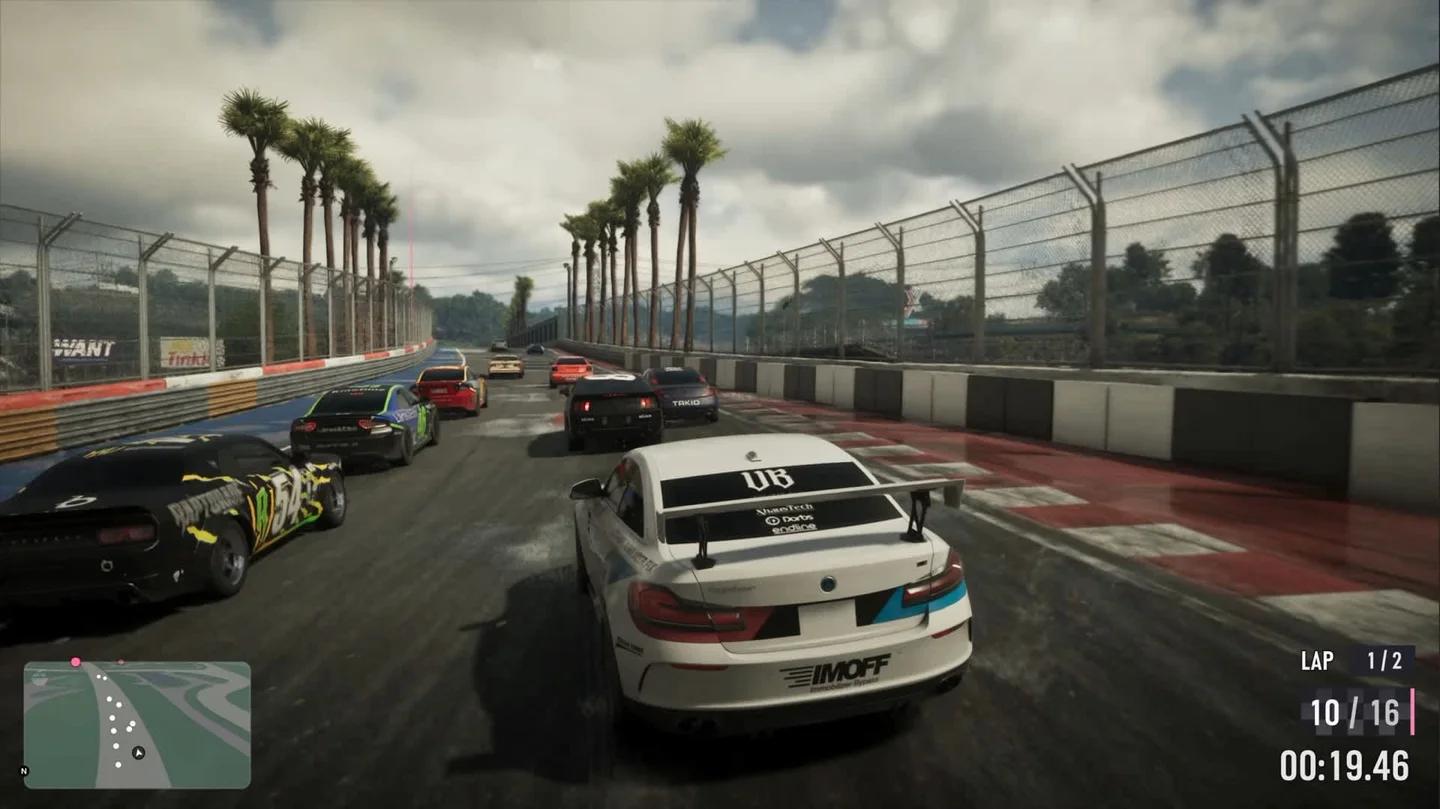
Grand Theft Auto VI rijdende HUD
Verplaats of verberg camera's, chatvensters of banners die nuttige informatie blokkeren. Controleer de lay-out opnieuw na het wijzigen van de HUD-schaal of taal, aangezien tekst en interface-elementen dan meer of minder ruimte in beslag kunnen nemen.
Gelicentieerde muziek en uitzendbeperkingen
Beperk auteursrechtelijke risico's rondom muziek
Gelicentieerde nummers in de Grand Theft Auto 6 radio-soundtrack moeten apart worden beschouwd van de gameplaybeelden. Toestemming om een nummer in de game te horen betekent niet automatisch dat je het mag heruitzenden.
YouTube scant live-uitzendingen op auteursrechtelijk beschermd materiaal van derden. Detectie kan leiden tot een tijdelijke blokkering van het beeld en een waarschuwing om de muziek te stoppen. Bij herhaling kan de stream worden onderbroken of beëindigd.
Een ononderbroken livestream kan alsnog een Content ID-claim krijgen op de gearchiveerde opname. Een succesvolle live-sessie is geen bewijs dat de muziek is vrijgegeven voor latere weergave.
Demp of schakel muziek waarvoor je geen uitzendrechten hebt uit voordat je gaat streamen. Gebruik de Grand Theft Auto 6 radio-instellingen om het afspelen te beheren en controleer de audio-instellingen van de game voor relevante radio- of muziekopties.
Ga er niet vanuit dat er een streamermodus aanwezig is. Als de game er een biedt, controleer dan precies wat deze uitschakelt voordat je erop vertrouwt.
Controleer voor achtergrondmuziek die je zelf toevoegt of de licentie YouTube-livestreams, gearchiveerde video's, clips en inkomsten genereren dekt. Zelfs gelicentieerde muziek kan een live-onderbreking veroorzaken als de rechthebbende je kanaal niet heeft toegevoegd aan de Content ID-whitelist.
Controleer gameplay-rechten vóór het genereren van inkomsten
Het beleid van Rockstar voor fancontent maakt doorgaans geen bezwaar tegen niet-commercieel gebruik door fans, zolang het plot niet opzettelijk wordt verklapt. De definitie van niet-commercieel gebruik sluit het verdienen van geld met de beelden of het promoten van producten of diensten uit.
Dit beleid is geen algemene toestemming voor gameplay-uitzendingen waarmee inkomsten worden gegenereerd. Rockstar behoudt zich ook het recht voor om content per geval te verwijderen, waaronder grote spoilers, specifieke filmische scènes en bepaald entertainmentmateriaal in de game.
Als je van plan bent inkomsten te genereren met de beelden of deze commercieel wilt gebruiken, vraag dan om opheldering of schriftelijke toestemming van Take-Two Interactive voordat je ervan uitgaat dat het algemene fancontentbeleid je stream dekt.
Bescherm je privacy voordat je live gaat
Ga op PS5 naar Instellingen > Gebruikers en accounts > Privacy om te controleren wie je echte naam, profielgegevens, online status en gameactiviteit kan zien. Controleer ook wie je berichten, vriendschapsverzoeken en party-uitnodigingen kan sturen.
Voltooi deze controles voordat je gaat uitzenden:
- Verberg persoonlijke gegevens, zoals e-mailadressen, telefoonnummers en betalingsinformatie.
- Schakel voorbeelden van berichten en meldingen uit die privégesprekken kunnen blootstellen.
- Beveilig je PlayStation Network- en YouTube-accounts met tweestapsverificatie.
- Vraag vrienden om toestemming voordat je hun stemmen opneemt in party-audio.
- Gebruik de moderatie-instellingen van YouTube om beledigende berichten, spam en verdachte links te beheren.
Beëindig de uitzending voordat je inlogschermen, accountherstel of betalingsschermen opent.