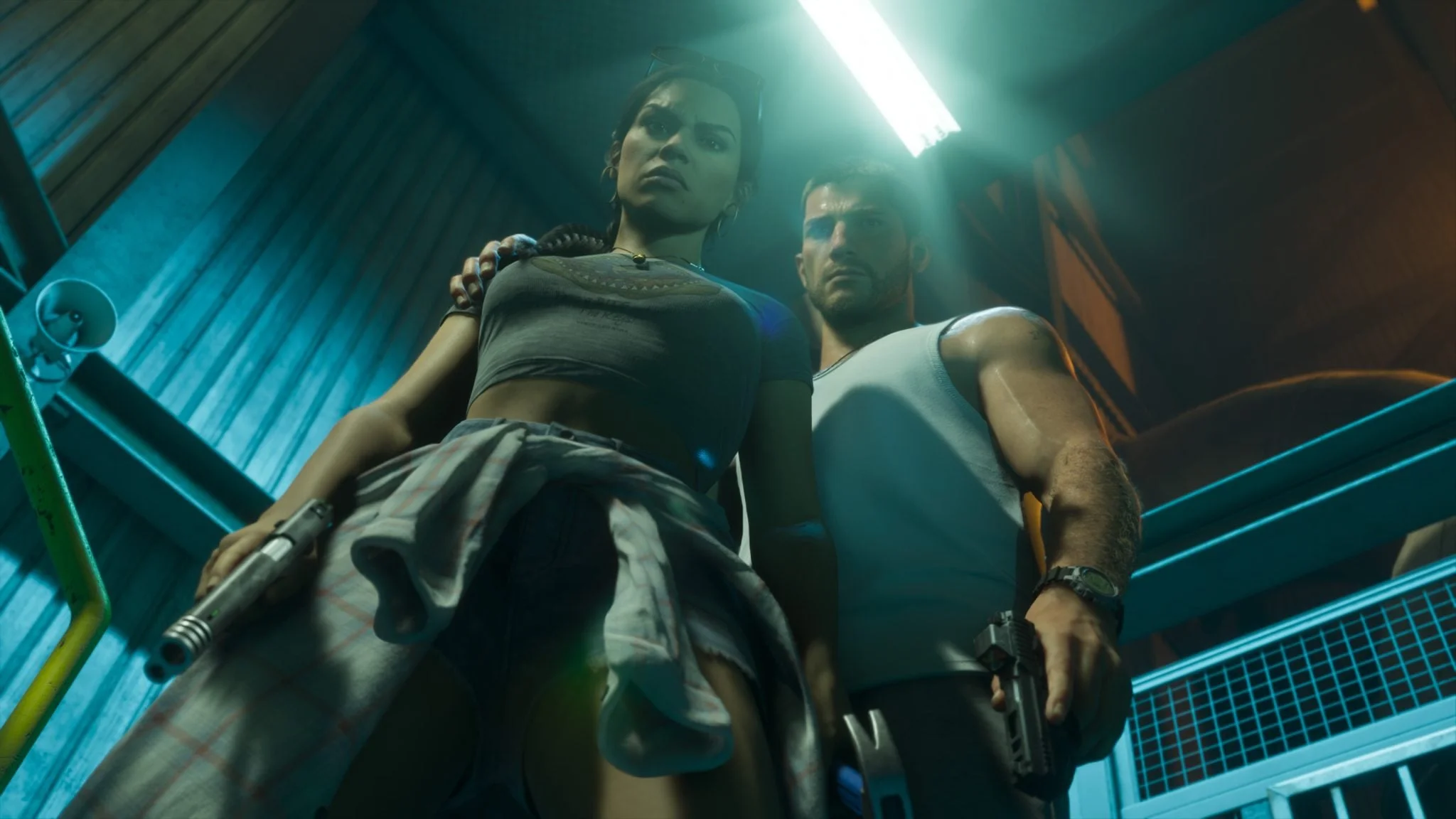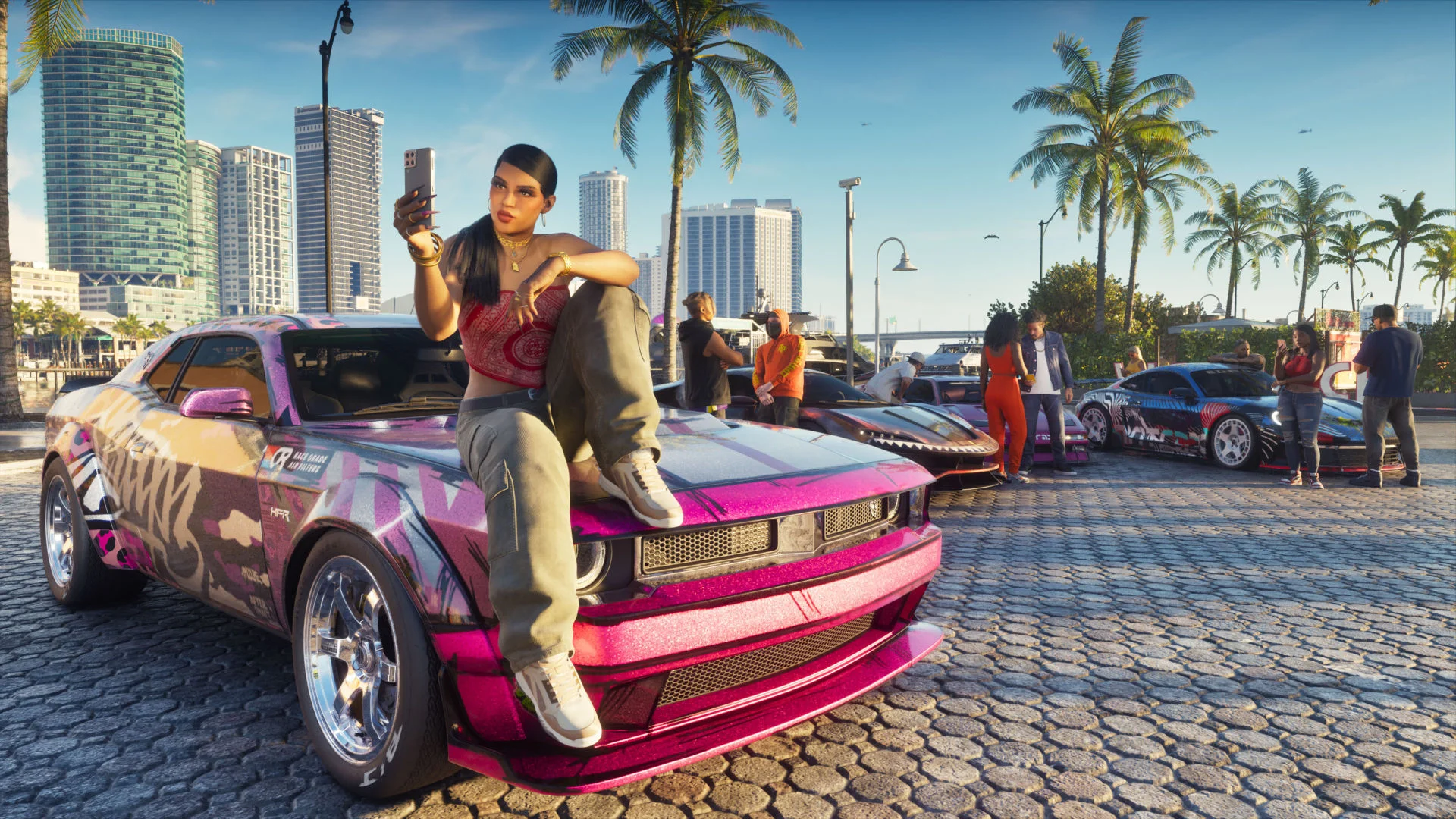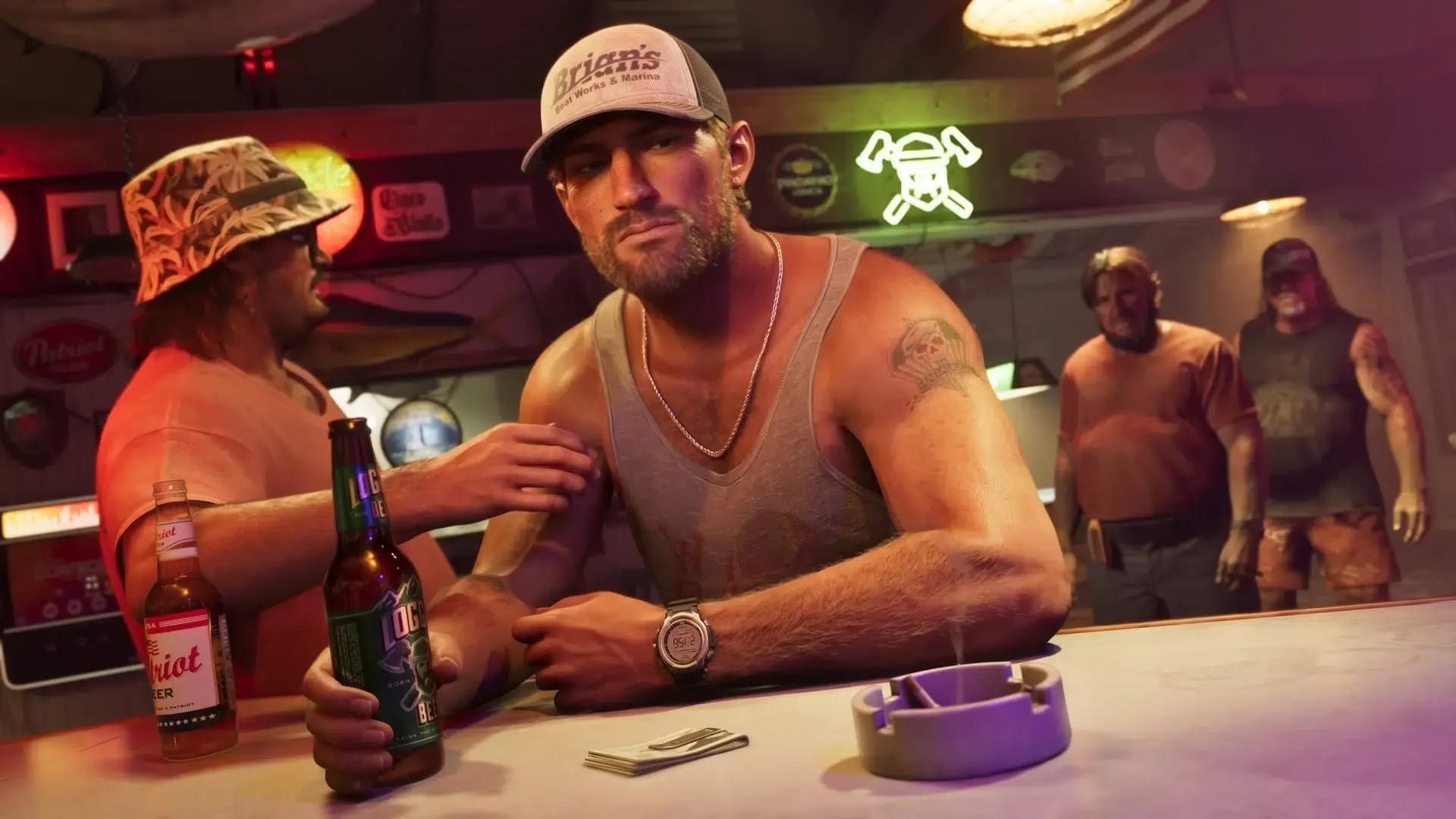

Um Grand Theft Auto 6 auf YouTube zu streamen, nutzt du entweder die integrierte Übertragungsfunktion der PS5 oder verbindest deine Konsole über eine Capture-Card mit einem Computer.
Die direkte Übertragung über die PS5 ist der unkomplizierteste Einstieg. Ein computerbasiertes Setup eignet sich für eigene Szenen, Alerts sowie eine präzisere Audiosteuerung und kann Gameplay von einer PS5 oder Xbox übertragen. Bereite deinen YouTube-Kanal vor, bevor du einen der beiden Wege einrichtest, und prüfe Bild sowie Ton in einer Testaufnahme, bevor du einen langen Stream startest.
Was du zum Streamen brauchst
Für die direkte Übertragung benötigst du eine PS5 oder PS5 Pro, das Spiel, ein PlayStation Network-Konto, eine stabile Internetverbindung und einen YouTube-Kanal, auf dem Livestreaming aktiviert ist.
Ein Headset oder Mikrofon ermöglicht Sprachkommentare. Die PlayStation-HD-Kamera ist optional für eine Facecam; reine Gameplay-Streams kommen ohne sie aus.
| Setup | Zusätzliche Hardware | Wichtigster Vorteil | Wichtigster Kompromiss |
|---|---|---|---|
| PS5 direkt auf YouTube | Kein Computer oder Capture-Card nötig | Weniger Geräte und direkt integrierte Übertragungssteuerung | Weniger Anpassungsmöglichkeiten als bei Desktop-Streaming-Software |
| PS5 über einen Computer | Capture-Card, kompatibler Computer und Streaming-Software | Individuelle Szenen, Alerts und Audiosteuerung | Mehr Verbindungen und Einstellungen zu verwalten |
| Xbox über einen Computer | Capture-Card, kompatibler Computer und Streaming-Software | Sendet Xbox-Gameplay über den Computer an YouTube | Erfordert einen separaten Capture-Workflow |
Verwende nach Möglichkeit ein LAN-Kabel. Es liefert eine stabilere Verbindung als WLAN, besonders bei längeren Übertragungen. Bei einem PC-Setup muss der Rechner außerdem mit der gewählten Streaming-Software und den Übertragungseinstellungen zurechtkommen.

So verknüpfst du dein YouTube-Konto
Zuerst Livestreaming aktivieren
Bestätige deinen YouTube-Kanal und aktiviere Livestreaming im YouTube Studio, bevor du die Verbindung auf der Konsole einrichtest. Zu den Voraussetzungen von YouTube gehören ein Mindestalter von 16 Jahren sowie keine Livestreaming-Einschränkungen auf dem Kanal in den vergangenen 90 Tagen.
Ein Konto mit dem PlayStation zu verknüpfen, ersetzt nicht die Kanalaktivierung bei YouTube. Schließe beide Schritte ab, bevor du die Übertragungsoptionen der Konsole überprüfst.
YouTube mit deiner PS5 verbinden
Auf deiner Konsole:
- Öffne die Einstellungen.
- Wähle Benutzer und Konten.
- Gehe auf Mit anderen Services verknüpfen.
- Wähle YouTube aus.
- Befolge die Anweisungen auf dem Bildschirm zur Anmeldung und Autorisierung.
- Führe eventuell geforderte zusätzliche Bestätigungsschritte durch.
Der verknüpfte Dienst sollte als verbunden angezeigt werden, sobald du ihn für eine Übertragung auswählst. Du kannst das Konto auch direkt bei der ersten Übertragungseinrichtung verknüpfen.
So startest du die Übertragung auf der Konsole
Starte das Spiel, bevor du das Übertragungsmenü aufrufst. Auf der PS5 funktioniert dieser Weg ohne separate Streaming-App.
- Drücke die Create-Taste auf dem DualSense-Controller.
- Wähle Übertragen.
- Wähle YouTube als Ziel aus.
- Gib deinen Stream-Titel und weitere Angaben zur Übertragung ein.
- Öffne die Übertragungsoptionen, um Einstellungen für Mikrofon, Kamera und Party-Audio zu prüfen.
- Wähle Live gehen.
Nutze einen Titel, der den Inhalt beschreibt, etwa „Grand Theft Auto 6 – Erster Durchlauf“ oder „Grand Theft Auto 6 – Vice City erkunden“. Versprich keinen Walkthrough, wenn du die Mission selbst noch zum ersten Mal spielst.
Den Stream verwalten oder beenden
Über die Übertragen-Karte im Control Center behältst du die Zuschauerzahlen im Blick, passt Mikrofon-Einstellungen an und beendest den Stream. Chat-Nachrichten lassen sich auf dem Bildschirm einblenden, und Chat zu Sprache liest Nachrichten in unterstützten Sprachen laut vor.
Wenn du den Platz verlässt, kannst du die Übertragung pausieren. Während der Pause wird das Kamerabild angehalten und der Stream-Ton stummgeschaltet. Beende die Session über das Übertragungsmenü, sobald du fertig bist.
So streamst du über PC oder Laptop
Bei einem Setup mit einer Grand Theft Auto 6-Capture-Card läuft das Spiel auf der Konsole, während der Computer Bild und Ton empfängt und den Stream an YouTube überträgt. Diese Nutzung eines Rechners ist nicht zu verwechseln mit einer eigenständigen PC-Version des Spiels.
Die Capture-Card leitet das Signal der Konsole an deinen Fernseher oder Monitor weiter und stellt es gleichzeitig deiner Streaming-Software bereit. Schließe bei dieser Methode jedes externe Mikrofon oder jede Webcam direkt an den Computer an.
Hardware und Software verbinden
- Verbinde den HDMI-Ausgang der Konsole mit dem Eingang der Capture-Card.
- Verbinde den Display-Ausgang der Karte mit deinem Fernseher oder Monitor.
- Schließe die Capture-Card über den jeweils erforderlichen Anschluss an den Computer an.
- Öffne eine Streaming-Software wie OBS Studio und füge die Capture-Card als Videoquelle hinzu.
- Wähle YouTube als Übertragungsziel aus und verbinde dein Konto in der Software.
- Richte deine Szene, das Mikrofon und optional die Webcam ein und prüfe die Vorschau vor dem Start.
Achte darauf, dass die Capture-Quelle neben dem Bild auch den Spielton erfasst. Ein sichtbares Bild in der Vorschau garantiert noch nicht, dass der Ton deines Setups funktioniert.
Streaming-Software und Einstellungen wählen
Finde die passenden Funktionen für deinen Stream
Bleibe bei der integrierten Übertragung der PS5, wenn du Gameplay, Sprachkommentare und optional eine Facecam mit minimalem Einrichtungsaufwand willst. Nutze OBS Studio mit einer Capture-Card, sobald du eigene Szenen-Layouts, Alerts, mehrere Kameras oder eine detailliertere Audiosteuerung benötigst.
Für den integrierten Weg öffnest du Einstellungen > Aufnahmen und Übertragungen > Übertragungen. Hier findest du Optionen für Videoqualität, Mikrofon, Party-Audio, Kamerapositionierung und Overlays.
Prüfe deine Einstellungen anhand tatsächlicher Testaufnahmen oder Testübertragungen:
- Videoqualität: Achte darauf, ob kleine Schrifttexte im Spiel bei deiner gewählten Auflösung gut lesbar bleiben.
- Mikrofon: Prüfe, ob deine Stimme neben Dialogen, Motorengeräuschen und anderen Soundeffekten klar verständlich bleibt.
- Kamera: Kontrolliere die Positionierung bei unterschiedlichen Spielaktionen, nicht nur im Stillstand.
- Audioquellen: Halte in OBS Studio Mikrofon, Spielsound, Sprach-Chat und Hintergrundmusik auf getrennten Spuren, sofern dein Setup dies unterstützt – besonders wenn du Aufnahmen später schneiden möchtest.
Getrennte Tonspuren erleichtern den späteren Videoschnitt. Sie machen urheberrechtlich geschützte Musik im Livestream jedoch keineswegs unbedenklich.
Spielkategorie festlegen und das HUD freihalten
Wähle in den Stream-Einstellungen von YouTube Studio die Kategorie Gaming und trage Grand Theft Auto VI als Spieltitel ein. Aktualisiere die Kategorie, falls du während derselben Session zu einem anderen Spiel wechselst.
Schneide das Spielbild nicht zu. Minikarte, Fahndungssterne, Interaktionshinweise, Missionsziele und Untertitel sind unverzichtbar, damit Zuschauer dem Geschehen folgen können. Keine Bildschirmecke garantiert freie Sicht, da je nach Aktivität unterschiedliche HUD-Elemente eingeblendet werden.
Nimm einen kurzen Testclip auf, der Fahrten, eine Interaktion und nach Möglichkeit eine Verfolgungsjagd mit der Polizei oder ein Rennen enthält. Sieh dir die Aufnahme in deiner geplanten Stream-Auflösung samt aktiven Alerts an und achte auf Überlagerungen an den Rändern, rechts sowie am unteren Bildschirmrand.
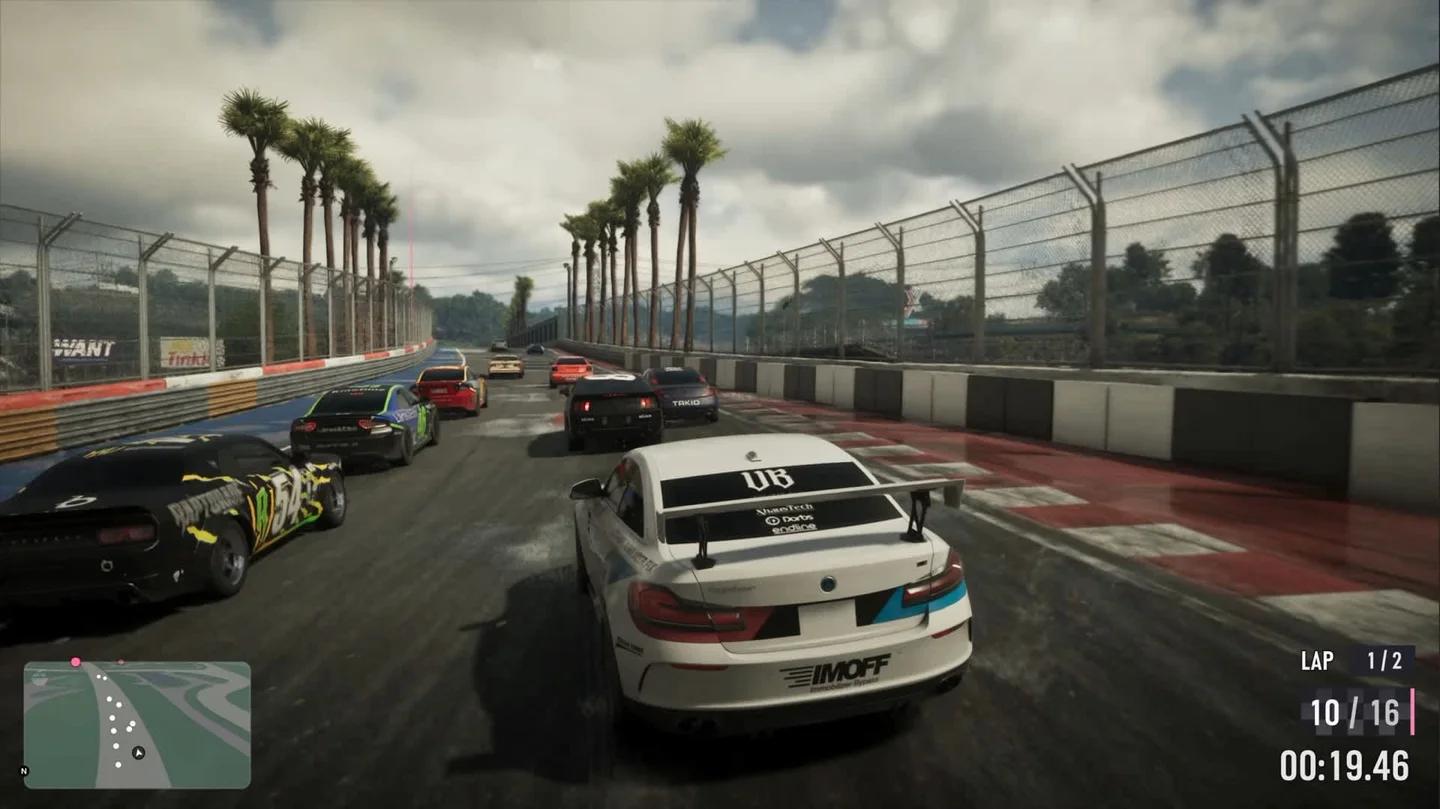
Grand Theft Auto VI Fahrszenen-HUD
Verschiebe oder verberge Kamerafenster, Chat-Overlays oder Banner, die wichtige Bildschirminformationen verdecken. Überprüfe das Layout erneut, wenn du die Skalierung des HUDs oder die Sprache änderst, da Texte und Interface-Elemente unterschiedlich viel Platz einnehmen können.
Lizenzierte Musik und rechtliche Vorgaben
Urheberrechtsrisiken bei Musik minimieren
Lizenzierte Musikstücke aus dem Grand Theft Auto 6-Radiosoundtrack sind rechtlich getrennt vom eigentlichen Gameplay-Material zu betrachten. Die Berechtigung, einen Song im Spiel zu hören, schließt das Recht zur Weiterverbreitung im Stream nicht automatisch ein.
YouTube prüft Livestreams in Echtzeit auf urheberrechtlich geschütztes Material Dritter. Wird Musik erkannt, blendet YouTube mitunter ein Platzhalterbild ein und fordert dich auf, die Übertragung des Inhalts zu stoppen. Läuft die Musik weiter, kann der Stream unterbrochen oder komplett beendet werden.
Selbst ein reibungslos durchgelaufener Livestream kann im Nachhinein über Content ID auf dem archivierten Video beansprucht werden. Ein erfolgreich beendeter Stream garantiert nicht, dass die enthaltene Musik für spätere Abrufe freigegeben ist.
Schalte Musik, für die du keine Streaming-Rechte nachweisen kannst, vor dem Senden stumm oder deaktiviere sie. Nutze die Grand Theft Auto 6-Radiosteuerung zur Wiedergaberegelung und prüfe die Audioeinstellungen des Spiels auf Optionen für Radio oder Musik.
Gehe nicht blind davon aus, dass ein Streamer-Modus existiert. Falls das Spiel einen solchen Modus anbietet, prüfe vorab genau, welche Audiosignale er tatsächlich deaktiviert.
Achte bei zusätzlich eingefügter Hintergrundmusik darauf, dass die Lizenz YouTube-Livestreams, archivierte Videos, Clips und gegebenenfalls die Monetarisierung abdeckt. Selbst lizenzierte Musik kann Stream-Unterbrechungen auslösen, falls der Rechteinhaber deinen Kanal nicht in seine Content-ID-Allowlist eingetragen hat.
Rechte für Gameplay-Monetarisierung prüfen
Die offizielle Fan-Content-Richtlinie von Rockstar duldet nicht-kommerzielle Fan-Projekte im Allgemeinen, solange sie die Spielhandlung nicht absichtlich spoilern. Die Definition für nicht-kommerzielle Nutzung schließt Einnahmen durch das Material oder dessen Einsatz zu Werbezwecken für Produkte oder Dienstleistungen ausdrücklich aus.
Diese Richtlinie stellt keinen Freibrief für monetarisierte Gameplay-Streams dar. Rockstar behält sich zudem das Recht vor, Inhalte im Einzelfall sperren zu lassen – darunter entscheidende Story-Spoiler, isolierte Zwischensequenzen und bestimmte In-Game-Unterhaltungsmedien.
Wenn du mit dem Videomaterial Einnahmen erzielen oder es kommerziell nutzen möchtest, hole vorab eine Klarstellung oder schriftliche Genehmigung von Take-Two Interactive ein, statt dich auf die allgemeine Fan-Content-Richtlinie zu verlassen.
Privatsphäre vor dem Sendestart schützen
Öffne auf der PS5 Einstellungen > Benutzer und Konten > Privatsphäre, um festzulegen, wer deinen echten Namen, deine Profildetails, deinen Online-Status und deine Spielaktivitäten sehen kann. Überprüfe außerdem, wer dir Nachrichten, Freundschaftsanfragen und Partyeinladungen schicken darf.
Gehe diese Checkliste vor dem Stream durch:
- Persönliche Angaben wie E-Mail-Adressen, Telefonnummern und Zahlungsinformationen ausblenden.
- Nachrichten- und Benachrichtigungsvorschauen deaktivieren, um private Unterhaltungen nicht im Bild zu zeigen.
- Sowohl dein PlayStation Network- als auch dein YouTube-Konto mit Zwei-Faktor-Authentifizierung absichern.
- Vorab das Einverständnis von Freunden einholen, bevor deren Stimmen im Party-Audio des Streams zu hören sind.
- Die Moderationseinstellungen von YouTube nutzen, um beleidigende Nachrichten, Spam und fragwürdige Links herauszufiltern.
Beende die Übertragung, bevor du Masken für Anmeldung, Kontowiederherstellung oder Bezahlvorgänge öffnest.