
YouTube üzerinde Grand Theft Auto 6 yayını yapmak için PS5’in yerleşik Yayın özelliğini kullanabilir veya konsolunuzu bir yakalama kartı aracılığıyla bilgisayara bağlayabilirsiniz.
Doğrudan PS5 üzerinden yayın yapmak, işe başlamanın en kolay yoludur. Bilgisayar tabanlı bir kurulum ise özel sahneler, uyarılar ve daha fazla ses kontrolü sağlar; ayrıca PS5 veya Xbox üzerinden alınan görüntüleri yayınlamanıza olanak tanır. Her iki yöntemi de yapılandırmadan önce YouTube kanalınızı hazırlayın ve uzun bir yayına başlamadan önce kaydedilen görüntü ile ses kalitesini kontrol edin.
Yayın için gerekenler
Doğrudan yayın yapmak için bir PS5 veya PS5 Pro, oyunun bir kopyası, bir PlayStation Network hesabı, sabit bir internet bağlantısı ve canlı yayın özelliği etkinleştirilmiş bir YouTube kanalı gerekir.
Yorumlarınız için bir kulaklık veya mikrofon ekleyebilirsiniz. PlayStation HD Kamera, yüzünüzü göstermek isterseniz kullanılabilir; ancak sadece oyun görüntüsü paylaşacaksanız buna gerek yoktur.
| Kurulum | Ek ekipman | Temel avantaj | Temel dezavantaj |
|---|---|---|---|
| Doğrudan YouTube'a PS5 | Bilgisayar veya yakalama kartı gerekmez | Daha az cihaz ve yerleşik yayın kontrolleri | Masaüstü yayın yazılımlarına göre daha az özelleştirme |
| Bilgisayar üzerinden PS5 | Yakalama kartı, uyumlu bilgisayar ve yayın yazılımı | Özel sahneler, uyarılar ve ses kontrolleri | Yönetilmesi gereken daha fazla bağlantı ve ayar |
| Bilgisayar üzerinden Xbox | Yakalama kartı, uyumlu bilgisayar ve yayın yazılımı | Xbox oyun görüntüsünü bilgisayar üzerinden YouTube'a aktarır | Ayrı bir yakalama iş akışı gerektirir |
Mümkünse kablolu Ethernet bağlantısı kullanın. Özellikle uzun süreli yayınlarda Wi-Fi bağlantısından daha istikrarlı bir performans sunar. Bilgisayar tabanlı bir kurulumda, bilgisayarınızın seçtiğiniz yayın yazılımını ve yayın ayarlarını kaldırabilecek güçte olması gerekir.

YouTube hesabınızı nasıl bağlarsınız?
Önce canlı yayını etkinleştirin
Konsol bağlantısını denemeden önce YouTube kanalınızı doğrulayın ve YouTube Studio üzerinden canlı yayın özelliğini açın. YouTube’un şartları arasında en az 16 yaşında olmak ve kanalınızda son 90 gün içinde canlı yayın kısıtlaması bulunmaması yer alır.
Hesabınızı PlayStation ile bağlamak, YouTube'un kanal aktivasyon şartlarının yerini tutmaz. Konsolun yayın seçeneklerinde sorun yaşamamak için her iki adımı da tamamlayın.
YouTube'u PS5 cihazınıza bağlayın
Konsolunuzda:
- Ayarlar menüsünü açın.
- Kullanıcılar ve Hesaplar bölümünü seçin.
- Diğer Hizmetlerle Bağlantı kısmına girin.
- YouTube seçeneğini belirleyin.
- Ekranda çıkan giriş ve yetkilendirme talimatlarını izleyin.
- İstenen ek doğrulamaları tamamlayın.
Bağlı hizmet, yayın için seçtiğinizde bağlantılı olarak görünecektir. Ayrıca hesap bağlama işlemini ilk yayın kurulumunuz sırasında da başlatabilirsiniz.
Konsol yayını nasıl başlatılır?
Yayın kontrollerini açmadan önce oyunu başlatın. PS5, ayrı bir yayın uygulamasına ihtiyaç duymadan bu süreci yönetir.
- DualSense kontrol cihazındaki Oluştur düğmesine basın.
- Yayınla seçeneğini seçin.
- Hedef olarak YouTube'u seçin.
- Yayın başlığınızı ve diğer yayın bilgilerinizi girin.
- Mikrofon, kamera ve grup sesi tercihlerini gözden geçirmek için Yayın Seçenekleri'ni açın.
- Yayına Başla seçeneğine tıklayın.
“Grand Theft Auto 6 İlk Deneyim” veya “Grand Theft Auto 6 Vice City Keşfi” gibi oturumu tanımlayan bir başlık kullanın. Görevi henüz kendiniz keşfediyorsanız, bir rehber (walkthrough) yapacağınızı söylemekten kaçının.
Yayını yönetin veya sonlandırın
Kontrol Merkezi'ndeki Yayın kartı üzerinden izleyici sayısını takip edebilir, mikrofon ayarlarını yönetebilir ve yayını sonlandırabilirsiniz. İzleyici yorumları ekranda görünebilir ve Sohbetten Konuşmaya özelliği, desteklenen dillerde mesajları sesli olarak okuyabilir.
Yayına ara vermeniz gerektiğinde yayını duraklatabilirsiniz. Duraklatma sırasında kamera görüntüsü beklemeye alınır ve yayın sesi kapatılır. İşiniz bittiğinde yayını sonlandırmak için yayın kontrollerini kullanın.
PC veya dizüstü bilgisayar üzerinden nasıl yayın yapılır?
Bir Grand Theft Auto 6 yakalama kartı kurulumunda, konsol oyunu çalıştırırken bilgisayar görüntü ve sesi alır ve YouTube'a aktarır. Bilgisayarı bu şekilde kullanmak, oyunun PC sürümünü çalıştırmaktan farklıdır.
Yakalama kartı, konsol sinyalini televizyonunuza veya monitörünüze iletir ve aynı zamanda yayın yazılımının kullanımına sunar. Bu yöntemi kullanırken masaüstü mikrofonunuzu veya web kameranızı bilgisayara bağlayın.
Ekipman ve yazılım bağlantısı
- Konsolun HDMI çıkışını yakalama kartının girişine bağlayın.
- Kartın görüntü çıkışını televizyonunuza veya monitörünüze bağlayın.
- Yakalama kartını, cihazın gerektirdiği bağlantı türüyle bilgisayara bağlayın.
- OBS Studio gibi bir yayın yazılımı açın ve yakalama kartını kaynak olarak ekleyin.
- Yayın hedefi olarak YouTube'u seçin ve yazılımın hesap bağlantı sürecini tamamlayın.
- Sahnenizi, mikrofonunuzu ve isteğe bağlı web kameranızı yapılandırın, ardından yayına başlamadan önce önizlemeyi kontrol edin.
Yakalama kaynağının görüntüyle birlikte oyun sesini de içerdiğinden emin olun. Sadece görüntüyü önizlemek, ses kurulumunuzun çalıştığını kanıtlamaz.
Yayın yazılımı ve ayarları seçimi
İhtiyacınız olan kontrolleri kullanın
Oyun görüntüsü, yorumlar ve isteğe bağlı bir yüz kamerasıyla basit bir kurulum istiyorsanız yerel PS5 yayıncılığını kullanın. Özel sahne düzenlerine, uyarılara, çoklu kamera kaynaklarına veya daha detaylı ses yönetimine ihtiyacınız varsa yakalama kartı ile OBS Studio kullanın.
Yerel yöntem için Ayarlar > Yakalama ve Yayınlar > Yayınlar yolunu izleyin. Bu alanda video kalitesi, mikrofon, grup sesi, kamera konumu ve katman seçenekleri bulunur.
Ayarları, gerçekte kaydettiğiniz veya yayınladığınız çıktıya göre seçin:
- Video kalitesi: Seçtiğiniz yayın kalitesinde küçük oyun metinlerinin okunabilir kalıp kalmadığını kontrol edin.
- Mikrofon: Yorumlarınızın diyaloglar, araç sesleri ve diğer oyun sesleri arasında net duyulup duyulmadığını dinleyin.
- Kamera: Konumunu sadece sabit dururken değil, farklı aktiviteler sırasında da kontrol edin.
- Ses kaynakları: OBS Studio'da mikrofon, oyun sesi, sesli sohbet ve eklediğiniz müzikleri mümkünse ayrı tutun; özellikle kayıtları düzenlemeyi planlıyorsanız bu önemlidir.
Ayrı ses kaynakları, düzenleme sırasında size daha fazla kontrol sağlar. Ancak bu, telif hakkı içeren müziklerin canlı yayına dahil edilmesini güvenli kılmaz.
Oyun kategorisini ayarlayın ve HUD'u koruyun
YouTube Studio'nun yayın ayarlarında Oyun kategorisini seçin ve oyun başlığı olarak Grand Theft Auto VI girin. Aynı oturumda farklı bir oyuna geçerseniz kategoriyi güncelleyin.
Oyun görüntüsünü kırpmayın. Mini harita, aranma yıldızları, etkileşim komutları, görev metinleri ve altyazılar, izleyicilerin neler olduğunu takip etmesine yardımcı olur. Farklı aktiviteler farklı bilgiler görüntüleyebileceği için yüz kamerası köşesinin her zaman temiz kalacağının garantisi yoktur.
Araç sürme, etkileşim ve mümkünse polis kovalamacası veya yarış içeren kısa bir test kaydı yapın. Bunu hedeflediğiniz yayın çözünürlüğünde ve uyarılar açıkken izleyin; köşeleri, sağ kenarı ve alt-orta metin alanlarını çakışma açısından inceleyin.
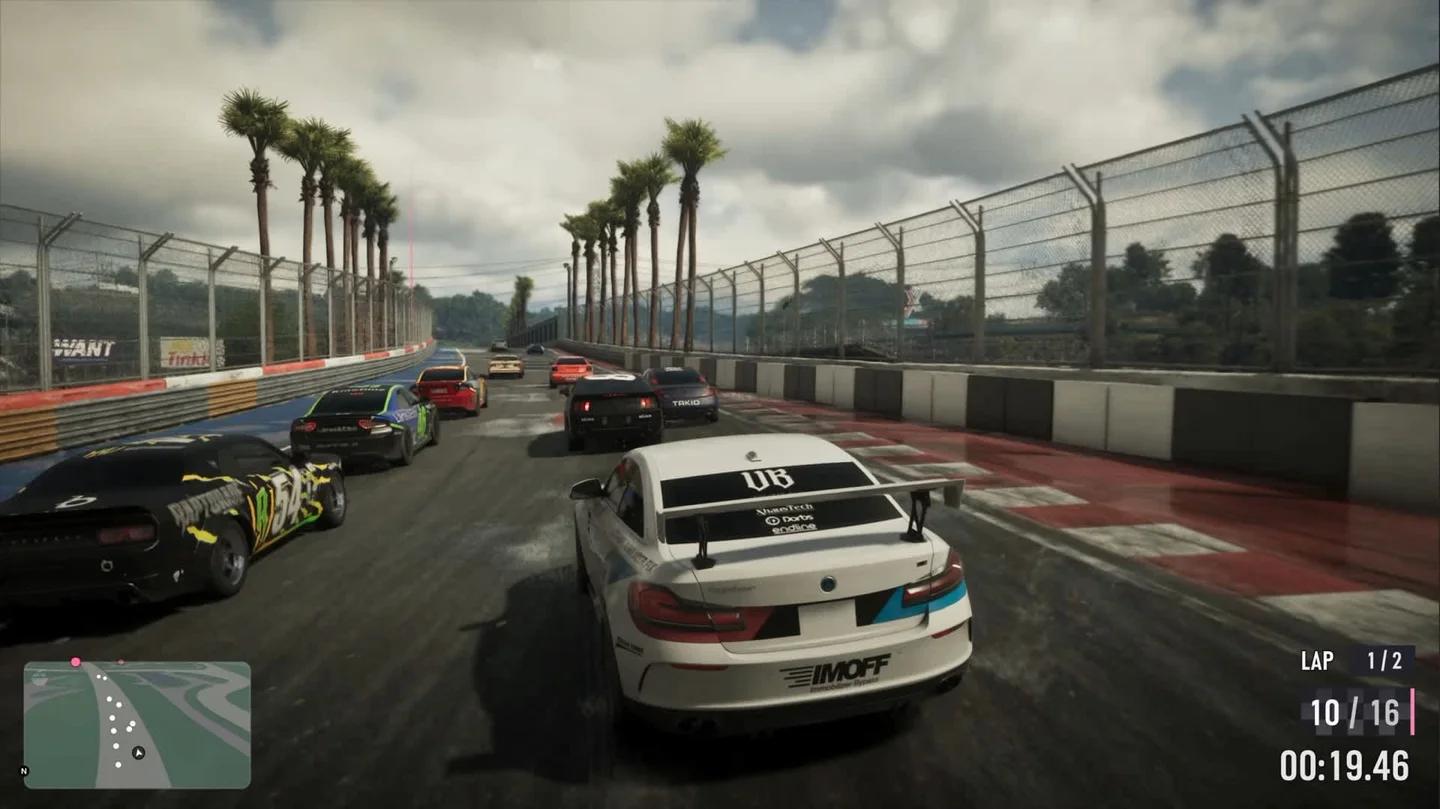
Grand Theft Auto VI sürüş HUD'u
Faydalı bilgileri kapatan kamera, sohbet paneli veya banner gibi öğeleri taşıyın veya gizleyin. HUD ölçeğini veya dili değiştirdikten sonra düzeni tekrar kontrol edin, çünkü metin ve arayüz öğeleri farklı miktarda alan kaplayabilir.
Lisanslı müzik ve yayın kısıtlamaları
Müzik kaynaklı telif hakkı riskini azaltın
Grand Theft Auto 6 radyo müzikleri içindeki lisanslı parçalar, oyun görüntüsünden ayrı olarak değerlendirilmelidir. Oyunda bir şarkıyı duyma iznine sahip olmanız, onu yeniden yayınlama izniniz olduğu anlamına gelmez.
YouTube, canlı yayınları üçüncü taraf telif hakkı içeren materyaller için tarar. Tespit durumunda, yayın yerine bir yer tutucu görsel gelebilir ve materyali yayınlamayı durdurmanız için uyarı alabilirsiniz. Devam etmesi halinde yayın kesilebilir veya sonlandırılabilir.
Kesintisiz bir canlı yayın bile, arşivlenmiş kaydına karşı bir Content ID hak talebi alabilir. Başarılı bir canlı oturum, müziğin daha sonra izlenmek üzere temiz olduğu anlamına gelmez.
Yayın yapmadan önce, yayın haklarını doğrulayamadığınız müzikleri kapatın veya devre dışı bırakın. Oynatmayı yönetmek için Grand Theft Auto 6 radyo kontrollerini kullanın ve ilgili radyo veya müzik seçenekleri için oyunun ses ayarlarını inceleyin.
Bir yayıncı modu olduğunu varsaymayın. Eğer oyun böyle bir mod sunuyorsa, ona güvenmeden önce tam olarak neleri devre dışı bıraktığını kontrol edin.
Eklediğiniz arka plan müzikleri için lisansın YouTube canlı yayınlarını, arşivlenmiş videoları, klipleri ve uygunsa para kazanmayı kapsadığından emin olun. Hak sahibi kanalınızı Content ID izin listesine eklemediyse, lisanslı müzikler bile canlı yayının kesilmesine neden olabilir.
Para kazanmadan önce oyun izni şartlarını kontrol edin
Rockstar'ın yayınlanmış hayran içeriği politikası, genel olarak olay örgüsünü kasten bozmayan, ticari olmayan hayran kullanımlarına karşı çıkmaz. Ticari olmayan kullanım tanımı, görüntüler üzerinden para kazanmayı veya bunları ürün ya da hizmet tanıtımı için kullanmayı kapsamaz.
Bu politika, para kazanılan oyun yayınları için genel bir izin değildir. Rockstar ayrıca büyük hikaye sürprizleri, izole sinematik sekanslar ve belirli oyun içi eğlence materyalleri dahil olmak üzere içeriği vaka bazında kaldırma hakkını saklı tutar.
Görüntülerden gelir elde etmeyi veya bunları ticari olarak kullanmayı planlıyorsanız, genel hayran içeriği politikasının yayını kapsadığını varsaymadan önce Take-Two Interactive'den açıklama veya yazılı izin alın.
Yayına başlamadan önce gizliliğinizi koruyun
PS5 üzerinde, gerçek adınızı, profil bilgilerinizi, çevrimiçi durumunuzu ve oyun aktivitenizi kimlerin görebileceğini gözden geçirmek için Ayarlar > Kullanıcılar ve Hesaplar > Gizlilik yolunu izleyin. Ayrıca kimlerin mesaj, arkadaşlık isteği ve grup daveti gönderebileceğini de kontrol edin.
Yayına başlamadan önce şu kontrolleri tamamlayın:
- E-posta adresleri, telefon numaraları ve ödeme bilgileri dahil olmak üzere kişisel detayları gizleyin.
- Özel konuşmaları ifşa edebilecek mesaj ve bildirim önizlemelerini devre dışı bırakın.
- PlayStation Network ve YouTube hesaplarınızı iki faktörlü kimlik doğrulama ile güvenceye alın.
- Grup sesine dahil etmeden önce arkadaşlarınızın onayını alın.
- Rahatsız edici mesajları, spam'leri ve şüpheli bağlantıları yönetmek için YouTube'un moderasyon ayarlarını kullanın.
Giriş, hesap kurtarma veya ödeme ekranlarını açmadan önce yayını sonlandırın.