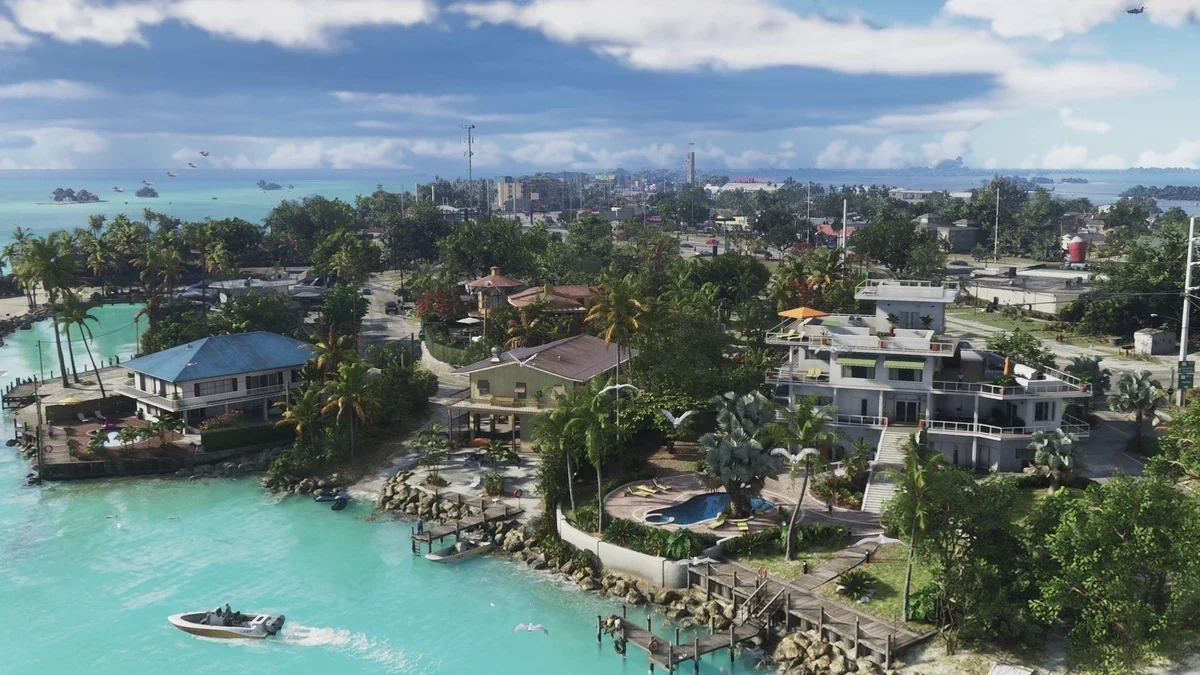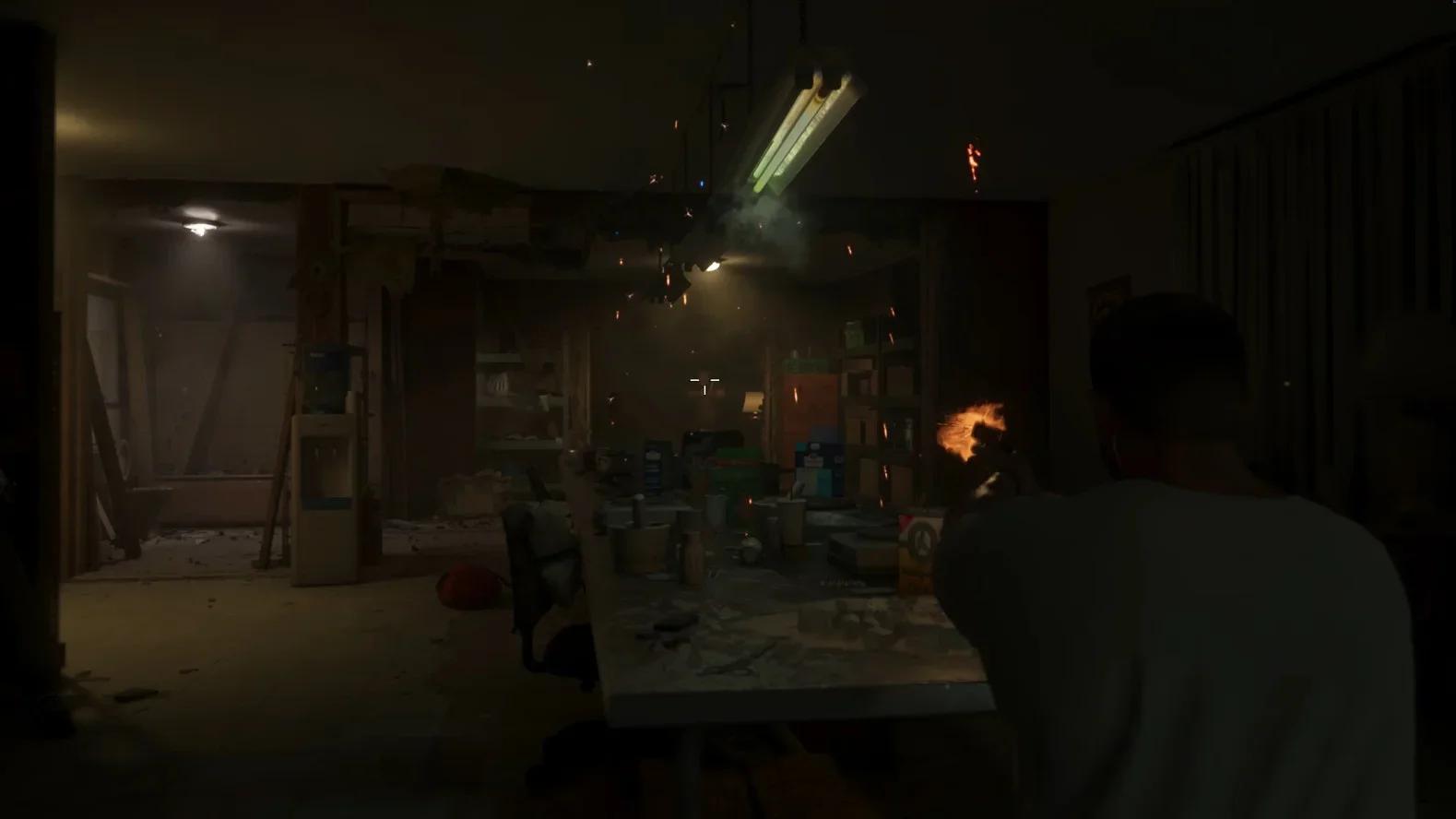

打开设置,前往UI选项卡并滚动至准星部分,即可调整瞄准标记的形状、大小、命中反馈及可见度。
如何更改《Grand Theft Auto 6》的准星
你可以在《Grand Theft Auto 6》的暂停菜单中更改准星。游戏内将准星称为Reticle,请在设置中查找此项。
- 暂停游戏。 打开暂停菜单并选择设置。
- 打开UI选项卡。UI选项卡包含所有屏幕界面选项。
- 滚动至准星。准星部分位于列表底部附近。
- 更改所需选项。 从准星形状开始,随后调整大小和可见度。

准星设置详解
准星形状选项
准星形状共有四种选择:
| 形状 | 视觉效果 |
|---|---|
| 复杂 | 大多数玩家默认看到的三短横线标记 |
| 简单 | 带中心点的圆圈 |
| 点状 | 一个单点,类似旧版《GTA》游戏 |
| 无 | 完全不显示标记 |
简单适合精准武器和霰弹枪,而无则适合希望屏幕上没有任何瞄准辅助的玩家。
其他准星设置
| 设置 | 选项与效果 |
|---|---|
| 持续中心点 | 开启或关闭;即使未装备武器,屏幕上也会保留一个点 |
| 准星命中标记 | 开启或关闭;控制子弹击中目标时闪烁的短横线 |
| 准星大小 | 默认或大 |
| 装备时准星可见度 | 1至10;控制装备武器时标记的可见程度 |
| 瞄准时准星可见度 | 1至10;控制瞄准时标记的可见程度 |
| 准星提示信息 | 开启或关闭 |
| 投掷物轨迹 | 关闭(切换开启)、开启(切换关闭)、始终开启或始终关闭 |
提示
如果背景过亮或过暗导致难以看清标记,请在更改形状前调高两个可见度滑块,或将准星大小设为大。
投掷物轨迹
投掷物轨迹控制投掷物品和爆炸物的路径线。在切换模式下,瞄准时按下右摇杆即可显示或隐藏轨迹。