
《Grand Theft Auto 6》提供豐富的輔助功能設定,涵蓋按鍵輸入、文字易讀性、字幕、視覺對比、鏡頭移動以及音效。建議先從解決眼前最困擾的問題著手,例如連按太累、標記太小、對話聽不清楚,或是畫面特效令人不適等。這些項目能與戰鬥及載具受損輔助分開調整,因此提升畫面易讀性時,不必連帶降低戰鬥難度。本篇攻略將詳細說明各類設定的位置、對應不同需求的選項,以及如何在不一次改動過多內容的情況下逐項測試。
輔助功能設定位置
玩家可隨時從暫停選單開啟輔助功能選項:
- 開啟 Pause Menu(暫停選單)。
- 選擇 Settings(設定)。
- 選擇 Gameplay(遊戲設定),即可找到包含連按、長按、互動與遊戲輔助的 Accessibility(輔助功能)分類。
《Grand Theft Auto 6》設定
除了該分類之外,其他分頁也包含相關的輔助功能。UI(使用者介面)可用於調整易讀性與字幕;Display(顯示)可調整視覺效果與對比;Camera(鏡頭)可改善動態不適感;Controller(控制器)負責實體震動回饋與搖桿操作;Audio(音訊)則可調整各類聲音與語音朗讀。
設定畫面底部提供 Restore All(全部重設)與 Restore Default(恢復預設值)選項。特別是調整過多個類別後,按下前請務必確認目前顯示的重設項目,以免誤洗設定。


視覺輔助功能選項
提升文字、圖示與標記易讀性
請先前往 UI > Scaling & Readability(縮放與易讀性)。建議的基礎設定是將 UI Text Size(UI 文字大小)設為 Medium(中),標記設為 Large(大),接著再依個人的觀看距離進行微調。
- UI Text Size 可變更文字、圖示與按鍵提示大小。其中的 Small(小)只會影響部分 HUD 元素,不會改變選單大小。
- Map Blip Size(地圖標記大小)能調整大地圖上的圖示尺寸。
- Minimap Blip Size(小地圖標記大小)可獨立調整小地圖上的標記大小。
- In-World Marker Size(場景標記大小)能改變遊戲世界中的標記與羅盤圖示尺寸。
單一大小選項無法控制整體介面,因此請直接針對看不清的標記調整。即使大地圖清晰好讀,也不代表小地圖圖示或遠處的世界標記尺寸就足夠。
介面與世界對比度調整
顏色選項分別套用於畫面的不同部分。請針對難以辨認的項目選擇對應設定:
| 設定項目 | 調整內容 | 適用時機 |
|---|---|---|
| UI 中的 Color Adjustments(色彩調整) | 整個介面與 HUD 的顏色,包含目標、敵人與夥伴 | 重要介面類別難以辨認時 |
| Display 中的 High Contrast Shaders(高對比著色器) | 遊戲世界實體與可互動項目的彩色標示輪廓 | 角色或可互動道具融入背景難以看清時 |
| Display 中的 Focus Trail Colorblind Mode(專注軌跡色盲模式) | 強化軌跡顏色 | 專注軌跡需要更分明的視覺區隔時 |
高對比著色器能讓你自訂哪些群組要套用標示輪廓,包含玩家角色、盟友、威脅與可互動道具,同時還能調整不透明度。建議先從最難辨識的目標群組著手,不必一口氣將所有內容都加上標示。
減少強光、動態模糊與鏡頭晃動
在 Display 底下,若想將刺眼的白光換成暗色效果,可將 Flashbang(閃光彈效果)設為 Dark(暗)。此外,若是角色或鏡頭快速轉動會造成不適,也可以單獨調整 Motion Blur Strength(動態模糊強度)。
前往 Camera > Comfort(舒適度)可降低 Camera Shake(鏡頭震動)與 Camera Bob(鏡頭晃動),甚至能直接歸零。如果不希望瞄準時鏡頭搖晃,可將 Weapon Sway(武器晃動)關閉。而在 UI 分類中開啟 Persistent Center Dot(常駐中心點),則能在螢幕中央加上固定參照點,有助於減緩暈眩感。
Cinematic Kill Shot Frequency(電影級擊殺特寫頻率)與 Cinematic Vehicle Crash Frequency(電影級車禍特寫頻率)負責控制慢動作特寫鏡頭的出現頻率。若不想一般視角一直被打斷,建議調低這兩項設定;如果討厭角色發呆時自動切換視角,也別忘了檢查 Idle Camera(閒置鏡頭)。
螢幕邊緣特效有獨立的強度控制。建議將 Awareness Effects Intensity(警覺特效強度)維持在看得見的水準,以免錯過警方追緝與畫面外威脅的警告。要是整個畫面都很難看清,建議在調整各項個別效果前,先參考《Grand Theft Auto 6 電視設定指南》校正 Brightness Calibration(亮度校準)。
字幕與音訊選項
保持對話與說話者清晰易讀
請前往 UI > Subtitles & Captions(字幕與說明)。將 Subtitles(字幕)設為 On(開啟),遊玩過程中的所有對話都會顯示字幕。若選擇 Mission Only(僅限任務),則只會在攸關玩法與劇情的關鍵時刻出現字幕,可依個人習慣決定是否採用這種精簡模式。
開啟 Speaker Names(說話者姓名)能在字幕與隱藏式輔助字幕中標明發話者。此處的 Size(大小)能獨立放大縮小字幕,不會影響到一般介面大小。另外,Closed Captions(隱藏式輔助字幕)也能與普通對話字幕分開設定。
調整字幕大小後,請坐在平常玩遊戲的固定位置確認對話表現。有時靠很近看選單大小剛剛好,但在正常觀看距離下,對話文字讀起來可能依然吃力。
調整音效與螢幕朗讀
Audio 選單提供多種實用功能,包含降低特定刺耳音效、調整左右聲道平衡,以及朗讀介面文字。
| 設定項目 | 功能說明 | 調整考量 |
|---|---|---|
| Mono Audio(單聲道音訊) | 將音訊平均分配至左右聲道 | 需要雙耳聆聽相同聲音內容時可開啟 |
| Tinnitus Reduction(耳鳴減弱) | 減輕爆炸後的刺耳高頻耳鳴聲 | 若覺得耳鳴聲令人不適可開啟 |
| GPS Voice(GPS 語音) | 新增行車語音導航 | 需要語音指引行車路線時可使用 |
| Screen Narration(螢幕朗讀) | 朗讀多數選單與 UI 的畫面文字 | 僅支援英文語音 |
如果對話聽不清楚,可適度調低 Music(音樂)相對於 Dialogue(對話)的音量。此外,也可以將 Vehicle Radio(車載收音機)設為 Off(關閉),上車時就不會自動播放電台音樂。
在 PS5 上,Controller Speaker(控制器喇叭)可讓警方無線電、手機、GPS 以及部分迷你遊戲音效直接從手把發出。戴耳機時此選項無法使用。如果不希望聲音從手把傳出、想集中在主要音訊設備上,請檢查此設定。
操作與輸入輔助
取代連按與縮短長按時間
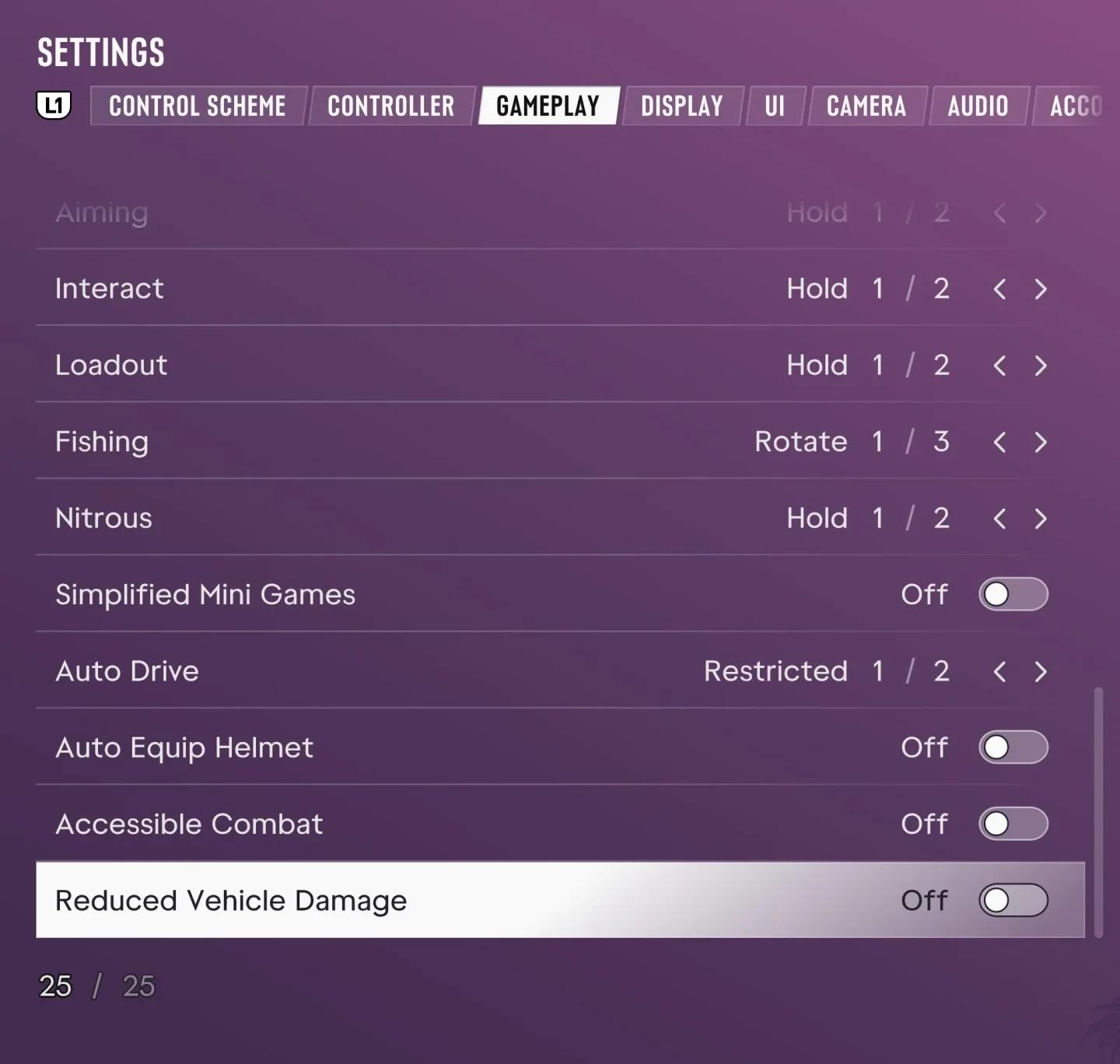
前往 Gameplay > Accessibility 可調整較費力操作的判定方式。「連按輔助」與「長按輔助」解決的是不同問題:前者能改變連打需求,後者則是縮短持續按住的時間。
| 設定項目 | 功能說明 | 建議用法 |
|---|---|---|
| Tap Assist(連按輔助) | 按一次視同按 2、3 或 4 次,或將連按改為長按 | 按得動但容易手痠請選倍數;按鍵連打感到困難請直接改為長按 |
| Hold Assist(長按輔助) | 將長按所需時間縮短為 1/2、1/3 或 1/4 | 用來縮短各種需要按住按鈕的操作時間 |
| Hold Delay(長按延遲) | 增加長按啟動前的延遲以避免誤觸 | 若長按動作經常意外觸發,可調高此數值 |
| Interact(互動) | 在長按與點按之間切換互動方式 | 選擇操作起來最不費力的方式 |
| Aiming(瞄準) | 在長按與點按之間切換瞄準操作 | 一直按住瞄準按鈕會手痠的話,可改為點按切換 |
| Simplified Mini Games(簡化迷你遊戲) | 簡化健身、偷車接線、籃球等活動的操作 | 覺得特定輸入節奏難以過關時建議開啟 |
連按與長按輸入輔助
釣魚玩法提供替代的捲線操作方式,而 Nitrous(氮氣加速)也能自訂要點按還是長按啟動。如果通用的連按與長按調整沒能解決特定操作問題,不妨檢查這些獨立活動的專屬選項。
降低手把操作負擔
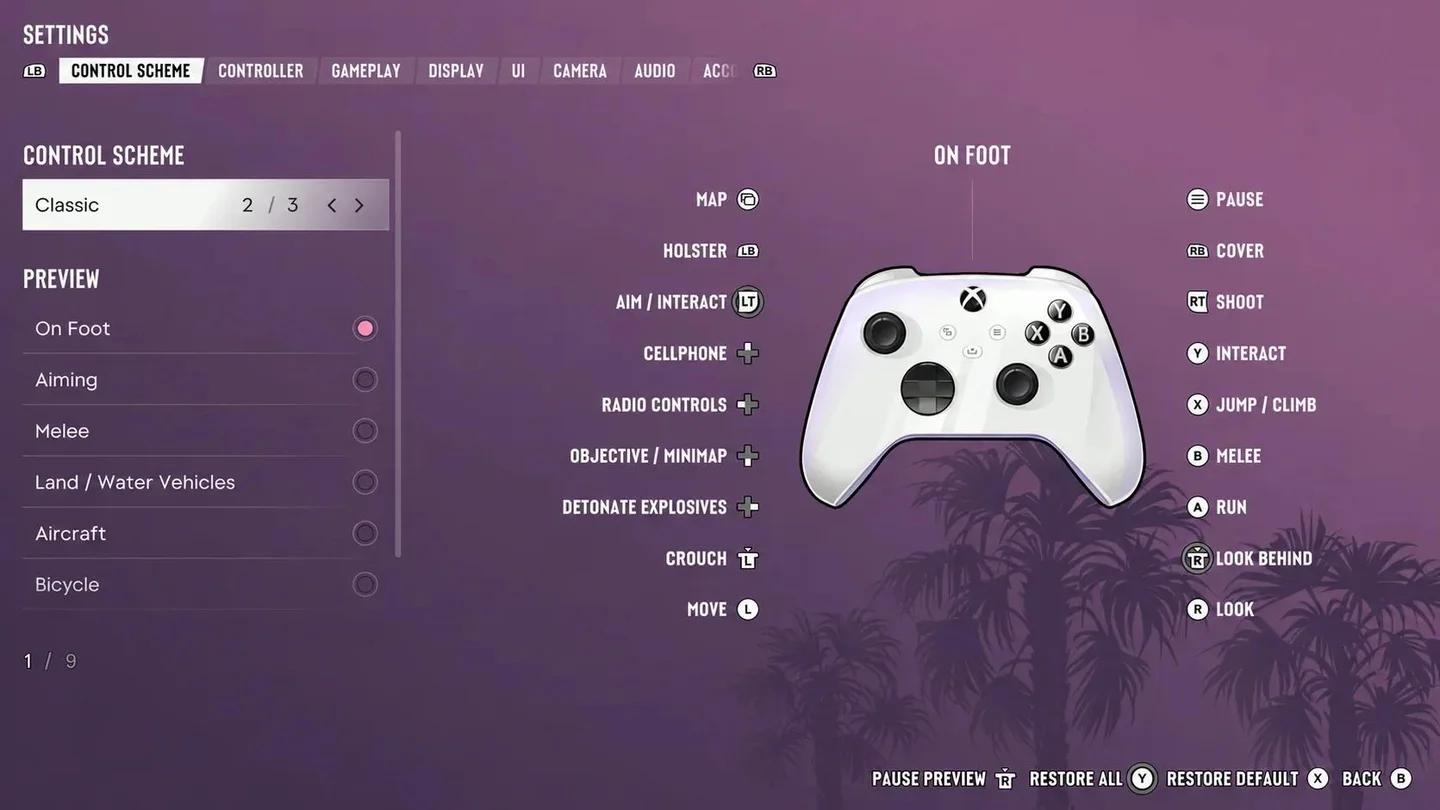
透過 Control Scheme(按鍵配置)可預覽 Default(預設)、Classic(經典)與 Left-Handed(左手模式),選定版面後,再搭配《Grand Theft Auto 6 控制器設定指南》調整搖桿反應。由於按鍵配置不只影響徒步走動,連瞄準與駕駛也會連帶改變,因此建議全面預覽各類操作情境。
在 Gameplay > Movement(移動)中,將 Movement Speed(移動速度)設為 Run(跑步),只要將移動搖桿推到底就會直接跑步,不必額外按壓搖桿(L3),且輕推搖桿依然能慢速移動。潛行時若不想因為觸發衝刺而自動站起身,請將 Stand & Sprint(起身並衝刺)保持關閉。
若覺得實體回饋太過強烈,可到 Controller 調低 Vibration & Haptics Strength(震動與觸覺回饋強度)。PS5 還具備獨立的 Adaptive Triggers Resistance(自適應扳機阻力)與 Adaptive Triggers Vibration(自適應扳機震動)設定,不必關閉所有回饋效果,就能單獨取消扳機阻力。
瞄準輔助與受傷輔助分開設定
Gameplay > Targeting(鎖定模式)決定了瞄準時索敵的方式。在調整其他瞄準輔助前,建議先比較以下幾種模式:
| 鎖定模式 | 運作機制 |
|---|---|
| Lock-On(自動鎖定) | 瞄準時嘗試直接鎖定最近的目標 |
| Partial(部分輔助) | 將準星往鄰近目標拉近,但不會強制鎖定 |
| Free Aim(自由瞄準) | 完全不鎖定任何目標 |
Aim Assist Strength(瞄準輔助強度)獨立於鎖定模式之外,作用是在準星對準目標時減緩移動速度。即便選擇自由瞄準,也不需要將此項輔助關閉。Shooting Assist(射擊輔助)能強化近距離追蹤,而 Drive-By Assist(飛車射擊輔助)則會在車內開火時自動瞄準附近的目標。
如果覺得受傷過重或敵人血量太厚是通關阻礙,可考慮調整以下獨立選項:
- Accessible Combat(戰鬥輔助)能降低敵人生命值,並減少角色承受的傷害。
- Reduced Vehicle Damage(降低載具受損)可減少載具遭受的損壞。
了解自動駕駛的限制
Auto Drive(自動駕駛)能自動導航前往設定的目的地,不過必須切換至電影級視角才能啟用。選擇 Restricted(受限模式)時,車輛只會在安全路況下自動駕駛。
設定為 Unrestricted(無限制模式)則代表任何情境下都能開啟自動駕駛,包含可能發生擦撞的危險情況。這項設定只控制功能何時能開啟,並不能保證一路順暢不撞車。
實際測試與微調設定
調整後請將徒步、瞄準與駕駛分開逐一測試。如果調整完輔助功能後仍不滿意,《Grand Theft Auto 6 家機設定指南》也提供了更全面的瞄準、行車視角與畫面可視度微調建議。
測試時建議依照下列順序,確認是否有需要再度修正的地方:
- 檢視介面易讀性:坐在平常遊玩的固定位置,觀察選單、大地圖、小地圖圖示以及場景中的標記。
- 聽看對話效果:確認在不完全依賴聽覺的情況下,字幕大小與說話者名稱是否清楚好讀。
- 測試連按與長按:確認連按倍率、長按時間與瞄準切換方式是否確實解決了手部負擔。
- 走動與瞄準:在重新調整靈敏度前,先檢查是否有不適的鏡頭晃動或過強震動。
- 駕車開往目的地:檢查導航提示;若有開啟自動駕駛,確認限制層級是否符合該路段需求。
嘗試其他設定組合前,請先將目前滿意的靈敏度、輔助數值與大小記下來。接著一次只調整一個項目,這樣才能準確找出哪個選項真正有幫助。