

Grand Theft Auto 6에서 수동 저장을 하려면, 기능이 해금된 후 일시 정지 메뉴를 열고 게임 > 게임 저장을 선택하면 됩니다.
새 백업을 만들려면 빈 슬롯을 사용하고, 더 이상 필요 없는 파일은 덮어쓰기하면 됩니다. 되돌리고 싶을 만한 선택을 하기 전에는 이전 세이브 파일을 남겨 두어, 최신 진행 상황만이 유일한 복귀 지점이 되지 않도록 관리하는 것이 좋습니다. 프롤로그 구간에서는 자동 저장에만 의존해야 합니다.
저장 시스템 작동 방식
Grand Theft Auto 6는 자동 저장과 수동 저장을 모두 지원합니다. 자동 저장은 플레이 도중 체크포인트를 관리하고, 수동 저장은 원하는 시점을 직접 골라 보존할 수 있게 해 줍니다. 두 저장 방식은 슬롯도 서로 분리되어 있습니다.
| 저장 방식 | 사용 가능한 슬롯 수 | 저장 시점 제어 | 추천 용도 |
|---|---|---|---|
| 자동 저장 | 1 | 게임 시스템 | 일반적인 진행 상황 자동 보존 |
| 수동 저장 | 15 | 플레이어 (저장 메뉴 활용) | 다시 방문하고 싶은 특정 시점 보존 |


다시 플레이할 미션을 위한 백업 유지하기
완료한 미션에는 미션 다시 하기 옵션이 없습니다. 미션을 다시 플레이하려면 해당 미션을 시작하기 전의 세이브 파일이 필요하며, 그 시점부터 이어서 진행해야 합니다.
챕터별 저장 계획을 세워두면 스토리 전반에 걸쳐 백업을 골고루 분산할 수 있습니다. 10개 수동 슬롯은 5개 챕터의 시작과 종료 지점에 할당하고, 나머지 5개 슬롯은 일상적인 진행 상황을 저장하는 용도로 돌려가며 사용해 보세요. 수동 저장이 해금되는 즉시 첫 번째 챕터 시작 백업을 만들어 두는 것이 좋습니다.
Grand Theft Auto 6 트로피 공략을 준비 중이라면 챕터 1 초반 파일을 보관해 두어야 합니다. 제이슨의 집에서 루시아와 함께하는 명상은 해당 챕터가 지나면 진행할 수 없으며, Positive Mental Attitude 트로피 획득에 필요할 수 있습니다. 해당 트로피 획득 조건이 아직 확실하지 않으므로 예방 차원에서 백업을 남겨 두는 것이 안전합니다.
수동 저장 방법
수동 저장이 해금되면 일시 정지 메뉴를 통해 파일을 생성할 수 있습니다.
- 일시 정지 메뉴를 엽니다.
- 게임을 선택합니다.
- 게임 저장을 선택합니다.
- 새 파일을 만들려면 빈 수동 슬롯을 선택하고, 기존 파일을 교체하려면 해당 수동 파일을 선택해 덮어씁니다.
저장할 슬롯을 신중하게 선택하기
덮어쓰기를 진행하면 선택한 파일이 현재 진행 상황으로 갱신됩니다. 평소 진행용 파일이라면 이렇게 덮어써도 괜찮지만, 이전 스토리 시점으로 돌아가야 할 수도 있는 챕터 백업 파일은 그대로 보존해야 합니다.
저장 슬롯 화면에서는 다른 파일을 남겨 둘지, 기존 파일을 교체할지 결정하게 됩니다. 이미 데이터가 있는 슬롯을 선택하기 전에 해당 이전 데이터가 여전히 필요한지 먼저 따져보세요. 주요 미션 직전에 저장해 둔 백업 하나가 똑같은 최근 진행 상황을 여러 개 복사해 두는 것보다 훨씬 유용할 수 있습니다.
자동 저장이 실행되는 시점
자동 저장은 미션이나 오픈 월드 이벤트를 완료한 직후 실행됩니다. 이러한 자동 체크포인트는 수동 슬롯을 지정할 필요가 없습니다.
활동을 마친 뒤의 자동 체크포인트는 그 이후 상태를 보존합니다. 특정 활동을 처음부터 다시 시도하고 싶다면 시작하기 전에 수동 백업을 만들어 두어야 합니다. 이미 결과가 저장될 때까지 기다리면 이전 상황은 보존되지 않습니다.
자동 저장 파일 구분 방법
자동 저장은 불러오기 목록에서 수동 세이브 파일과 구분되어 별도의 파일로 표시됩니다. 직접 저장한 시점이 아니라 자동 체크포인트를 불러오고 싶을 때 이 항목을 선택하면 됩니다.
평소에 자주 쓰던 수동 파일이라고 해서 무조건 최신 진행 상황이 들어 있을 거라 짐작해서는 안 됩니다. 해당 파일을 갱신한 이후에도 다른 미션이나 이벤트를 추가로 완료했을 수 있기 때문입니다.
세이브 파일 불러오기 방법
불러오기 역시 저장과 마찬가지로 게임 항목에서 진행하지만, 선택하는 메뉴가 다릅니다.
- 일시 정지 메뉴를 엽니다.
- 게임을 선택합니다.
- 게임 불러오기를 선택합니다.
- 이어 하고자 하는 자동 저장 파일이나 수동 파일을 선택합니다.
- 불러오기를 선택합니다.
원하는 시점 정확히 불러오기
복구하려는 진행 상황에 맞춰 파일을 선택하세요. 자동 체크포인트가 필요할 때는 자동 저장을, 이전 스토리 지점으로 돌아가려면 보존해 둔 수동 파일을 선택하면 됩니다.
이전 파일을 불러오기 전에 유지하고 싶은 현재 진행 상황이 있다면 반드시 별도의 수동 슬롯에 저장해 두어야 합니다. 파일을 불러오면 선택한 저장 시점으로 완전히 되돌아가며, 현재 스토리 진행 상황을 그대로 유지한 채 특정 미션 하나만 다시 플레이할 수는 없습니다.
저장 기능을 이용할 수 없는 경우
오프닝 구간 진행 중
프롤로그 구간 전체에서는 수동 저장이 잠겨 있습니다. 오프닝 시퀀스를 끝내고 마리나에 있는 제이슨의 집에 도착할 때까지는 계속 진행해야 하며, 보통 브라이언의 첫 의뢰를 완료한 뒤에 도달하게 됩니다. 이 지점에 도달해야 비로소 수동 저장 메뉴를 이용할 수 있습니다.
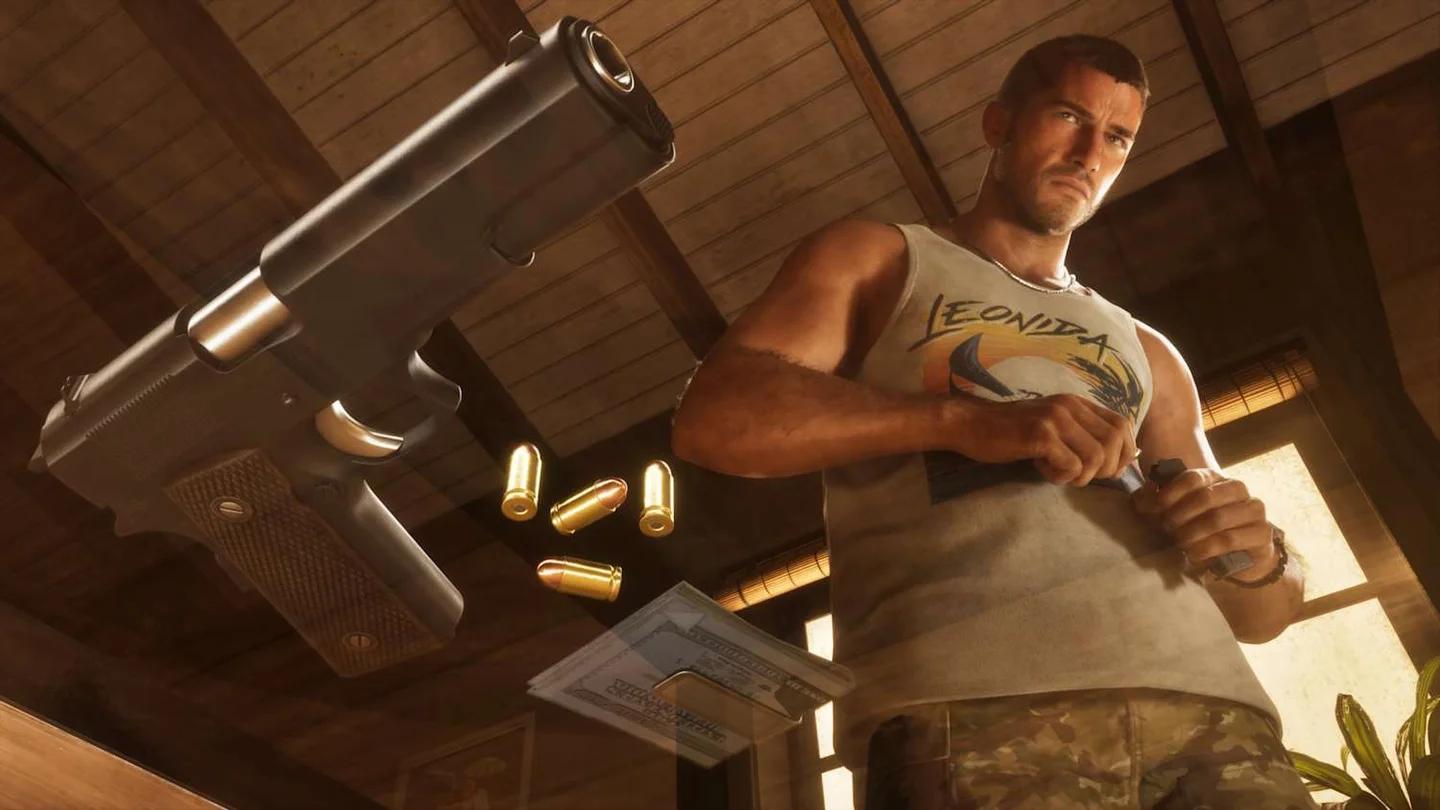
마리나에 있는 제이슨의 집