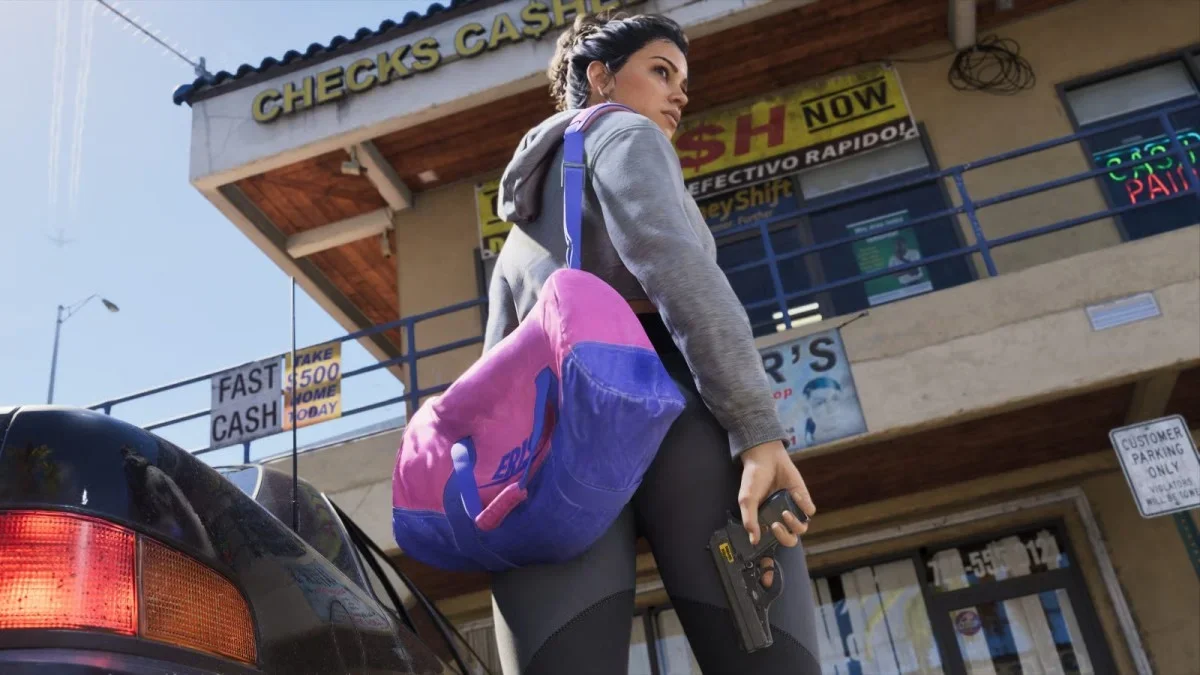

ガードボタンを長押しするとガードし、攻撃が当たる瞬間にタップすると回避できます。ロックオンの挙動は、GameplayのTargeting設定で変更可能です。
Grand Theft Auto 6でのガードと回避の方法
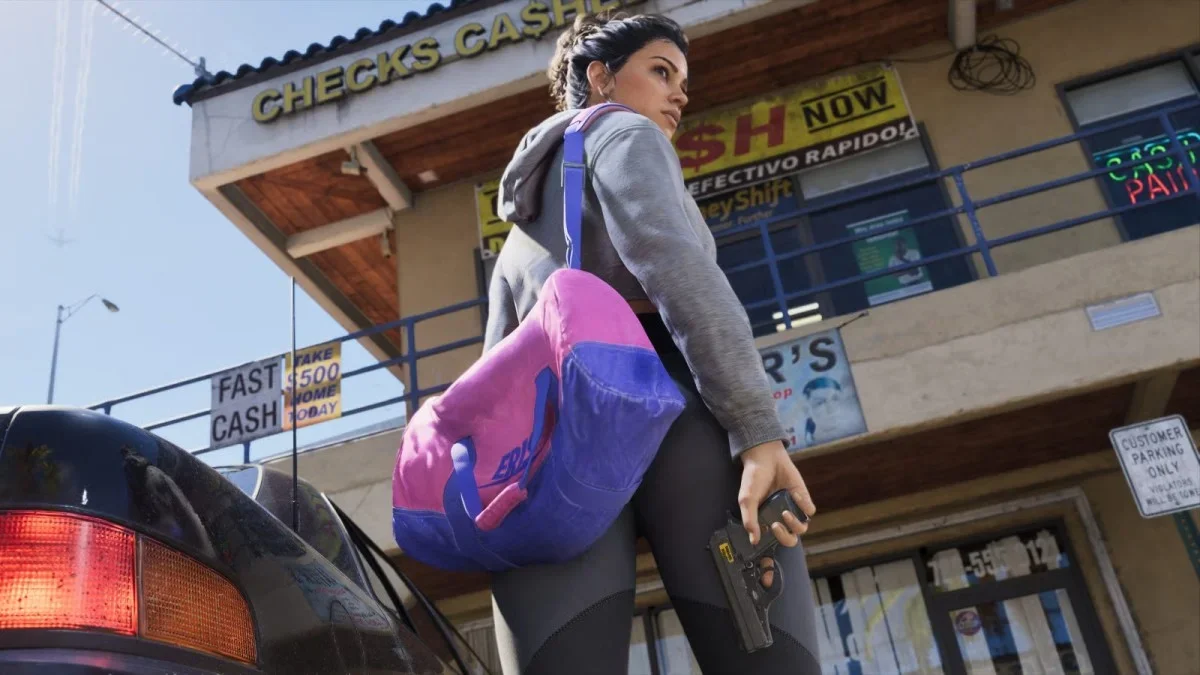
Grand Theft Auto 6では、ガードボタンを長押ししてパンチを防ぎ、攻撃が当たる直前に同じボタンを押して回避します。回避の直後に近接攻撃ボタンを押せば、カウンター攻撃を繰り出せます。

デフォルトの戦闘操作
| アクション | PS5 | Xbox |
|---|---|---|
| 格闘 | □ | X |
| ガード | ×長押し | A長押し |
| 回避 | 攻撃直前に× | 攻撃直前にA |
| 回避後のカウンター | □ | X |
| カバー | R1 | RB |
| 武器をしまう/構える | L1 | LB |
これらはDefault操作タイプのボタン配置です。設定を変更している場合は、ご自身の割り当てを確認してください。
カバーのやり方
壁やオブジェクトの近くでカバーボタン(PS5はR1、XboxはRB)を押します。低い遮蔽物の後ろではしゃがみ、高い遮蔽物の後ろでは立った姿勢をとるため、身を隠せる範囲は物体の高さによって決まります。
Cover Selectionのオプション
戦闘設定のページには、2つの選択肢を備えたCover Selection項目も用意されています:
- Camera & Movement
- Movement Only
Grand Theft Auto 6にロックオン機能はある?
存在しますが、設定で切り替える必要があります。Settingsを開き、GameplayからCombatへ進んで、3つの選択肢があるTargetingを確認してください。
| Targeting設定 | 効果 |
|---|---|
| Lock-On | 照準がターゲットにロックオンする |
| Partial | 近くのターゲットへ照準が引き寄せられるが、ロックオンはしない |
| Free Aim | すべての射撃を手動で狙う |
その他の戦闘設定
Targetingと同じページには、ほかにも以下の戦闘設定が並んでいます:
| 戦闘設定 | 選択肢 |
|---|---|
| Aim Assist Strength | 0〜4(デフォルトは4) |
| Shooting Assist | OnまたはOff |
| Drive-By Assist | OnまたはOff |
| Quick Draw | OnまたはOff |
| Holster in Vehicle | AutomaticまたはManual |
ヒント
ターゲットを確実に捉えたい場合は、TargetingをLock-Onに設定したうえで、Aim Assist Strengthの数値も調整しておきましょう。
あわせて読みたいおすすめ記事
戦闘におけるもうひとつの重要要素がフォーカスです。詳しい使い方はフォーカス解説記事をご確認ください。銃の携帯、ホルスターへの収納、保管方法については武器解説記事でまとめています。
視点移動の感度やボタン配置の微調整を行いたい場合は、本体設定解説およびコントローラー設定解説をご覧ください。