
若要在 YouTube 上實況《Grand Theft Auto 6》,可使用 PS5 內建的「播送」功能,或是透過擷取卡將主機連接至電腦。
直接使用 PS5 播送是最簡便的起步方式;透過電腦的配置則適合想要自訂場景、通知特效與更多音訊控制的玩家,且能播送來自 PS5 或 Xbox 的畫面。在進行任一種設定前,請先準備好你的 YouTube 頻道,並在正式展開長時間直播前檢查錄製好的畫面與聲音。
實況前的前置準備
若要使用主機直接播送,你需要一台 PS5 或 PS5 Pro、一份遊戲、一個 PlayStation Network 帳號、穩定的網路連線,以及已啟用直播功能的 YouTube 頻道。
準備耳機麥克風或麥克風即可加入即時解說。PlayStation HD 攝影機則可用於視訊鏡頭(Facecam),不過若只播送純遊戲畫面,則不需要攝影機。
| 配置方式 | 額外設備 | 主要優點 | 主要缺點 |
|---|---|---|---|
| PS5 直接串流至 YouTube | 無需電腦或擷取卡 | 設備較少且具備內建播送控制功能 | 自訂彈性不及電腦實況軟體 |
| PS5 透過電腦串流 | 擷取卡、相容電腦與實況軟體 | 可自訂場景、通知特效與音訊控制 | 需管理較多連接線路與設定 |
| Xbox 透過電腦串流 | 擷取卡、相容電腦與實況軟體 | 可將 Xbox 遊戲畫面透過電腦傳送至 YouTube | 需要額外的擷取作業流程 |
情況允許的話,請盡量使用有線網路(Ethernet)。特別是在長時間實況時,有線網路通常能提供比 Wi-Fi 更穩定的連線。若採用電腦配置,電腦效能也必須足以順暢運行所選的實況軟體與播送設定。

如何連結你的 YouTube 帳號
請先啟用直播功能
在嘗試連接主機之前,請先驗證你的 YouTube 頻道,並在 YouTube 工作室中啟用直播功能。YouTube 的規範包括年齡須滿 16 歲,且頻道在過去 90 天內未曾受到任何直播限制。
將帳號連結至 PlayStation 並不能取代 YouTube 頻道的啟用規定。請在排查主機的播送選項問題前,確認這兩部分皆已完成。
將 YouTube 連結至你的 PS5
在你的主機上:
- 開啟「設定」。
- 選擇「使用者與帳戶」。
- 開啟「連結其他服務」。
- 選擇「YouTube」。
- 依照螢幕上的指示登入並完成授權。
- 完成系統要求的其他額外驗證。
選擇播送時,已連結的服務應會顯示為已連線狀態。你也可以在第一次設定播送時開始進行帳號連結。
如何從主機開啟播送
在開啟播送控制選單前,請先啟動遊戲。PS5 採用此路徑時無需額外的實況應用程式。
- 按下 DualSense 控制器上的 創建 按鈕。
- 選擇「播送」。
- 選擇「YouTube」作為播送平台。
- 輸入實況標題與其他播送資訊。
- 開啟「播送選項」檢查麥克風、攝影機及派對語音等設定。
- 選擇「開始播送」。
標題建議如實描述本次遊玩內容,例如「《Grand Theft Auto 6》初見通關」或「《Grand Theft Auto 6》罪惡城探索」。如果你自己也還在摸索任務,請避免在標題聲稱為攻略影片。
管理或結束實況
控制中心內的「播送」分頁卡可讓你監看觀看人數、管理麥克風設定並結束播送。觀眾的即時留言可顯示在畫面上,在支援的語言中,「文字轉語音」功能還能大聲朗讀聊天室訊息。
若需要暫時離開,可以暫停播送。暫停期間,攝影機畫面會保持靜止,播送音訊也會靜音。實況結束後,使用播送控制項即可關閉直播。
如何透過桌機或筆電實況
在「Grand Theft Auto 6 擷取卡配置」中,主機負責運行遊戲,電腦則接收聲畫訊號並將實況發送至 YouTube。以此方式使用電腦,與直接運行 PC 版遊戲是兩回事。
擷取卡會將主機訊號直通輸出至電視或螢幕,並同時提供畫面給實況軟體。使用此路徑時,請將所有桌上型麥克風或網路攝影機連接至電腦。
連接設備與軟體
- 將主機的 HDMI 輸出連接至擷取卡的輸入埠。
- 將擷取卡的螢幕輸出埠連接至電視或電腦螢幕。
- 使用設備規定的連接線將擷取卡連接至電腦。
- 開啟 OBS Studio 等實況軟體,並將擷取卡新增為視訊來源。
- 選擇 YouTube 作為播送平台,並在軟體中完成帳號連線流程。
- 設定好場景、麥克風及視訊鏡頭(選用),在開台前先檢查預覽畫面。
請確認擷取來源同時包含遊戲音訊與畫面。僅看到預覽畫面並不能代表音訊設定沒有問題。
選擇實況軟體與設定
根據實況需求選擇控制功能
如果只想用最簡單的設定呈現遊戲畫面、解說語音和自選的視訊鏡頭,使用 PS5 原生播送即可。當需要自訂場景版面配置、通知特效、多鏡頭來源或更細緻的音訊管理時,則建議使用 OBS Studio 搭配擷取卡。
若使用原生路徑,請開啟「設定」>「螢幕截圖與播送」>「播送」。此處包含影像畫質、麥克風、派對語音、攝影機位置與覆蓋元素等各項選項。
請透過實際錄製或播送出的效果來評估設定:
- 影像畫質:確認在你選擇的播送畫質下,遊戲中的細小文字是否依然清晰易讀。
- 麥克風:聆聽解說語音在對白、載具及其他遊戲音效中是否足夠清晰。
- 攝影機:在不同遊戲操作活動時檢查其位置,而非只在角色站立不動時確認。
- 音訊來源:在 OBS Studio 中,如果硬體設定允許,請將麥克風、遊戲音訊、語音通話與背景音樂分軌處理,這在日後需要剪輯錄影檔時格外實用。
分軌音訊能在剪輯時提供更多控制彈性,但並不能保證直播當下播放受版權保護的音樂是安全的。
設定遊戲類別並保留 HUD
在 YouTube 工作室的直播設定中,將類別選擇為「遊戲」,並輸入「Grand Theft Auto VI」作為遊戲名稱。若在同一場直播中切換至其他遊戲,請記得更新遊戲類別。
請確保遊戲畫面完整未被裁切。小地圖、通緝星星、互動提示、目標任務文字與字幕,都能幫助觀眾理解當前的遊戲狀況。由於不同的遊玩情境會顯示不同資訊,視訊鏡頭擺在任何角落都無法保證永遠不會遮擋介面。
建議先錄製一段簡短的測試影片,內容包含駕駛、互動以及警察追捕或競速(若有)。以預計開台的解析度並開啟通知特效回放測試,仔細檢查四個角落、右側邊緣及底部中央的文字是否有重疊遮擋。
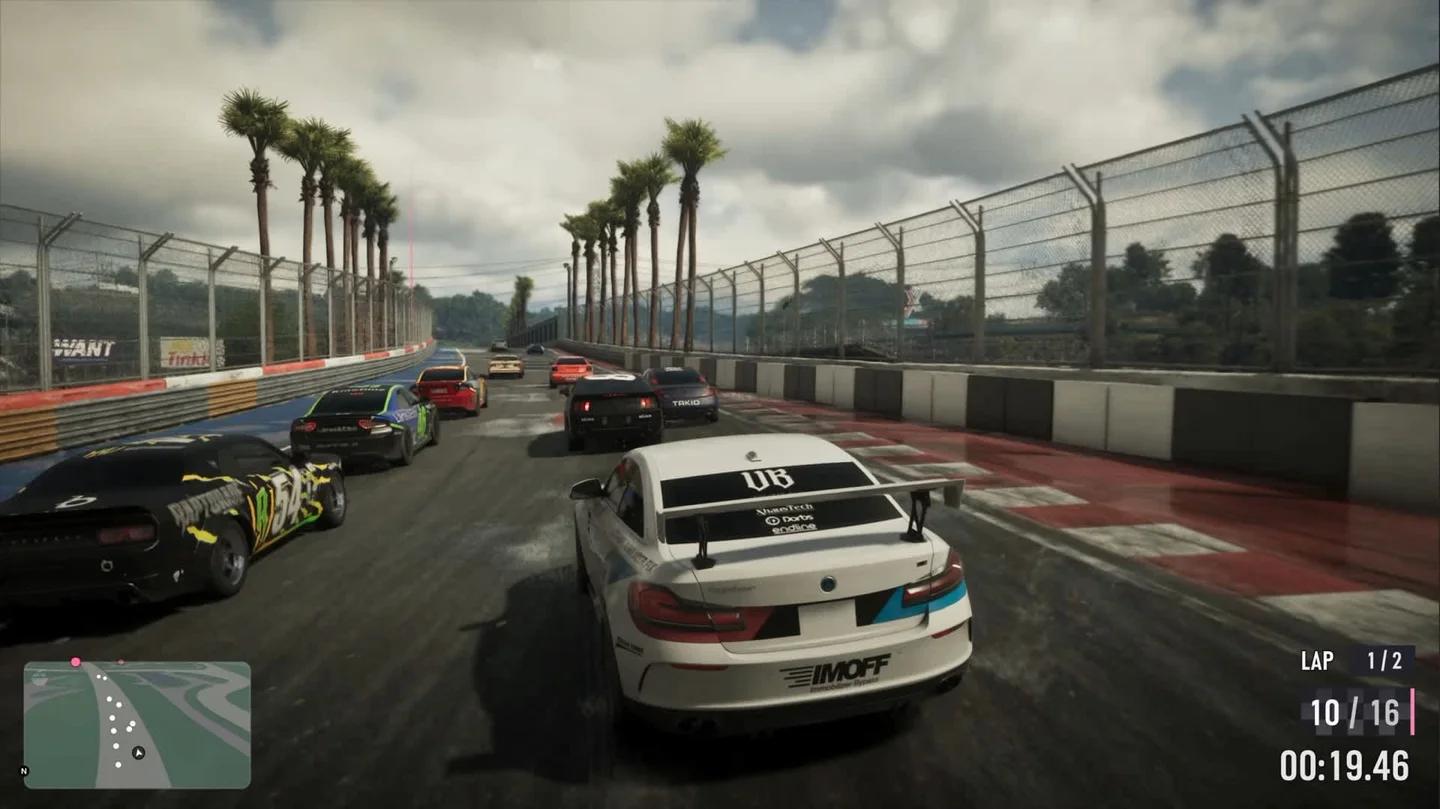
Grand Theft Auto VI 駕駛 HUD 介面
移動或隱藏任何會遮擋有用資訊的攝影機、聊天室視窗或橫幅。變更 HUD 縮放比例或語言後,請務必重新檢查版面配置,因為不同語言的文字與介面元素佔用的空間可能會有所不同。
版權音樂與播送規範限制
降低音樂相關的版權風險
在處理遊戲畫面時,Grand Theft Auto 6 電台音樂中收錄的版權曲目必須與遊戲本體分開考量。在遊戲中收聽歌曲的授權,並不等於獲得再次公開播送該曲目的許可。
YouTube 會即時掃描直播中是否存在第三方版權內容。一旦偵測到違規,系統可能會以預設占位圖片覆蓋畫面,並發出停止播送該內容的警告;若繼續播送,直播可能會遭到中斷甚至強制終止。
即便直播過程未被中斷,後續轉為封存的錄影存檔(VOD)仍可能會收到 Content ID 版權聲明。直播順利完成,並不代表其中的音樂已獲准在後續公開觀看。
在開台前,請先將無法確認實況授權的音樂靜音或關閉。你可以使用 Grand Theft Auto 6 電台控制功能 管理播放內容,並檢查遊戲內的音訊設定,確認是否有電台或音樂相關的選項可供調整。
切勿盲目預設遊戲一定具備「實況主模式」。即便遊戲提供該功能,在依賴它之前,也應先確認它具體關閉了哪些內容。
若自行新增背景音樂,請確認授權範圍包含 YouTube 直播、存檔影片、精華剪輯以及營利(若適用)。即便是已授權的音樂,若版權擁有者尚未將你的頻道加入 Content ID 白名單,仍可能導致直播遭到中斷。
獲利前請先確認遊戲畫面授權
Rockstar 公布的粉絲內容政策通常不反對非商業性質且無惡意劇透的同好使用。然而,該政策對「非商業使用」的定義排除了透過影片獲利,或是將影片用於宣傳任何產品或服務。
該政策並非允許商業營利實況的通行證。Rockstar 亦保留依個案移除內容的權利,包括重大劇情洩露、單獨擷取的過場動畫以及特定遊戲內娛樂素材。
如果你打算透過遊戲畫面賺取收益或進行商業用途,在認定一般粉絲內容政策涵蓋該實況之前,應先尋求 Take-Two Interactive 的明確說明或取得書面許可。
開台前請務必保護個人隱私
在 PS5 上,開啟「設定」>「使用者與帳戶」>「隱私」,檢查誰可以查看你的真實姓名、個人資料詳情、在線狀態以及遊戲活動,並一併檢查誰可以傳送訊息、好友邀請和派對邀請。
開台前請完成以下檢查:
- 隱藏電子郵件地址、電話號碼與付款資訊等個人隱私資料。
- 關閉可能洩露私人對話的訊息與通知預覽。
- 為你的 PlayStation Network 和 YouTube 帳號啟用雙重驗證。
- 將好友的聲音納入派對語音前,請先徵得他們的同意。
- 使用 YouTube 的管理員設定來處置騷擾言論、垃圾訊息及可疑連結。
在開啟任何登入畫面、帳號復原或付款頁面之前,請務必先中斷或結束播送。