

Grand Theft Auto 6で手動セーブを行うには、手動セーブが解放された後にポーズメニューを開き、Game > Save Gameを選択します。
新しいバックアップを作成したい場合は空きスロットを使用し、不要になったデータがあれば上書きしましょう。やり直したくなる可能性のある選択肢の前には、あらかじめセーブデータを残しておくと、最新の進行状況しか復帰ポイントがないという事態を防げます。なお、プロローグの間はオートセーブに頼る必要があります。
セーブの仕組み
Grand Theft Auto 6はオートセーブと手動セーブの両方に対応しています。オートセーブはプレイ中のチェックポイントを自動で記録し、手動セーブは残しておきたい任意のタイミングを選択して保存できます。これら2種類のセーブには、それぞれ専用のスロットが用意されています。
| セーブの種類 | 利用可能スロット数 | セーブのタイミング | 主な用途 |
|---|---|---|---|
| オートセーブ | 1 | ゲーム側で自動保存 | 普段の進行状況の記録 |
| 手動セーブ | 15 | セーブメニューから任意で保存 | 後からやり直したい特定の場面の保持 |


後からやり直したいミッションに備えてバックアップを保持する
クリア済みミッションにはミッションリプレイ機能がありません。過去のミッションをやり直すには、そのミッション開始前のセーブデータを用意し、その地点からゲームを再開する必要があります。
ストーリー全体にバックアップを分散させるには、章ごとにセーブデータを分けて管理するのが有効です。全5章の各章の開始時と終了時用に10枠の手動セーブ枠を確保し、残りの5枠を普段の進行用として使い回しましょう。手動セーブが利用可能になったら、すぐに第1章開始時のバックアップを作成しておくのがおすすめです。
Grand Theft Auto 6のトロフィーコンプリートを目指すなら、第1章序盤のセーブデータを必ず残しておきましょう。ジェイソンの自宅でルシアと行う瞑想は第1章を過ぎると利用できなくなり、トロフィー「Positive Mental Attitude」の獲得に必要となる可能性があります。トロフィーの正確な獲得条件はまだ確定していないため、念のための予防策としてバックアップを保持しておくのが賢明です。
手動セーブのやり方
手動セーブが解放されたら、ポーズメニューからセーブデータを作成できます。
- ポーズメニューを開きます。
- Gameを選択します。
- Save Gameを選択します。
- 新しいセーブデータを作成する場合は空きスロットを、上書きする場合は既存のスロットを選択します。
保存先のスロットは慎重に選ぶ
上書き保存を行うと、選択したスロットのデータが現在の進行状況に更新されます。普段のプレイ用データであれば上書きして構いませんが、過去のストーリー進行地点に戻れるようにしておきたい場合は、章ごとのバックアップデータには手を触れないようにしましょう。
セーブスロット画面では、別のスロットに新規保存するか、既存のデータを上書きするかを選びます。データが保存されているスロットを選択する前に、その古いセーブデータにまだ使い道がないかをよく確認してください。直近の進行状況を重複して保存するよりも、重要なミッション前のバックアップを残しておくほうが有用な場合があります。
オートセーブが作動するタイミング
オートセーブは、ミッションやオープンワールドのアクティビティを完了した後に作動します。これらの自動チェックポイントに対して、手動セーブのスロットを選択する必要はありません。
アクティビティ完了後の自動チェックポイントは、完了後の状態を保存します。そのアクティビティを最初からやり直せるようにしておきたい場合は、開始前に手動でバックアップを取っておきましょう。結果がセーブされてからでは、開始前の状態には戻せません。
オートセーブデータの見分け方
オートセーブデータは、ロード画面で手動セーブデータと並んで個別のファイルとして表示されます。自身で保存したポイントではなく、直近の自動チェックポイントから再開したい場合は、この項目を選択してください。
普段使っている手動セーブデータだからといって、最新の進行状況が含まれていると思い込まないように注意しましょう。そのデータを更新した後に、別のミッションやイベントをクリアしている可能性があります。
セーブデータのロード方法
ロードを行う際は、セーブ時と同じGame項目から別のメニューオプションを選択します。
- ポーズメニューを開きます。
- Gameを選択します。
- Load Gameを選択します。
- 再開したいオートセーブデータまたは手動セーブデータを選択します。
- Loadを選択します。
適切な復帰ポイントから再開する
再開したい進行状況に合わせてセーブデータを選択しましょう。自動チェックポイントから再開する場合はオートセーブを、ストーリーの過去の地点に戻る場合は残しておいた手動セーブデータを使用します。
古いセーブデータをロードする前に、残しておきたい現在の進行状況があれば別の手動スロットにセーブしておきましょう。データをロードすると選択した時点の状態に戻るため、現在のストーリー進行を維持したまま単一のミッションだけをやり直すことはできません。
セーブできないケース
オープニングシーケンス中
プロローグの間は手動セーブ機能がロックされています。オープニングシーケンスを終えてマリーナにあるジェイソンの自宅に到着するまで(通常はブライアンからの最初の仕事を終えた後)ゲームを進めましょう。この地点に到達することが、手動セーブメニューを利用可能にするための条件となります。
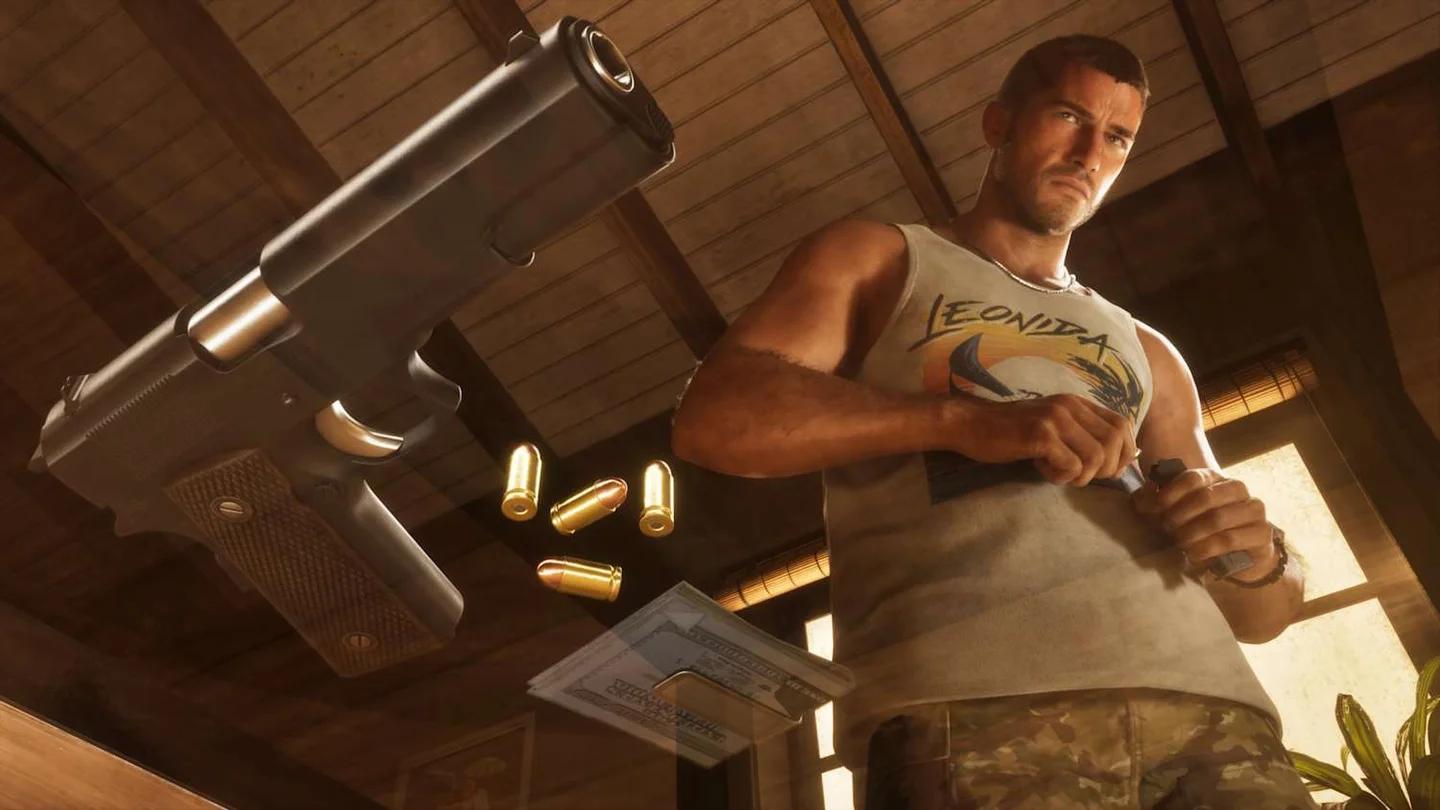
マリーナにあるジェイソンの自宅