
Grand Theft Auto 6 提供了针对按键输入、文本阅读、字幕、视觉对比度、镜头移动和音频的无障碍设置。你可以从最困扰你的问题入手,例如:连点操作、图标过小、对话难以辨认或屏幕特效引起的不适。这些设置与战斗及载具伤害辅助是分开的,因此提升阅读体验并不意味着必须降低游戏难度。本攻略将详细介绍各项设置的归类、适用场景,以及如何在不重置所有选项的情况下测试你的调整。
如何找到无障碍设置
你可以通过暂停菜单打开无障碍选项:
- 打开暂停菜单。
- 选择设置。
- 选择游戏,找到无障碍分组,其中包含连点、长按、交互及游戏辅助功能。
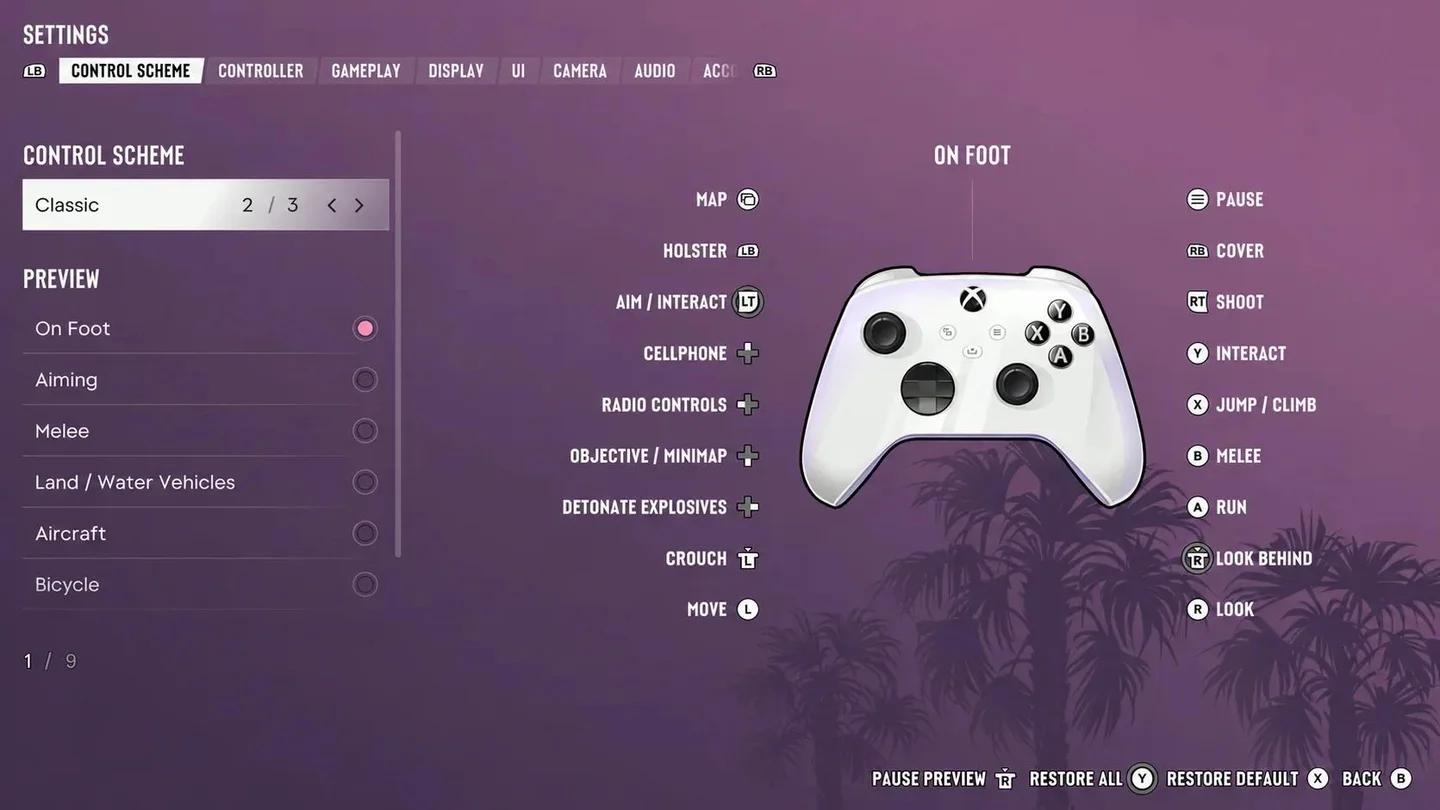
Grand Theft Auto 6 设置
无障碍功能也分布在其他菜单中。使用UI调整阅读体验和字幕,显示调整视觉特效和对比度,镜头调整运动舒适度,控制器调整物理反馈和摇杆行为,音频则用于声音和旁白设置。
设置界面底部包含全部恢复和恢复默认选项,用于重置更改。在选择重置前,请确认当前选中的重置项,尤其是在配置了多个分类之后。


视觉无障碍选项
让文本、图标和标记更易于阅读
首先前往UI > 缩放与可读性。一个推荐的初始设置是将UI文本大小设为中,将标记大小设为大,随后根据你的观看距离进行微调。
- UI文本大小会改变文本、图标和按键提示。小设置会影响部分HUD元素,但不会影响菜单。
- 地图标记大小会改变全屏地图上的图标。
- 小地图标记大小会独立改变小地图上的图标。
- 世界标记大小会改变世界地图标记和指南针图标。
如果某个标记难以看清,请单独调整该项,不要假设单一的尺寸选项能控制整个界面。全屏地图清晰并不代表小地图图标或远处的世界标记也足够大。
选择界面或世界的对比度
颜色选项针对画面的不同部分。请根据你难以辨认的内容选择相应的设置。
| 设置 | 更改内容 | 适用场景 |
|---|---|---|
| UI下的颜色调整 | 界面和HUD的整体颜色,包括目标、敌人和同伴 | 难以区分重要的界面分类时 |
| 显示下的高对比度着色器 | 世界实体和交互对象的彩色高亮 | 角色或可交互物品与环境融为一体时 |
| 显示下的焦点轨迹色盲模式 | 增强轨迹颜色 | 需要更强的视觉分离度时 |
高对比度着色器允许你选择哪些实体组需要高亮,包括你的角色、盟友、威胁和可交互物品。你还可以调整它们的透明度。建议从最需要识别的组别开始设置,而不是立即高亮所有内容。
减少闪光、模糊和镜头移动
在显示菜单下,如果你希望闪光弹效果为暗色而非刺眼的白色,可将闪光弹设为暗。如果快速的角色或镜头移动导致画面难以追踪,请单独调整动态模糊强度。
使用镜头 > 舒适度来减少镜头晃动和镜头起伏,甚至可以将它们设为零。如果你不希望瞄准时镜头晃动,请关闭武器摇晃。在UI中,常驻中心点会添加一个固定的中心参考点,这有助于缓解晕动症。
电影化击杀镜头频率和电影化载具碰撞频率控制这些慢动作镜头出现的频率。如果你希望减少对正常视野的干扰,可以降低这些数值;如果你不喜欢闲置时的自动镜头切换,请检查闲置镜头设置。
屏幕边缘特效有独立的强度控制。请保持感知特效强度在可见范围内,以便留意警察和屏幕外威胁的警告。如果整个画面难以阅读,请结合Grand Theft Auto 6 电视设置指南进行亮度校准,然后再对单个特效进行调整。
字幕和音频选项
确保对话和发言人清晰可见
前往UI > 字幕与隐藏式字幕。将字幕设为开启以显示全程对话。仅限任务会将字幕限制在对游戏玩法和剧情至关重要的时刻,仅在需要精简信息时选择此项。
开启发言人姓名以在字幕和隐藏式字幕中识别说话者。在此分组内调整大小,可以使字幕和隐藏式字幕的尺寸独立于通用界面设置。请将隐藏式字幕与普通字幕分开配置。
请在平时的座位上检查字幕大小。菜单在近距离观看时可能清晰,但对话文本在正常游戏距离下可能依然难以辨认。
调整声音和屏幕旁白
音频菜单包含降低特定声音、更改声道平衡以及朗读界面文本的选项。
| 设置 | 功能 | 设置建议 |
|---|---|---|
| 单声道音频 | 平衡左右声道的音频 | 当需要左右声道声音一致时开启 |
| 耳鸣减弱 | 减少爆炸后的耳鸣效果 | 如果耳鸣声让你感到不适,请开启 |
| GPS语音 | 添加驾驶导航的语音提示 | 当语音导航有帮助时开启 |
| 屏幕旁白 | 朗读大部分菜单和UI的屏幕文本 | 仅支持英文 |
如果对话难以听清,请降低音乐音量,提高对话音量。你还可以将载具电台设为关闭,这样进入载具时就不会自动播放电台。
在 PS5 上,控制器扬声器可以通过手柄播放警用电台、电话、GPS和部分小游戏音频。使用耳机时此选项不可用。如果你希望音频保留在主输出设备上,请检查此项设置。
控制和输入辅助
替换连点操作并缩短长按时间
使用游戏 > 无障碍来更改高强度动作的触发方式。连点辅助和长按辅助解决的是不同的问题:前者改变重复按键,后者缩短持续输入的时间。
| 设置 | 功能 | 建议用法 |
|---|---|---|
| 连点辅助 | 将一次按键计为2、3或4次,或用长按代替重复按键 | 如果连点尚可但容易疲劳,选择倍数;如果连点是主要障碍,选择长按 |
| 长按辅助 | 将所需长按时间缩短为原来的1/2、1/3或1/4 | 缩短需要按住按钮的动作时间 |
| 长按延迟 | 延迟长按触发,避免误触 | 如果长按动作经常误触发,请调整此项 |
| 交互 | 在长按和按键输入之间切换 | 选择更舒适、更容易重复的输入方式 |
| 瞄准 | 在长按和按键输入之间切换瞄准 | 如果保持长按瞄准有困难,请选择按键切换 |
| 简化小游戏 | 简化锻炼、偷车和篮球等活动的操作 | 当这些输入序列成为障碍时开启 |
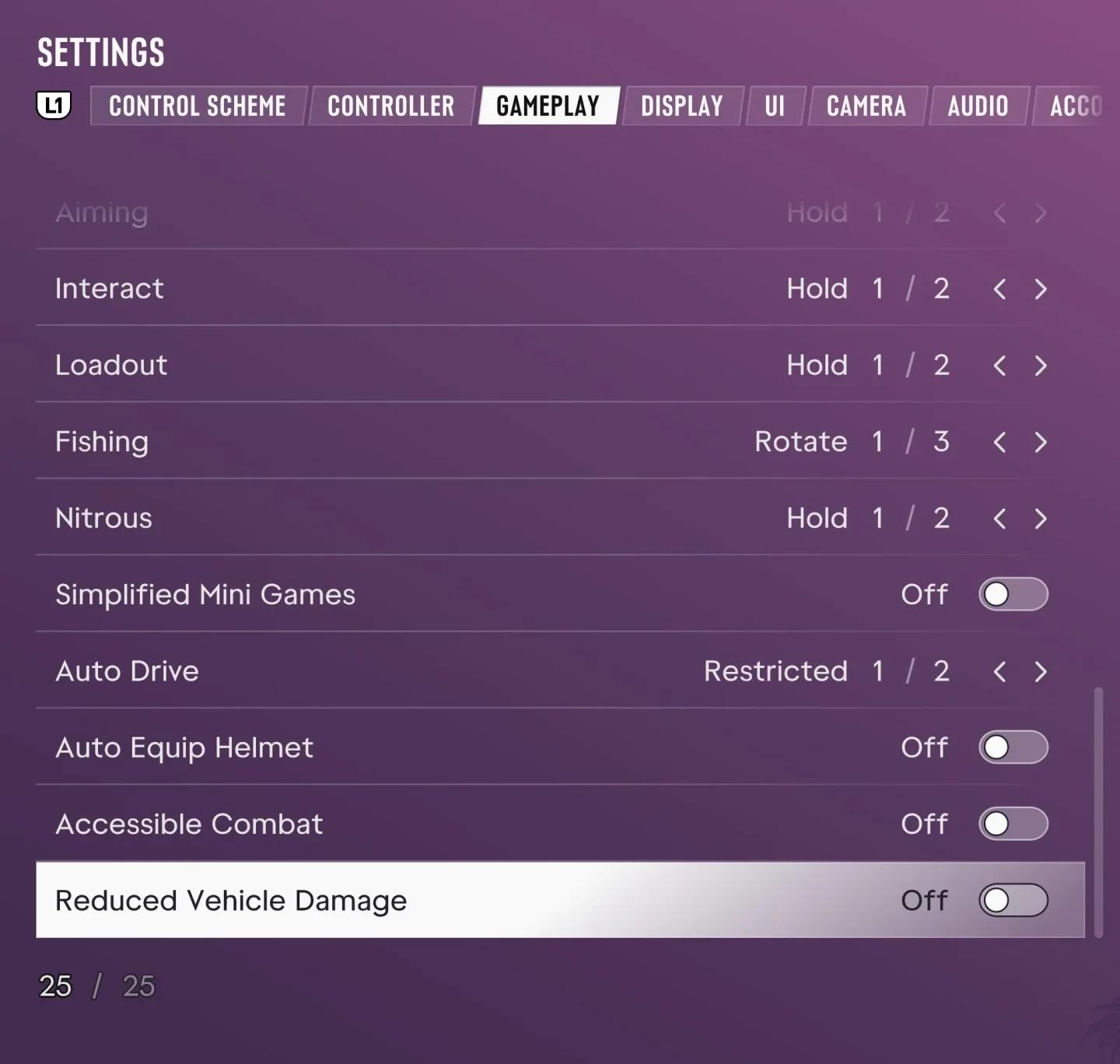
连点与长按输入辅助
钓鱼活动也提供了替代的收线控制,而氮气加速允许你在按键和长按之间选择激活方式。如果通用的连点和长按设置无法解决你的问题,请查看这些特定活动的选项。
降低控制器操作难度
使用控制方案预览默认、经典和左撇子布局,然后在调整摇杆响应时参考Grand Theft Auto 6 控制器设置指南。请务必预览你常用的活动(包括瞄准和驾驶),因为布局更改的影响远不止于步行移动。
在游戏 > 移动下,将移动速度设为奔跑,这样完全推摇杆即可奔跑,无需按下摇杆。较小的摇杆推幅仍允许较慢的移动。如果你想避免在潜行时激活奔跑导致自动站起,请保持站立与冲刺为关闭状态。
如果物理反馈让你不适,请在控制器下降低振动与触觉强度。PS5 还拥有独立的自适应扳机阻力和自适应扳机振动控制,因此你可以移除扳机阻力,而无需将所有反馈功能一概而论。
将瞄准辅助与伤害辅助分开设置
游戏 > 瞄准决定了瞄准如何选择目标。在调整其他瞄准辅助前,请对比这些模式。
| 瞄准模式 | 行为 |
|---|---|
| 锁定 | 瞄准时尝试锁定最近的目标 |
| 部分 | 将准星移向附近目标,但不锁定 |
| 自由瞄准 | 从不锁定目标 |
瞄准辅助强度独立于瞄准模式,它会在准星对准目标时减慢移动速度。自由瞄准模式无需关闭此辅助。射击辅助有助于近距离追踪,而车内射击辅助会在载具内射击时自动瞄准附近目标。
如果伤害或敌人耐力是主要障碍,请查看以下独立选项:
- 辅助战斗可降低敌人生命值和你受到的伤害。
- 降低载具伤害可降低载具受到的伤害。
了解自动驾驶的限制
自动驾驶会驶向你设定的目的地,且仅能在电影镜头模式下启用。选择受限可使其仅在安全场景下可用。
不受限使自动驾驶在所有场景下均可用,包括可能导致碰撞的不安全情况。此设置仅改变功能的可用性,并不保证行驶过程绝对无碰撞。
测试和调整你的设置
请分别测试步行、瞄准和驾驶。如果进行无障碍调整后仍需进一步优化,Grand Theft Auto 6 主机设置指南涵盖了更广泛的瞄准、驾驶镜头和可见度调整。
请按以下顺序确认是否需要进一步调整:
- 阅读界面。 在平时的观看位置检查菜单、全屏地图、小地图图标和世界标记。
- 跟随对话。 确认字幕大小和发言人识别功能是否适合你,而无需完全依赖音频。
- 尝试连点和长按输入。 检查连点倍数、长按时间和瞄准行为是否解决了操作困难。
- 移动和瞄准。 在再次更改灵敏度前,观察是否存在不想要的镜头晃动或反馈。
- 驾驶前往目的地。 检查导航提示,如果使用自动驾驶,确认所选的限制等级是否适合该路线。
在尝试其他配置前,请记下你想要保留的灵敏度、辅助和尺寸数值。每次只更改一项设置,以便准确识别哪项调整真正起到了作用。