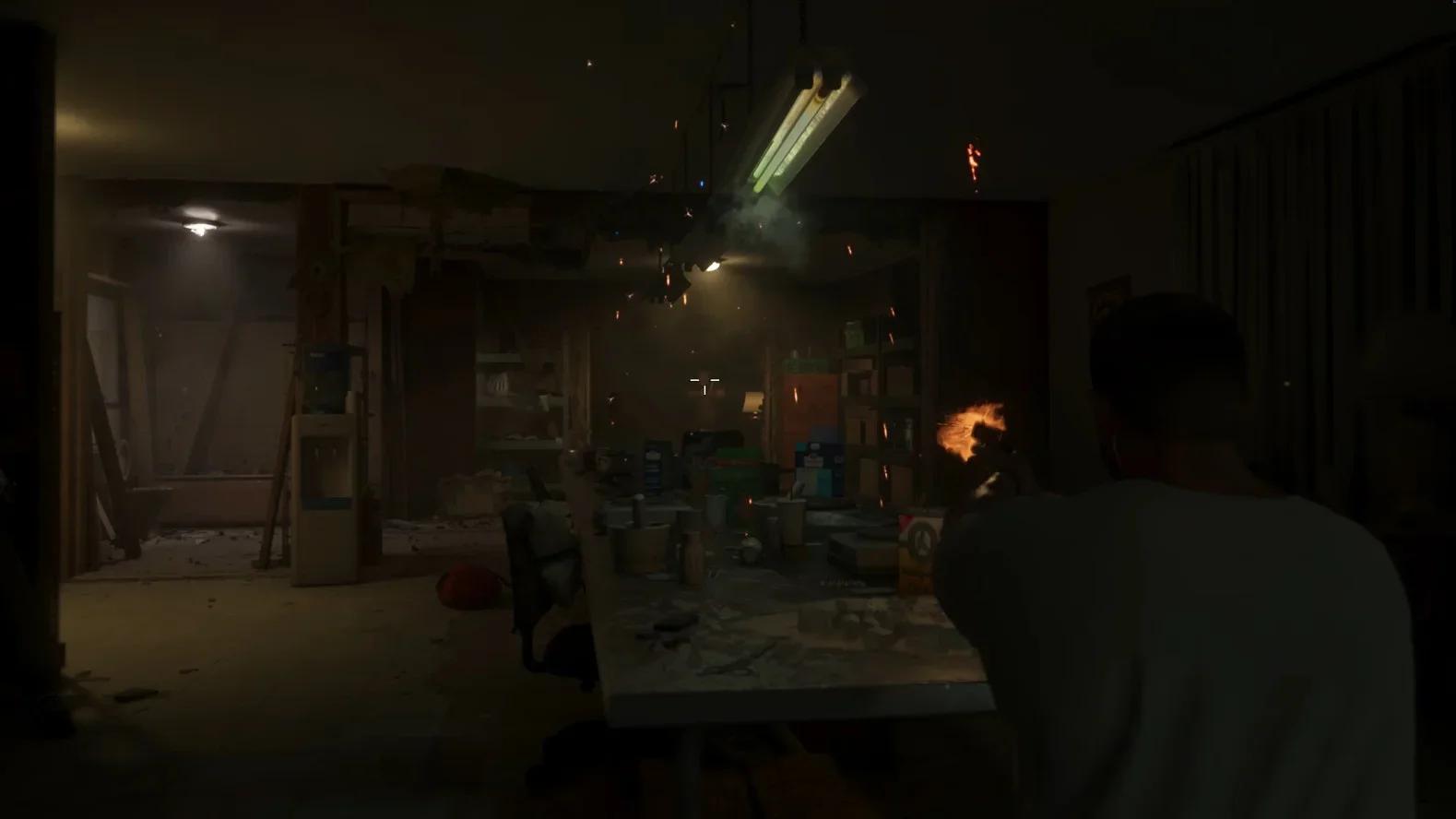

打開 Settings(設定),前往 UI(使用者介面)分頁並滾動至 Reticle(準星)區塊,即可自訂瞄準標記的形狀、大小、命中標記與可見度。
如何在《Grand Theft Auto 6》中更換準星
想在《Grand Theft Auto 6》中更換準星,請先進入暫停選單。遊戲中將準星稱為 reticle,在設定中尋找該單字即可。
- 暫停遊戲:打開暫停選單並選擇 Settings。
- 切換至 UI 分頁:螢幕上的所有介面選項都集中在 UI 分頁中。
- 向下滾動至 Reticle:Reticle 區塊位於清單接近底部的位置。
- 調整需要的選項:先從 Reticle Shape 開始挑選外觀,接著再調整大小與可見度。


準星各項設定解析
準星形狀選項
Reticle Shape(準星形狀)共有 4 種選擇:
| 形狀 | 顯示效果 |
|---|---|
| Complex | 多數玩家預設看到的三段橫線標記 |
| Simple | 帶有中心圓點的圓圈 |
| Dot | 單一圓點,類似早期 GTA 系列作品 |
| None | 完全不顯示任何瞄準標記 |
Simple 適合精準武器與霰彈槍;None 則適合不想在螢幕上出現任何瞄準輔助標記的玩家。
其他準星設定
| 設定項目 | 選項與效果 |
|---|---|
| Persistent Center Dot | Off(關閉)或 On(開啟);即便未裝備武器,螢幕中央也會持續保留準心圓點 |
| Reticle Hit Markers | On(開啟)或 Off(關閉);控制子彈命中目標時閃爍的命中標記 |
| Reticle Size | Default(預設)或 Large(大) |
| Equipped Reticle Visibility | 1 至 10;手持拔出武器時的準星清晰度 |
| Aiming Reticle Visibility | 1 至 10;進入瞄準狀態時的準星清晰度 |
| Reticle Messages | On(開啟)或 Off(關閉) |
| Projectile Arc | Off (Toggle On)(關閉,切換開啟)、On (Toggle Off)(開啟,切換關閉)、Always On(一律開啟)或 Always Off(一律關閉) |
提示
如果準星容易融入過亮或過暗的背景,在更換形狀之前,不妨先調高兩個可見度滑桿,或將 Reticle Size 切換為 Large。
投擲物拋物線
Projectile Arc 負責顯示投擲物與爆裂物的飛行軌跡線。若設為切換模式,瞄準時按下右類比搖桿即可隨時顯示或隱藏拋物線。