
Du kannst deine Controller-Einstellungen für GTA 6 auf PlayStation und Xbox optimieren, indem du mit Zielerfassung auf Teilweise, Bewegungstempo auf Rennen und Aufstehen & Sprinten auf Aus startest. Sobald diese grundlegenden Optionen stehen, passt du die Kamerasensitivität ganz nach deinen eigenen Vorlieben an.
Die wirklich nützlichen Optionen verteilen sich auf Steuerungsschema, Controller, Gameplay und Kamera – das Tastenlayout allein zu ändern, reicht also nicht aus. Unser Setup zielt auf leichtere Bewegung, gut kontrollierbares Zielen und weniger Tasten-Gehämmere auf PlayStation 5 und Xbox Series X|S ab. Sieh diese Empfehlungen als Ausgangspunkt: Passe am besten immer nur eine Optionsgruppe auf einmal an, damit du genau merkst, welche Änderung hilft.
Controller-Layout auswählen
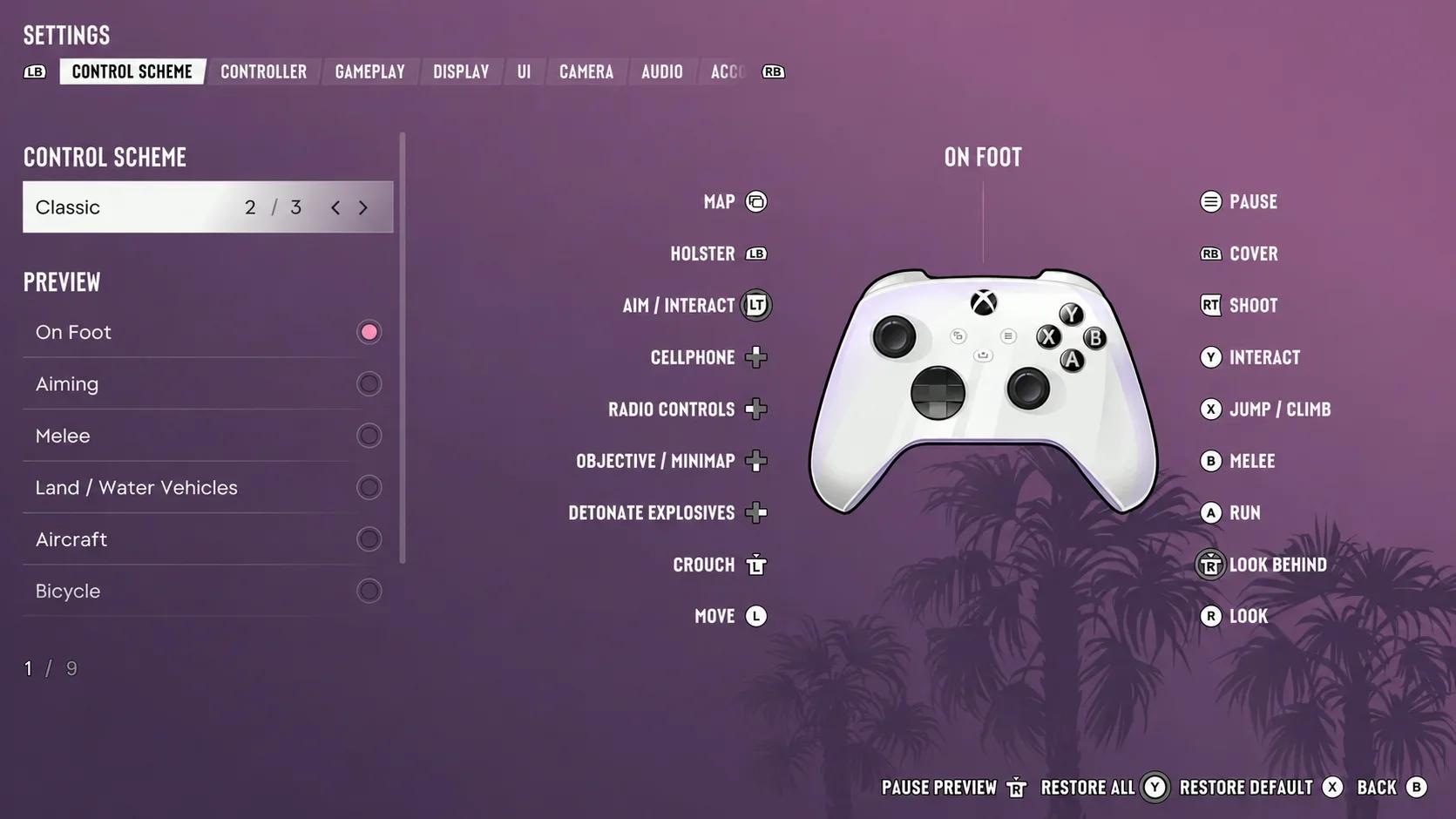
Öffne das Pause-Menü, wähle Einstellungen und gehe auf Steuerungsschema. Hier kannst du dir die Steuerung für verschiedene Aktionen vorab ansehen – darunter zu Fuß, Zielen, Nahkampf, Fahrzeuge, Fluggeräte und Schwimmen. Schau dir genau die Kategorie an, die du anpassen willst, statt davon auszugehen, dass eine Taste überall dieselbe Funktion hat.
| Steuerungsschema | Was es bewirkt | Wann du es wählen solltest |
|---|---|---|
| Standard | Das Standardlayout: Rennen zu Fuß liegt auf dem linken Stick (L3/LS) | Ideal für den Einstieg, wenn du kein älteres Layout gewohnt bist |
| Klassisch | Eine Alternative für alle, die das vertraute Steuerungsmuster früherer GTA-Teile bevorzugen | Perfekt, wenn die neue Sprint-Belegung dein Muskelgedächtnis durcheinanderbringt |
| Linkshänder | Zielen mit dem linken Stick und Bewegen mit dem rechten Stick | Die richtige Wahl, wenn du die Stick-Rollen lieber tauschen möchtest |

Wichtige Standardtasten im Überblick
Auf der PS5 nutzt die Standardsteuerung zu Fuß L2 zum Zielen, R2 zum Schießen, R1 für Deckung und Kreuz zum Springen oder Klettern. Auf der Xbox entsprechen dem LT, RT, RB und A. Gerannt wird über L3 auf der PS5 oder durch Drücken des linken Sticks auf der Xbox.
Wirf nicht gleich das komplette Layout über den Haufen, nur weil sich eine einzelne Aktion ungewohnt anfühlt. Prüfe zuerst, ob das Problem an der Tastenbelegung, der Bewegungsgeschwindigkeit oder der Kamerareaktion liegt – all das sind getrennte Einstellungen.
Zielerfassung festlegen, bevor du die Ziel-Sensitivität anpasst
Öffne Gameplay und suche unter den Kampfeinstellungen nach Zielerfassung. Teilweise ist hier die empfohlene Grundeinstellung, da sie dein Fadenkreuz sanft auf nahe Ziele lenkt, ohne komplett darauf einzurasten.
| Zielmethode | Funktionsweise | Der größte Haken |
|---|---|---|
| Anvisieren | Rastet voll auf dem nächsten Gegner ein | Leichtere Zielerfassung, aber weniger direkte Kontrolle über die anfängliche Auswahl |
| Teilweise | Führt dein Fadenkreuz an nahe Ziele heran, ohne dauerhaft einzurasten | Bietet Zielhilfe, überlässt dir aber die nötigen Feinjustierungen |
| Freies Zielen | Überlässt Zielauswahl und Ausrichtung komplett dir | Direktere Kontrolle, aber du musst jeden Schuss selbst präzise setzen |
Wähle deine Methode aus, bevor du die Ziel-Sensitivität beurteilst. Vollständiges Einrasten und freies Zielen stellen völlig unterschiedliche Anforderungen an deinen rechten Stick; wechselst du während des Einstellens der Regler hin und her, findest du nur schwer ein stimmiges Setup.
Zielhilfen-Stärke und Schießen aus Fahrzeugen
Die Zielhilfen-Stärke reicht von 0 bis 5 und bestimmt, wie stark sich das Fadenkreuz verlangsamt, wenn du über ein Ziel fährst. Lass den Wert für deinen ersten Zieltest auf der aktuellen Stufe. Passe ihn erst danach an, falls du beim Anvisieren von Gegnern mehr oder weniger Verlangsamung möchtest.
Lass den Drive-By-Assistenten eingeschaltet, wenn du beim Schießen aus Fahrzeugen Unterstützung möchtest. Er visiert automatisch nahe Gegner an, sodass du dich während der Fahrt weniger auf das manuelle Zielen konzentrieren musst.
Schnellziehen ist eine weitere nützliche Option, die du aktiv lassen solltest. Damit ziehst du über die Ziel- und Feuertasten direkt deine zuletzt genutzte Waffe. Trägst du zwei Langwaffen, wird stattdessen die Zweitwaffe gezogen.
Halte grundlegende HUD- und Bildschirmanpassungen von diesem Zieldurchgang getrennt, wenn du die Konsoleneinstellungen für Zielen, Fahren und Sichtbarkeit in Grand Theft Auto 6 anpasst.
Kamerasensitivität und Stick-Reaktion feinjustieren
Das Menü Controller trennt die horizontale und vertikale Kamerasensitivität von der horizontalen und vertikalen Ziel-Sensitivität. Die Kamerasensitivität bestimmt die normale Drehgeschwindigkeit, während die Ziel-Sensitivität ein separater Wert ist. Erhöhe also nicht beides gleichzeitig, nur weil sich das Umschauen zu träge anfühlt.
So findest du eine gut kontrollierbare Drehgeschwindigkeit
Gehe für eine kontrollierte Anpassung am besten in dieser Reihenfolge vor:
- Starte mit der aktuellen Kamerasensitivität und drehe die Kamera einmal um deinen Charakter.
- Fühlt sich das Drehen zu langsam an, teste einen Sensitivitätswert von 9.
- Halte die Kamera abrupt auf einem festen Objekt an und prüfe, ob du wiederholt darüber hinausziehst.
- Senke den Wert, falls dir das punktgenaue Abstoppen schwerfällt.
- Teste das Zielen separat, bevor du an den beiden Reglern für die Ziel-Sensitivität schraubst.
Der Wert 9 ist nur ein Vorschlag zum Ausprobieren – keine zwingende Vorgabe für beide Achsen oder jeden Controller. Passe die horizontale und vertikale Achse getrennt an, falls sich nur eine von beiden unrund anfühlt.
Lass Kamerabeschleunigung, Zielbeschleunigung und Reaktionskurve beim Zielen bei diesem ersten Durchgang auf den Standardwerten. Wenn du diese Optionen zusammen mit der Sensitivität verstellst, baust du unnötig viele Variablen ein, bevor du überhaupt eine angenehme Drehgeschwindigkeit gefunden hast.
Totzonen, Invertierung und Feedback
Stelle die Totzone (linker Stick) und Totzone (rechter Stick) individuell für deinen Controller ein, statt einfach denselben festen Wert für beide Sticks zu kopieren. Lass sie zunächst unverändert, es sei denn, du bemerkst spürbare Probleme bei der Stick-Reaktion.
Behalte die invertierte Steuerung so bei, wie du es gewohnt bist. Für die Flugzeugsteuerung gibt es eine eigene Option zur Invertierung; du musst die normale Kamerasteuerung also nicht antasten, nur weil du Fluggeräte invertiert steuern willst.
Drehe die Vibrations- & Haptikstärke herunter, wenn dich das Feedback ablenkt oder stört. Das ist reine Geschmackssache – du musst kein Feedback deaktivieren, das dir dabei hilft, das Geschehen besser einzuschätzen.
Überflüssige Bewegungen und Tasteneingaben reduzieren
Stelle unter Gameplay das Bewegungstempo auf Rennen. Drückst du den linken Stick nur leicht nach vorn, gehst du weiterhin normal; drückst du ihn voll durch, joggt dein Charakter, ohne dass du extra eine Taste drücken musst. Das bedeutet aber nicht, dass jede Bewegung sofort zum Sprint wird.
Setze das Kampf-Bewegungstempo mindestens auf Schnelles Gehen. Wähle Rennen, wenn du dich in Gefechten schneller bewegen willst, oder bleibe bei Schnelles Gehen, falls sich dieses Tempo für dich besser kontrollieren lässt.
Schalte Aufstehen & Sprinten aus, wenn du verhindern willst, dass du die Hocke durch eine versehentliche Sprint-Eingabe abbrichst. Ist die Option aktiv, richtet der Sprint-Befehl deinen Charakter nämlich automatisch wieder auf.
Barrierefreiheits-Optionen gegen Tasten-Hämmern
Die Optionen für Barrierefreiheit helfen dir dabei, wiederholtes Drücken oder Halten zu reduzieren, ohne dass du dein komplettes Steuerungsschema umstellen musst. Nimm dir zuerst die Interaktion vor, die dir Probleme bereitet, und passe dann die entsprechende Option an.
| Einstellung | Empfohlene Grundeinstellung | Was sich ändert |
|---|---|---|
| Tipphilfe | 2x, wenn wiederholtes Tippen anstrengend ist | Erhöht die Tipp-Unterstützung mit Optionen bis zu 5x |
| Haltehilfe | Bei Bedarf erhöhen | Bietet Unterstützung beim Gedrückthalten bis zu 4x |
| Angeln | Halten | Ersetzt das Drehen des rechten Sticks beim Einholen der Schnur |
| Lachgas | Drücken | Aktiviert Lachgas durch einfachen Druck, statt die Taste halten zu müssen |
| Vereinfachte Minispiele | Ein, wenn du einfachere Abläufe willst | Vereinfacht die Eingaben bei Aktivitäten wie Fitnesstraining, Basketball oder dem Kurzschließen von Fahrzeugen |
Diese Optionen erleichtern dir die reinen Eingaben. Zugänglicher Kampf und Reduzierter Fahrzeugschaden hingegen verändern direkt den Schwierigkeitsgrad von Gefechten und Fahrten – behandle sie also als getrennte Entscheidungen.
Bildausschnitt und Kamera-Komfort anpassen
Öffne das Menü Kamera erst, wenn du mit der Stick-Reaktion zufrieden bist. Die Kamerahöhe ändert den Bildausschnitt, während Wackeln und Schwanken zusätzliche Bewegung ins Bild bringen. Passe diese Punkte getrennt von der Sensitivität an, damit du nicht versuchst, störende Kameraeffekte fälschlicherweise über eine trägere Steuerung auszugleichen.
| Kamera-Einstellung | Empfohlene Grundeinstellung | Zweck |
|---|---|---|
| Höhe (zu Fuß) | Hoch | Positioniert die Kamera höher als die tiefe, schulternahe Standardansicht |
| Höhe (alle Fahrzeuge) | 3 | Nutzt eine höhere Kameraposition am Fahrzeug |
| Kamerawackeln | Aus, wenn das Wackeln die Übersicht stört | Deaktiviert den Wackeleffekt komplett |
| Kameraschwanken | Teste 5, falls das Schwanken zu extrem wirkt | Reduziert das Mitschwingen der Kamera auf ein moderates Maß |
Verringere die Bewegungsunschärfe-Stärke unter Anzeige, wenn dich Unschärfe bei schnellen Kamerabewegungen stört. Die Bildeinstellungen sind ein separater Schritt, den wir in unserem Guide für die TV-Einstellungen für Grand Theft Auto 6 zu HDR, Spielmodus und VRR genauer erklären.
So behältst du einen praktischen Karten-Shortcut
Auf der Xbox lässt sich die Ansicht-Taste entweder mit der Karte oder dem Umschalten der Kameraperspektive belegen. Wenn du einen größeren Kameraabstand und schnellen Kartenzugriff willst, weise der Taste zuerst die Kamera zu, schalte auf deine bevorzugte Distanz und belege sie anschließend wieder mit der Karte.
Beim Durchschalten des Kameraabstands gibt es drei Stufen. Auf der PS5 öffnest du die Karte standardmäßig über das Touchpad.
Einstellungen prüfen, bevor du weitermachst
Gehe und jogge zunächst durch eine ruhige Gegend, drehe die Kamera auf ein festes Objekt und ziele auf verschiedene Punkte. Prüfe genau, ob du die Bewegung ohne ständiges Nachkorrigieren auf den Punkt stoppen kannst.
Fahre danach eine Runde mit deiner gewählten Kamerahöhe und teste, ob dir die Zielhilfe im Fahrzeug zusagt. Kontrolliere Aktivitäten mit wiederholten Eingaben separat: Ein rundes Zielen sagt noch nichts darüber aus, ob du die Hilfe beim Tippen oder Halten nachjustieren solltest.
Die Sensitivität verändert lediglich die Drehgeschwindigkeit, nicht die Bildrate. Schau dir den Performance-Modus für Grand Theft Auto 6 an, falls das verbleibende Problem eher mit der Framerate als mit der Kamerabewegung bei Stick-Eingaben zusammenhängt.
Behalte immer nur die Einstellungen bei, die ein konkretes Problem lösen. Fühlt sich die Steuerung nach einer Änderung schlechter an als vorher, setze genau diesen Wert zurück, bevor du den nächsten anfasst.