
Photo Studio Nasıl Açılır?
Photo Studio, duraklatma menüsünde yer alıyor. Menüden seçebilir veya duraklattıktan sonra konsolunuza özel kısayolu kullanarak Jason'ın veya Lucia'nın telefonunu açmadan girebilirsiniz.
Moda girmek için:
- Fotoğrafını çekmek istediğiniz an oyunu duraklatın.
- Duraklatma menüsünden Photo Studio'yu seçin veya konsolunuzun kısayoluna basın.
- Görüntüyü oluşturmak için stüdyonun kamera, ışıklandırma ve efekt araçlarını kullanın.
| Konsol | Duraklatma Sonrası Photo Studio Kısayolu |
|---|---|
| PlayStation 5 | Square Tuşuna Basın |
| Xbox Series X/S | X Tuşuna Basın |
Xbox kısayolu X yüz tuşudur. PlayStation üzerinde ise, çarpı tuşu yerine Square kullanın.

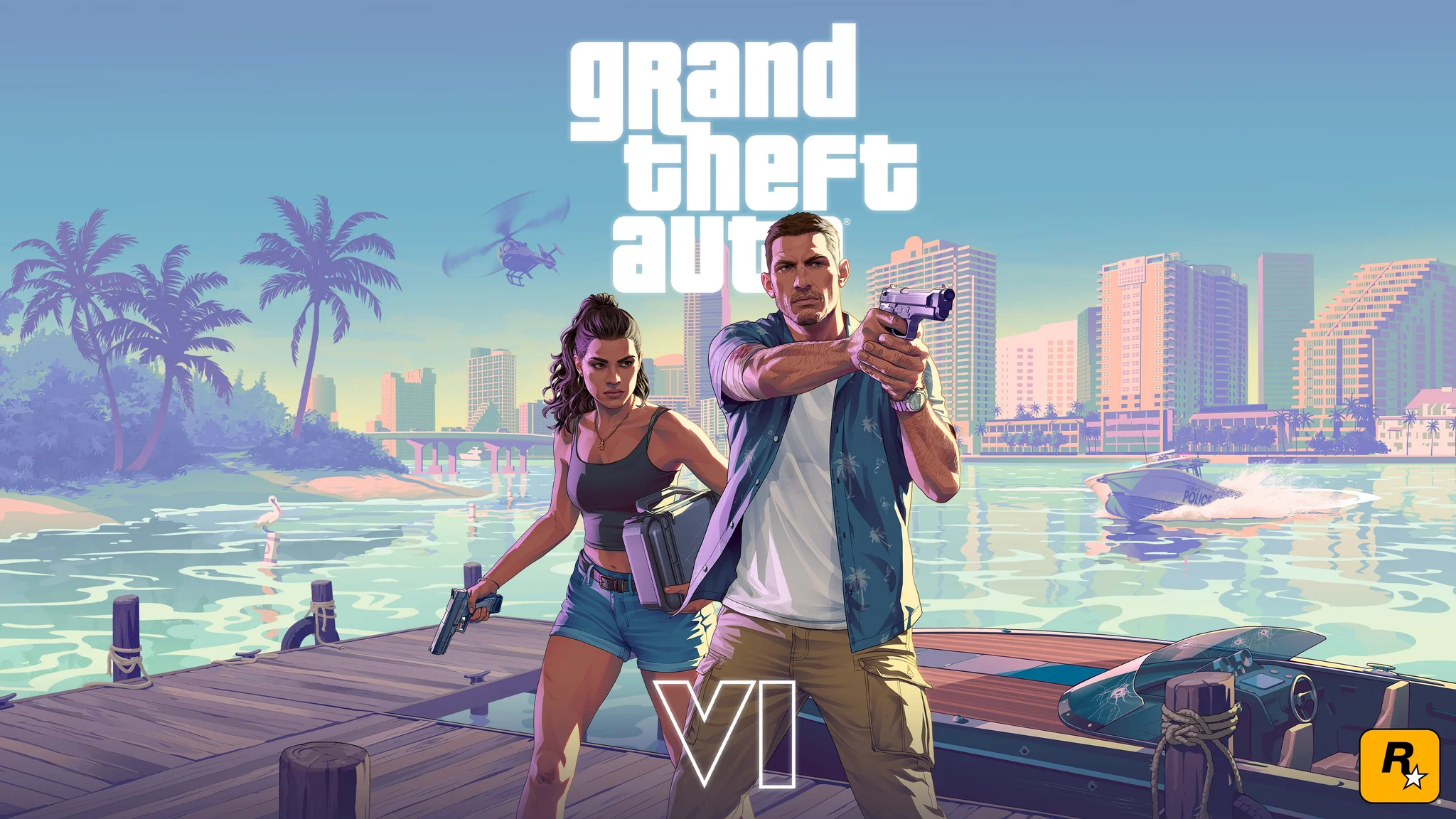
Photo Studio'da Neler Düzenlenebilir?
Photo Studio, en boy oranı, diyafram ve alan derinliği kontrollerinin yanı sıra renk ve son işlem seçeneklerini de içeriyor.
Kamera Kontrolleri ve Son Dokunuş Efektleri
Efektleri uygulamadan önce çerçeve ve odak ile başlayın, böylece bir filtrenin işi yapmadan konunun net olup olmadığını değerlendirebilirsiniz.
| Araç | Ne İçin Kullanılır |
|---|---|
| En Boy Oranı | Görüntünün çerçeve şeklini seçin |
| Diyafram ve Alan Derinliği | Çekimin odağını ve bulanıklığını ayarlayın |
| Renk Paleti | Görüntünün renk tedavisini değiştirin |
| Hazır Filtreler | Hazırlanmış bir görsel stil uygulayın |
| Vinyet | Çerçevenin kenarlarına gölgelendirme ekleyin |
Karakter portresi için, alan derinliği ile konuyu arka plandan ayırmayı deneyin. Daha geniş bir çevresel çekim için, çevrenin daha fazlasını okunabilir tutun. Bunlar kompozisyon seçimleridir, bu yüzden her resme uyan tek bir hazır ayar yoktur.
En boy oranını erken ayarlayın. Geniş bir görünüm için çalışan bir çerçeve, daha dar bir kompozisyonda istediğiniz ayrıntıları kırpabilir ve daha sonra yapılan ışıklandırma ve odak ayarlamalarını daha az kullanışlı hale getirebilir.
Eklenen Sahne Işıklandırması
Stüdyo, spot ışıkları, projektörler ve softbox'lar eklemenize olanak tanır. Birden fazla ışıklandırma katmanı oluşturabilir ve bunların renk tonunu ve yoğunluğunu değiştirebilirsiniz, bu da size sahnede zaten var olan aydınlatmanın ötesinde kontrol sağlar.
Tek seferde bir ışık üzerinde çalışın. Konuyu okunabilir hale getirmek için yeterli ışık sağlayın, ardından onu arka plandan ayırmak veya farklı bir renk eklemek isterseniz başka bir katman ekleyin. Birden fazla ışığı birlikte ayarlamak, yüzü yıkayan veya kullanışlı bir gölgeyi gizleyen ışığı belirlemeyi zorlaştırır.
Eklenen ışıklar, kompozisyonun iyi olduğu ancak konunun zor görüldüğü durumlarda kullanışlıdır. Stüdyoya girmeden önce dünyadaki doğru koşulları seçme ihtiyacını ortadan kaldırmazlar.
Photo Studio Limitleri ve Ara Sahnelerdeki Kısıtlamalar
Hava Durumu, Zaman, Pozlar ve İfadeler
Photo Studio, hava durumunu veya günün saatini değiştiremez. Belirli koşullara dayalı bir resim için, stüdyoyu açmadan önce Grand Theft Auto 6 hava durumu sistemi etrafında plan yapın. Işıklandırma araçları bir konunun nasıl aydınlatıldığını değiştirebilir, ancak dünyanın koşullarını değiştiremezler.
Ayrıca Jason ve Lucia'yı yeni pozlara sokamaz veya Photo Studio aracılığıyla yüz ifadelerini değiştiremezsiniz. Mevcut duruşları ve ifadeleri resminize uygun olduğunda oyunu duraklatın, ardından kompozisyonu o ana göre oluşturun.
Karakterlerin görünümünün en önemli olduğu bir çekim için önce anı seçin. Çevrenin odaklandığı bir çekim için, ortamı önceliklendirin ve onu çerçevelemek için mevcut kamera ve ışıklandırma kontrollerini kullanın.
Ara Sahneler Sırasında Photo Studio Kullanılabilir mi?
Evet, Photo Studio ara sahneler sırasında çalışır, ancak normal oynanış sırasında olduğundan daha az efekt ayarlanabilir. Tam düzenleme araç setine erişiminiz olmasa bile moda girebilirsiniz.
Snapmatic, Photo Studio'dan Nasıl Farklıdır?
Sosyal Akışın Açılması
Snapmatic, oyun içi telefonda interaktif bir uygulamadır. Telefonu açın ve diğer kişilerin gönderilerine göz atmak için Snapmatic'i seçin.
Oyunun sosyal gönderilerini keşfetmek istediğinizde akışı kullanın. Duraklatma menüsündeki fotoğrafçılık araçlarından ayrıdır, bu nedenle fotoğraf moduna girmek için telefonunuzu karıştırmanız gerekmez.
Gönderilerle Neler Yapılabilir?
Snapmatic, gönderileri beğenmenize, altlarındaki yorumları okumanıza ve bir görüntünün çekildiği konumu haritanızda işaretlemenize olanak tanır. Konum işaretleme, bir gönderi ziyaret etmek istediğiniz bir yeri gösterdiğinde akışı kullanışlı hale getirir.
Snapmatic'te gönderi yayınlayamazsınız. Photo Studio'da bir resim çekmek, onu oyun içi akışa yüklemeniz için bir yol sağlamaz.