
Je kunt je GTA 6 controllerinstellingen op PlayStation en Xbox aanpassen door te beginnen met 'Gedeeltelijke targeting', 'Rendsnelheid' en 'Staan & Sprinten' uit te schakelen. Nadat je deze kernopties hebt ingesteld, kun je de kijkgevoeligheid individueel aanpassen aan je voorkeuren.
De nuttige opties zijn verspreid over Besturingsschema, Controller, Gameplay en Camera, dus het aanpassen van de knopindeling alleen is niet voldoende. Deze instelling richt zich op makkelijkere beweging, beheersbare targeting en minder herhaalde knopdrukken op PlayStation 5 en Xbox Series X|S. Zie de aanbevelingen als een startpunt: pas telkens één groep instellingen aan, zodat je weet welke wijziging helpt.
Kies je controllerindeling
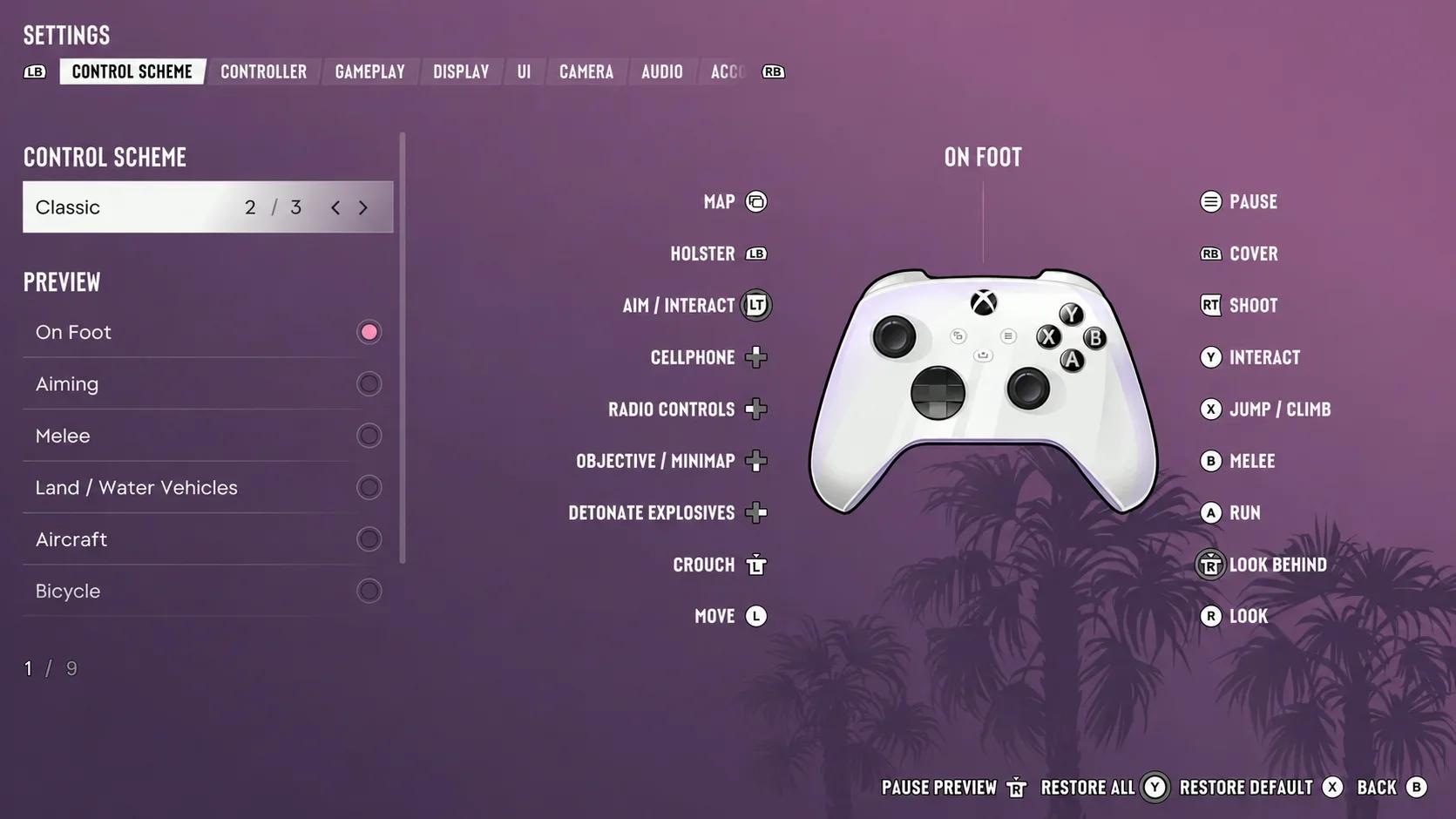
Open het pauzemenu, selecteer Instellingen en ga naar Besturingsschema. Je kunt de besturing voor verschillende activiteiten bekijken, waaronder lopen, richten, melee, voertuigen, vliegtuigen en zwemmen. Controleer de activiteit die je nodig hebt in plaats van aan te nemen dat een knop overal dezelfde functie heeft.
| Besturingsschema | Wat te verwachten | Wanneer te kiezen |
|---|---|---|
| Standaard | De standaardindeling, met rennen te voet toegewezen aan het indrukken van de linkerstick | Begin hier als je geen oudere indeling nodig hebt |
| Klassiek | Een alternatief voor spelers die de vertrouwde eerdere GTA-besturingsregeling verkiezen | Kies het als de nieuwe sprinttoewijzing je spiergeheugen verstoort |
| Linkshandig | Richten met de linkerstick en bewegen met de rechter | Kies het als je deze stickrollen omgekeerd verkiest |


Standaardknoppen die de moeite waard zijn om te controleren
Op PS5 gebruiken de standaardbesturingen te voet L2 om te richten, R2 om te schieten, R1 voor dekking en Kruisje om te springen of te klimmen. De Xbox-equivalenten zijn LT, RT, RB en A. Rennen gebruikt L3 op PS5 of het indrukken van de linkerstick op Xbox.
Bouw niet de hele indeling opnieuw op omdat één actie onbekend aanvoelt. Controleer eerst of het probleem de knoptoewijzing, de bewegingssnelheid of de camerareactie is. Elk heeft een aparte instelling.
Kies targeting voordat je de richtgevoeligheid aanpast
Open Gameplay en zoek Targeting onder de gevechtsinstellingen. Gedeeltelijk is de aanbevolen startkeuze omdat het je richtpunt naar een nabijgelegen doel stuurt zonder er volledig op vast te klikken.
| Targetingmethode | Wat het doet | Belangrijkste afweging |
|---|---|---|
| Vastzetten | Zet vast op de dichtstbijzijnde vijand | Makkelijkere doelverwerving, met minder directe controle over de initiële selectie |
| Gedeeltelijk | Stuurt je richtpunt naar een nabijgelegen doel zonder een volledige vergrendeling te behouden | Biedt hulp terwijl je meer aanpassing aan jezelf overlaat |
| Vrij richten | Laat de doelselectie en het richten aan jou over | Meer directe controle, maar je moet zelf richten |
Kies je methode voordat je de richtgevoeligheid beoordeelt. Richten met een volledige vergrendeling en vrij richten vragen verschillende dingen van je rechterstick; wisselen tussen beide tijdens het aanpassen van schuifregelaars maakt het moeilijker om een opstelling te vinden.
Richtondersteuningssterkte en schieten vanuit voertuigen
Richtondersteuningssterkte varieert van 0 tot 5 en bepaalt hoeveel het vizier vertraagt bij het volgen van een doelwit. Laat het op de huidige waarde staan voor je eerste richtingscontrole. Pas het daarna aan als je meer of minder vertraging rond vijanden wilt.
Houd Rijden-en-schieten-hulp ingeschakeld als je hulp wilt bij het schieten vanuit voertuigen. Het richt automatisch op nabijgelegen vijanden, waardoor het richtwerk dat je moet doen tijdens het bewegen wordt verminderd.
Snel trekken is een andere nuttige optie om ingeschakeld te laten. Het laat de richt- en vuurtriggers je laatst gebruikte wapens trekken. Met twee lange wapens trekt het het wapen van de vrije hand.
Houd bredere HUD- en weergavewijzigingen gescheiden van deze richtingsaanpassing bij het instellen van Grand Theft Auto 6 console-instellingen voor richten, rijden en zichtbaarheid.
Pas de kijkgevoeligheid en stickrespons aan
Het menu Controller scheidt de horizontale en verticale kijkgevoeligheid van de horizontale en verticale richtgevoeligheid. Kijkgevoeligheid regelt het draaien van de camera; richtgevoeligheid is een aparte aanpassing. Verhoog niet beide simpelweg omdat het rondkijken langzaam aanvoelt.
Vind een beheersbare draaisnelheid
Gebruik deze volgorde om een gecontroleerde aanpassing te maken:
- Begin met de huidige kijkgevoeligheid en draai de camera rond je personage.
- Als het draaien te langzaam aanvoelt, probeer dan een kijkgevoeligheidswaarde van 9.
- Stop de camera op een vast object en controleer of je er herhaaldelijk voorbij draait.
- Verlaag de waarde als nauwkeurig stoppen moeilijk wordt.
- Controleer het richten apart voordat je een van de richtgevoeligheidsschakelaars aanpast.
De waarde van 9 is een voorgestelde proefinstelling, geen vereiste voor beide assen of elke controller. Houd horizontale en verticale aanpassingen gescheiden als slechts één richting ongemakkelijk aanvoelt.
Laat Kijkversnelling, Richtversnelling en Richtresponscurve op hun standaardwaarden staan tijdens deze eerste ronde. Deze tegelijkertijd met de gevoeligheid aanpassen, voegt meer variabelen toe voordat je een comfortabele draaisnelheid hebt vastgesteld.
Deadzones, inversie en feedback
Pas Deadzone (Linker Stick) en Deadzone (Rechter Stick) aan voor je controller in plaats van een vaste waarde voor beide sticks te kopiëren. Laat ze in eerste instantie ongewijzigd, tenzij je een probleem met de stickrespons hebt dat je wilt oplossen.
Houd omgekeerde besturingen in lijn met wat je al gebruikt. Vliegtuigbeweging heeft een eigen inversie-optie, dus een voorkeur voor omgekeerde vliegbesturing vereist niet het wijzigen van de normale camerabeweging.
Verlaag Tril- en haptische sterkte als je de feedback storend of oncomfortabel vindt. Dit is een comfortvoorkeur, dus er is geen noodzaak om feedback te verwijderen die je helpt de actie te lezen.
Vermindering van extra beweging en knopinvoer
Onder Gameplay, stel Bewegingssnelheid in op Rennen. Een lichte druk op de linkerstick laat je nog steeds lopen, terwijl een volledige druk je personage laat joggen zonder een extra renknopdruk. Dit betekent niet dat elke beweging een sprint wordt.
Stel Gevechtsbewegingssnelheid in op minimaal Snel lopen. Kies Rennen als je de snellere bewegingsoptie tijdens gevechten wilt; houd Snel lopen als dat tempo makkelijker te beheersen is.
Schakel Staan & Sprinten uit als je wilt voorkomen dat je uit een hurkpositie komt door een onbedoelde sprintinvoer. Met deze optie ingeschakeld, kan de sprintactie je personage automatisch rechtop zetten.
Toegankelijkheidsinstellingen voor minder herhaalde invoer
De toegankelijkheidsopties laten je tikken en vasthouden verminderen zonder je hele besturingsschema te wijzigen. Begin met de interactie die moeilijkheden veroorzaakt, pas dan de bijbehorende optie aan.
| Instelling | Voorgestelde startkeuze | Wat verandert |
|---|---|---|
| Tik-hulp | 2x als herhaaldelijk tikken oncomfortabel is | Verhoogt de tik-hulp, met opties tot 5x |
| Vasthoud-hulp | Verhogen naar behoefte | Biedt vasthoud-hulp tot 4x |
| Vissen | Vasthouden | Vervangt het draaien van de rechterstick om binnen te halen |
| Nitrous | Drukken | Activeert nitrous met een druk in plaats van een vasthouden te vereisen |
| Vereenvoudigde Minigames | Ingeschakeld als je eenvoudigere interacties wilt | Vereenvoudigt invoer voor activiteiten zoals sportsessies, basketbal en voertuig-starten |
Deze opties pakken de invoerinspanning aan. Toegankelijk gevecht en Verminderde voertuigeffecten veranderen de uitdaging van ontmoetingen en rijden, dus beschouw ze als aparte beslissingen.
Pas de camera-framing en het comfort aan
Open Camera nadat je je stickrespons hebt ingesteld. Camerahoogte verandert de framing, terwijl schudden en deinen beweging aan het beeld toevoegen. Pas deze apart aan van de gevoeligheid, zodat je niet probeert ongewenste camera-effecten te corrigeren door je besturing te vertragen.
| Camera-instelling | Voorgestelde startkeuze | Doel |
|---|---|---|
| Hoogte (te voet) | Hoog | Plaatst de camera hoger dan het lage, schouder-nabije beeld |
| Hoogte (alle voertuigen) | 3 | Gebruikt een hogere camerastand in voertuigen |
| Camerashake | Uitgeschakeld als schudden het volgen oncomfortabel maakt | Verwijdert het schud-effect |
| Camera Bob | Probeer 5 als het deinen overdreven aanvoelt | Vermindert het deinen tot een gematigdere instelling |
Verlaag Bewegingsonscherpte-sterkte in Beeld als je niet van onscherpte tijdens camerabewegingen houdt. Schermconfiguratie is een aparte stap, behandeld door de Grand Theft Auto 6 TV-instellingen voor HDR, Gamemodus en VRR.
Houd een nuttige kaart-snelkoppeling aan
Op Xbox kan de View-knop worden toegewezen aan de kaart of het wisselen van camera. Als je een grotere camerabetaal en snelle kaarttoegang wilt, wijs deze dan eerst toe aan de camera, ga naar je gewenste afstand en wijzig de toewijzing vervolgens terug naar de kaart.
De cyclus van camerabetaal heeft drie posities. Op PS5 is de standaardkaart-snelkoppeling het touchpad.
Controleer de opstelling voordat je meer verandert
Loop en jog eerst door een rustig gebied, draai de camera naar een vast object en richt op verschillende punten. Controleer of je kunt stoppen waar je wilt zonder je invoer herhaaldelijk te corrigeren.
Rijd vervolgens met je gekozen camerahoogte en controleer of de hulp bij het schieten vanuit voertuigen bij je past. Bekijk herhaalde invoeractiviteiten apart; een comfortabele richtingsopstelling vertelt je niet of tik- of vasthoud-hulp aangepast moet worden.
Gevoeligheidsveranderingen veranderen de draaisnelheid, niet de framerate. Controleer Grand Theft Auto 6 prestatie-ondersteuning als het resterende probleem te maken heeft met framerate-opties in plaats van hoe ver de camera beweegt met een stick-invoer.
Houd de instellingen die een specifiek probleem oplossen. Als één aanpassing de besturing verslechtert, zet die instelling dan terug voordat je een andere wijzigt.