
Untuk mengaktifkan fitur auto-drive di Grand Theft Auto 6, atur waypoint, masuk ke tampilan sinematik, dan tahan Lingkaran di PlayStation atau B di Xbox.
Fitur ini tersedia sejak awal, jadi kamu tidak perlu membuka kunci cerita nanti. Kontrolnya ada di dalam opsi kamera, sehingga mudah terlewat jika kamu biasanya menggunakan tampilan mengemudi standar. Auto-drive berfungsi dengan kendaraan darat dan air. Instruksi di bawah ini menggunakan tata letak kontrol default.
Cara Mengaktifkan Auto-Drive

Atur Tujuan dan Posisikan Mobil
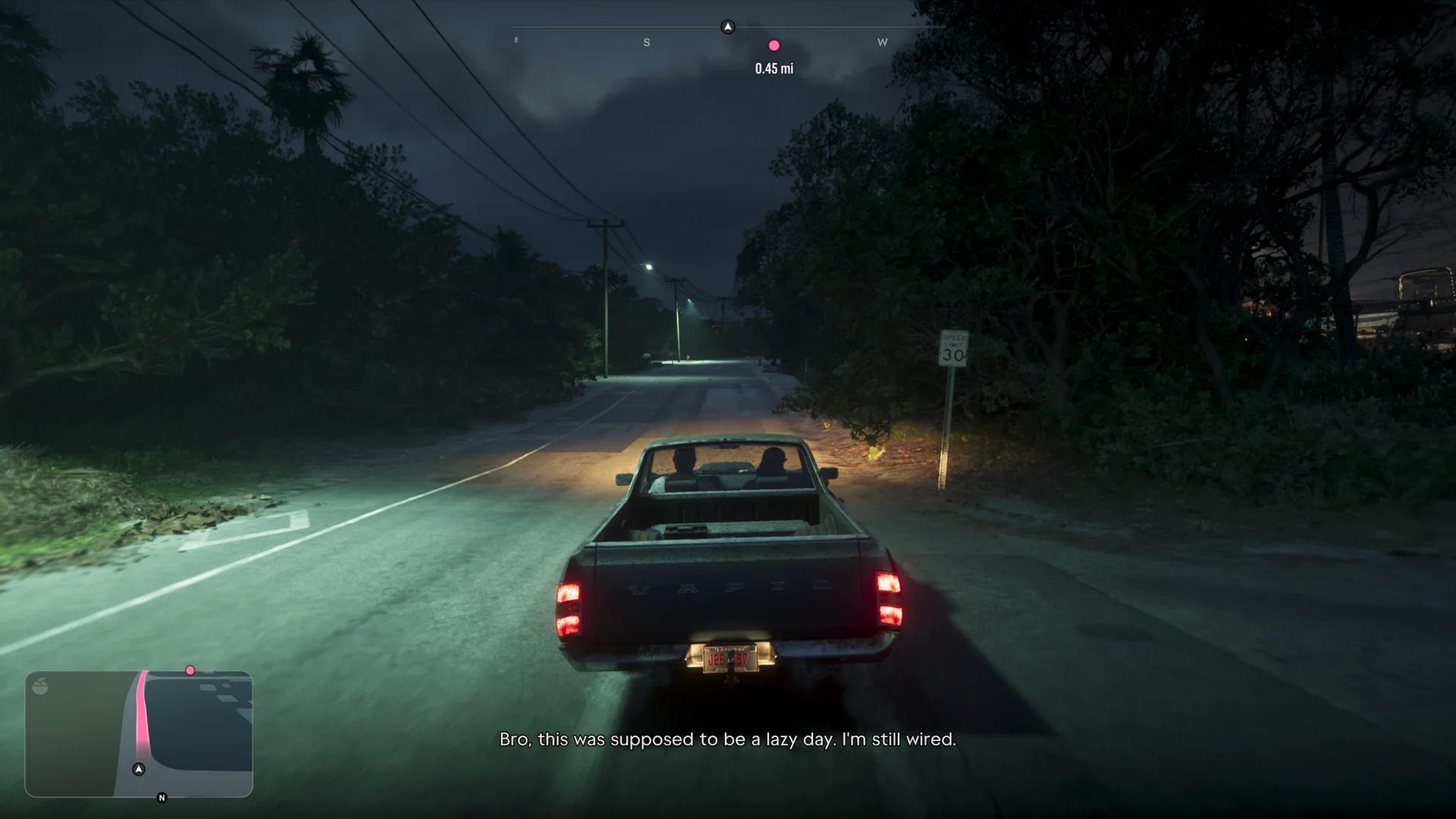
Masuk ke dalam mobil dan tempatkan waypoint di peta pada tujuan yang bisa kamu capai melalui jalan darat. Ini akan memberikan rute yang diikuti auto-drive setelah kamu mengaktifkannya.
Mulai mengemudi dan bergerak ke sisi kanan jalan sebelum menyerahkan kendali. Atur posisi jalanmu terlebih dahulu, lalu gunakan kontrol kamera di bawah.
Masuk ke Tampilan Sinematik dan Aktifkan
Opsi tampilan kamera muncul di sudut kanan bawah layar. Ikuti input ini secara berurutan, perhatikan perbedaan antara menekan tombol dan menahan tombol.
| Langkah | Kontrol Default PlayStation | Kontrol Default Xbox | Hasil |
|---|---|---|---|
| Buka pilihan kamera saat mengemudi | Tahan D-pad Bawah | Tahan D-pad Bawah | Menampilkan opsi tampilan kamera |
| Pilih Tampilan Sinematik | Tekan Opsi | Tekan Menu | Beralih ke sudut pandang sinematik |
| Mulai auto-drive | Tahan Lingkaran | Tahan B | Karaktermu mengemudi menuju waypoint |
Memilih kamera sinematik dan mengaktifkan auto-drive adalah input yang terpisah. Perubahan kamera saja tidak menyerahkan kendali mengemudi.
Tampilan sinematik beralih antara sudut pandang samping, atas, dan depan, yang bisa membuat kemudi manual menjadi canggung. Jika pergerakan kamera atau visibilitas jalan membuat mengemudi tidak nyaman, panduan pengaturan konsol Grand Theft Auto 6 membahas penyesuaian kamera dan visibilitas.
Cara Mengubah Kecepatan dan Menghentikan Auto-Drive
Beralih Antara Tiga Tingkat Kecepatan
Saat auto-drive aktif, tekan L2 atau R2 di PlayStation, atau LT atau RT di Xbox, untuk beralih di antara tiga tingkat kecepatannya.
Perbedaan antara pengaturan paling lambat dan tercepat sangat kecil. Anggap saja sebagai penyesuaian kecepatan untuk perjalanan otomatis, bukan peningkatan besar pada kecepatan tempuh. Tidak perlu keluar dari tampilan sinematik hanya untuk mengubah kecepatan.
Kembali ke Mengemudi Manual
Tahan D-pad Bawah untuk keluar dari auto-drive dan kembali ke kontrol mengemudi Grand Theft Auto 6 biasa. Ambil kembali kendali saat kamu ingin memilih kecepatan sendiri atau menangani rute sendiri.
Apa yang Diharapkan Selama Perjalanan Darat
Auto-drive mengikuti lampu lalu lintas dan aturan jalan di ketiga pengaturan kecepatan. Bahkan pengaturan tercepat pun menunggu sinyal. Kemacetan lalu lintas dan kecelakaan jalan juga bisa menahan kendaraanmu, jadi mobil yang lambat atau berhenti tidak selalu berarti fitur tersebut berhenti berfungsi.
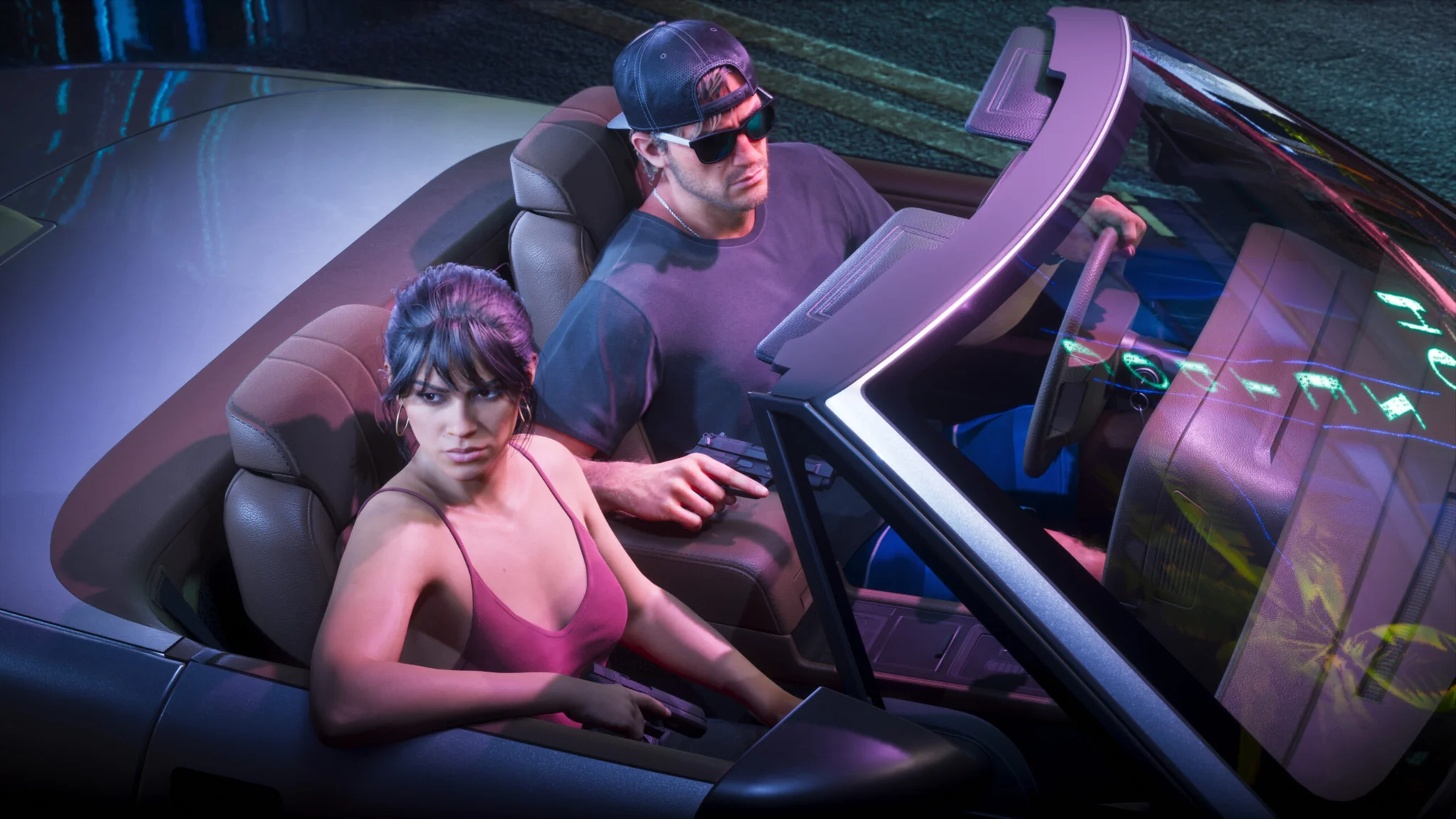
Perjalanan jauh adalah waktu yang berguna untuk mengaktifkannya, terutama ketika kamu ingin mengamati lingkungan sekitar atau mengikuti percakapan di dalam mobil tanpa harus menyetir di tengah lalu lintas. Baik Jason maupun Lucia bisa mengemudi secara otomatis. Pilih mengemudi manual saat mencapai tujuan dengan cepat adalah prioritasmu, karena perjalanan otomatis bisa memakan waktu lebih lama.
Auto-drive mengurangi kemudi berkelanjutan selama perjalanan, sementara pengaturan aksesibilitas Grand Theft Auto 6 menangani kenyamanan input dan kamera yang lebih luas. Fitur perjalanan ini berguna untuk perjalanan dengan input rendah, tetapi tidak menghilangkan penundaan lalu lintas.
Cara Menggunakan Auto-Drive di Perahu
Kendaraan air mendukung urutan aktivasi tampilan sinematik yang sama. Atur waypoint di laut atau danau, lalu aktifkan auto-drive dengan kontrol di atas. Karaktermu mengikuti rute melalui perairan yang dapat dilayari.
Tujuan harus sesuai dengan kendaraan. Perahu bisa mengikuti rute air, tetapi memilih tujuan di darat tidak akan membuat rute melintasi daratan.