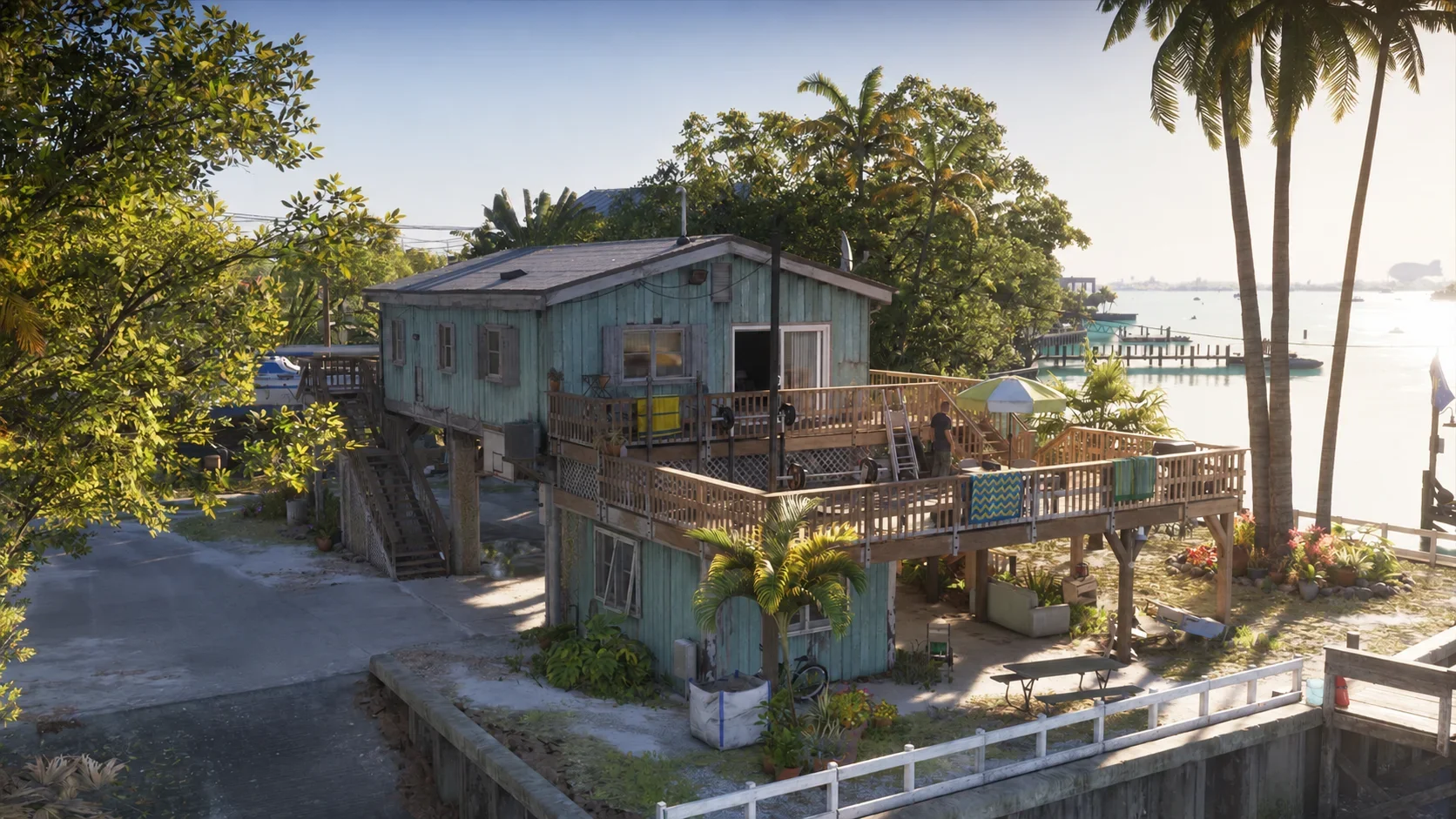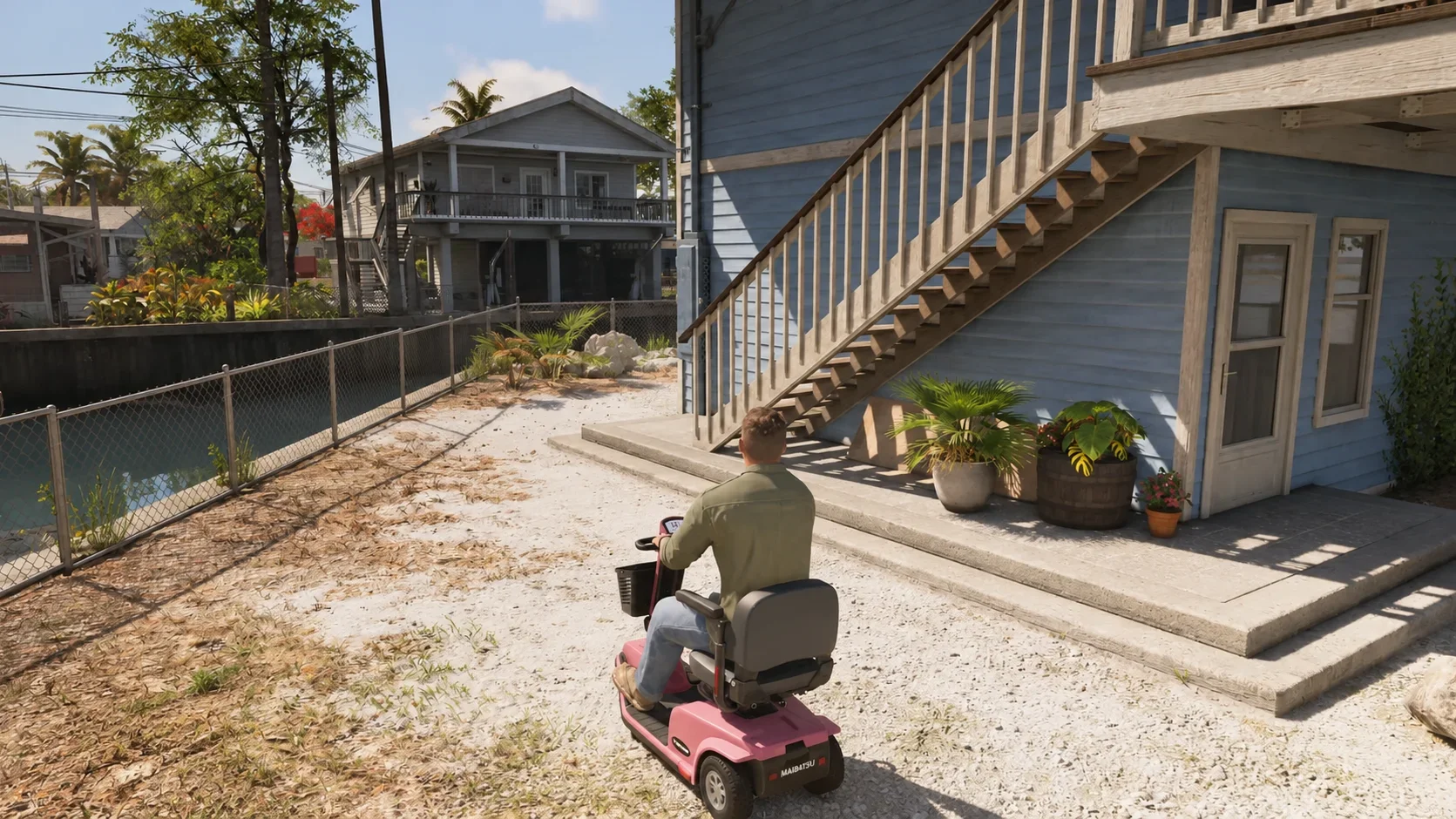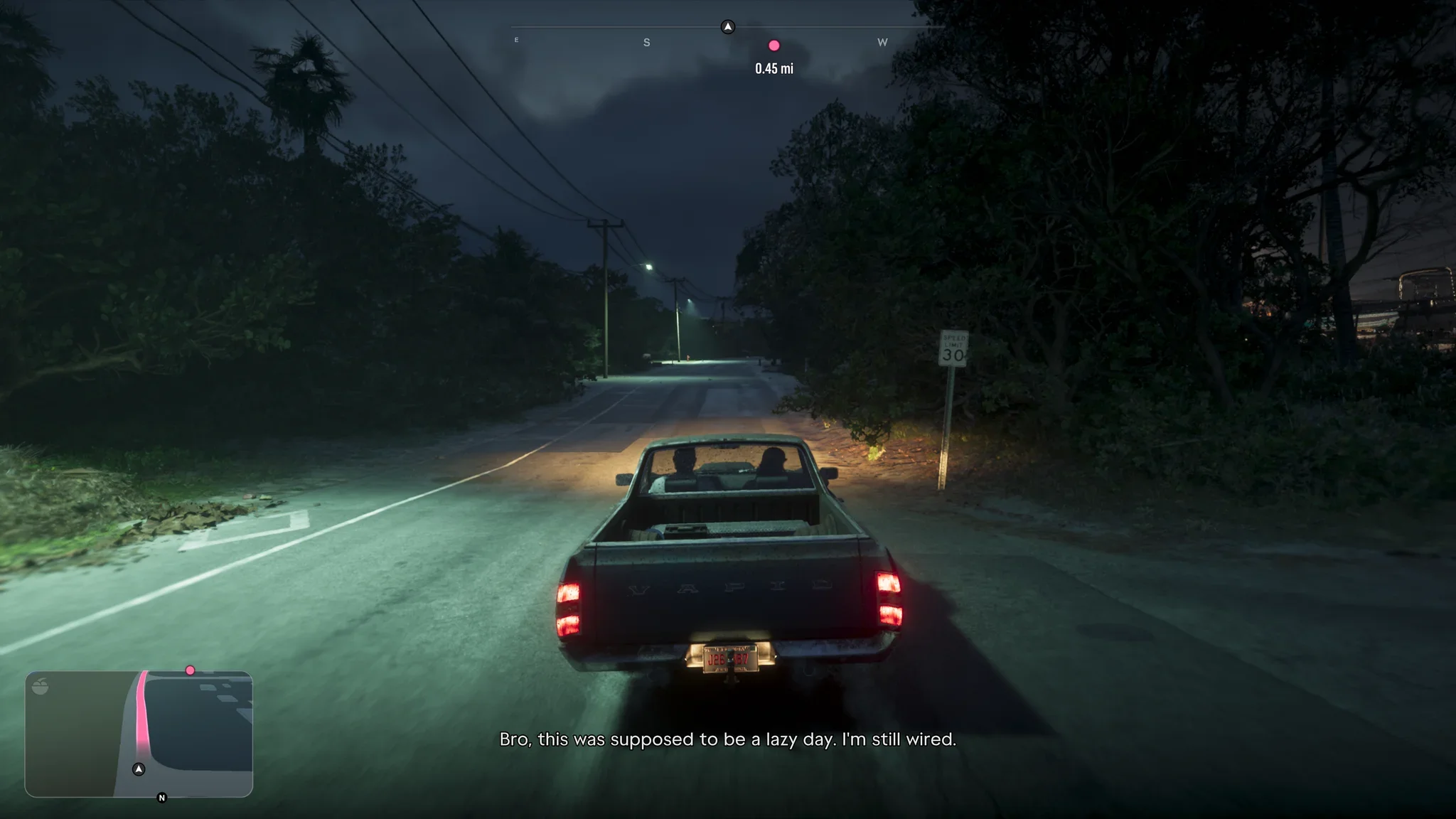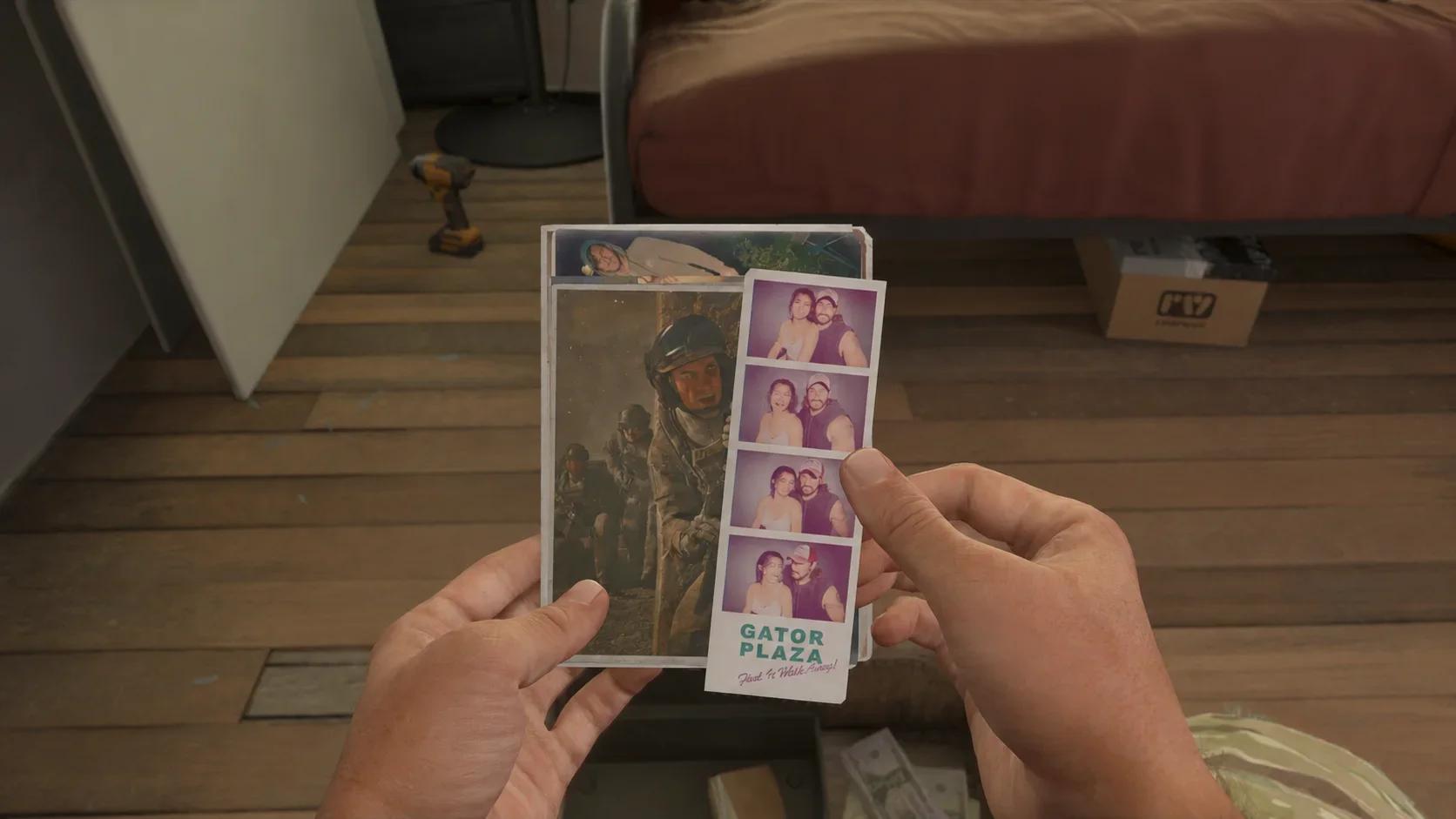

Photo Studio resimleri Grand Theft Auto 6 içerisinde konsolunuzun yakalama kütüphanesine kaydedilir: PS5 üzerinde Media Gallery (Medya Galerisi) ve Xbox Series X|S üzerinde Captures (Yakalamalar).
Bu resimler Jason veya Lucia’nın oyun içi telefon galerisinde görünmez. Doğru kütüphaneyi açmak için aşağıdaki platform adımlarını izleyin veya kompozisyonunuz hala açıksa ve kaydetmeniz gerekiyorsa kontrolcü tablosuna göz atın.
Kaydedilen Photo Studio resimlerini nerede bulabilirsiniz?

PS5: Media Gallery’yi açın
PS5 ana ekranını açın ve simgesi son kullanılan oyunlar ve uygulamalar arasında görünüyorsa seçeneğini belirleyin.
Uygulama ana ekranınızda değilse şu yolu izleyin:
- Ana ekranın oyun ve uygulama simgelerinin en sağına gidin.
- Game Library (Oyun Kütüphanesi) kısmını açın.
- Media Gallery uygulamasını bulun ve açın. Kütüphane alfabetik olarak sıralanmışsa M harfi altına bakın.
- Kaydettiğiniz Grand Theft Auto 6 resmini açın.
Game Library içinde ihtiyacınız olan öğe Media Gallery uygulamasıdır. Oyunun kendi kütüphane girişi içindeki bir resim klasörünü aramanıza gerek yoktur.
Xbox Series X|S: Captures’ı açın
Xbox sistem menüsünden My games & apps (Oyunlarım ve uygulamalarım) kısmına girin, Apps (Uygulamalar) seçeneğini belirleyin ve ardından (Yakalamalar) kısmını açın. Photo Studio ekran görüntülerinizin görüneceği konsol yakalama kütüphanesi burasıdır.
Yeni çektiğiniz bir resim için Xbox rehberini de kullanabilirsiniz:
- Rehberi açmak için Xbox düğmesine basın.
- Capture & share (Yakalama ve paylaş) kısmına gidin.
- Recent captures (Son yakalamalar) seçeneğini belirleyin.
- Görüntülemek istediğiniz Grand Theft Auto VI yakalamasını açın.
Rehberde, en son aldığınız ekran görüntüsünü göndermek için bir Share last capture (Son yakalamayı paylaş) seçeneği de bulunur. Seçili bir yakalamanın seçenekleri arasında yükleme, arka plan olarak ayarlama ve silme işlemleri yer alır.
Photo Studio resmi nasıl kaydedilir?
Duraklatma menüsünden Photo Studio’yu açın
Oyunu duraklatın ve Photo Studio seçeneğini belirleyin. Her iki konsolda da aracı doğrudan duraklatma menüsünden açan bir kısayol bulunur.
Açılış kısayolu ve kaydetme düğmesi farklı girdilerdir. Kontrolcünüz için uygun sütunu kullanın:
| Eylem | PS5 | Xbox Series X|S |
|---|---|---|
| Duraklatma menüsünü aç | Options | Menu |
| Duraklatma menüsünden Photo Studio’yu aç | Square | X |
| Photo Studio içinde Save Photo (Fotoğrafı Kaydet) onayla | X (çarpı) | A |
Kaydetmeden önce ayarlamalarınızı tamamlayın
Kamerayı hareket ettirmek ve açı vermek için analog çubukları, yakınlaştırmak için ise tetik tuşlarını kullanın. Grand Theft Auto 6 Photo Studio kontrolleri ayrıca görüş açısı, en boy oranı, pozlama, kontrast, filtreler ve ek aydınlatma ayarları yapmanıza da olanak tanır.
Kompozisyon istediğiniz gibi göründüğünde tablodaki kaydetme girdisini kullanın. Xbox’ta, yakalama oluşturulduğunda bir Screenshot saved (Ekran görüntüsü kaydedildi) bildirimi görünür. Ardından yukarıdaki Xbox yollarından birini kullanarak görüntüye ulaşabilirsiniz.
Photo Studio telefon kamerasından nasıl farklıdır?
Hangi kamerayı açtığınızı anlayın
Jason ve Lucia’nın telefonlarında daha basit bir kamera da bulunur. Yön tuşlarında (D-pad) Yukarı düğmesine basın ve ardından kamera simgesini seçerek açın.
Photo Studio, detaylı kamera, efekt ve aydınlatma kontrolleri sunan duraklatma menüsü aracıdır. Aydınlatma seçenekleri arasında sahne ışıkları, halka ışıklar ve yansıtıcılar bulunur; bu da bir özneyi çevredeki sahneden bağımsız olarak aydınlatmak istediğinizde onu daha iyi bir seçenek haline getirir.
Telefon kamerası temel filtreler, flaş açma/kapama, selfie ve karakter pozları sunar. Karakter odaklı anlık çekimler için onu; bitmiş resim üzerinde daha fazla kontrol istediğinizde ise Photo Studio’yu tercih edin.