
在 PS5 上遊玩《Grand Theft Auto 6》時,建議先從「部分瞄準」、以「跑步」為主的移動方式、較大的地圖圖示,以及降低鏡頭震動開始設定。
本遊戲以 30fps 運行,並未提供遊戲內的效能或畫質模式。最實用的調整主要集中在瞄準、導航與視覺舒適度上,至於螢幕與耳機則需透過主機系統單獨微調。以下提供的靈敏度數值僅作為「初始預設值」,並非唯一解。請依照手把狀況、習慣的視角轉向速度,以及與螢幕之間的距離來進行最終調整。
設定 PS5 螢幕與耳機

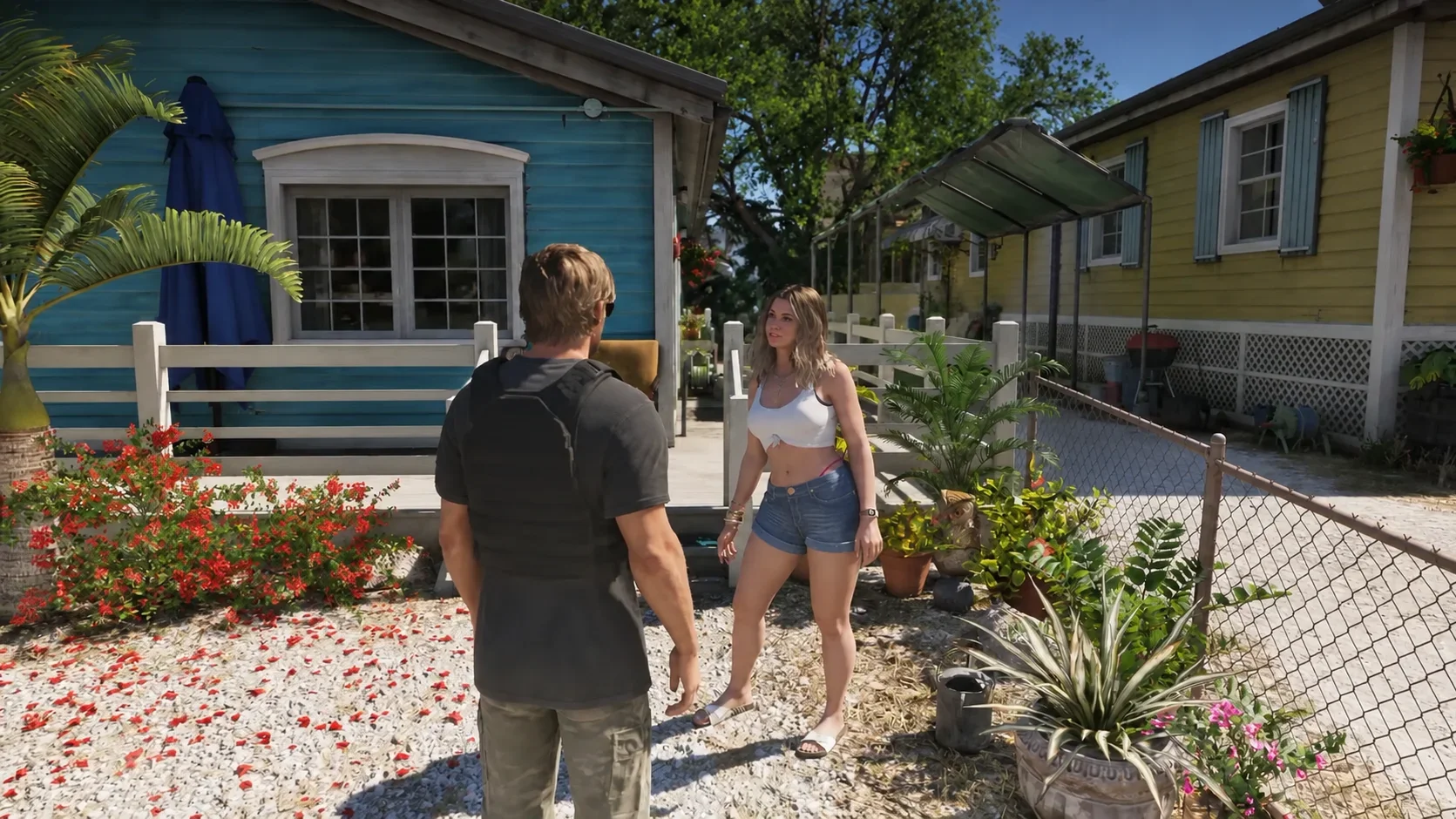
變更遊戲設定前先檢查影像輸出
開啟 PS5 系統選單,依序前往「設定」>「螢幕與影像」>「影像輸出」。這些選項負責控制主機輸出訊號以及與電視的相容性。
| PS5 設定 | 推薦選項 | 功能說明 |
|---|---|---|
| HDR | 支援時開啟 | 僅針對相容內容啟用 HDR,避免強制套用到所有畫面 |
| 調整 HDR | 完成校準流程 | 讓主機的 HDR 輸出與螢幕精確配對 |
| 120 Hz 輸出 | 在相容螢幕上設為自動 | 允許支援的遊戲使用 120Hz 輸出訊號 |
| VRR | 若支援則設為自動 | 在相容情況下啟用可變更新率 |
| ALLM | 若支援則設為自動 | 讓相容電視自動切換至低延遲遊戲模式 |
在進行校準前,請先啟用電視對應 HDMI 輸入埠的 HDR 功能。若電視支援 HGiG,請先將其開啟,避免產生多餘的色調對應層。請在平時習慣的室內光源下完成校準提示;主機設定完成後,螢幕端的詳細調整可參考Grand Theft Auto 6 電視設定攻略。
提高輸出更新率並不會增加遊戲本身的渲染幀率。建議先維持「套用至不支援的遊戲」未開啟狀態,不要將強制啟用 VRR 視為一定能改善畫面的手段。
設定耳機音效
接上耳機後,前往「設定」>「聲音」>「3D 音效(耳機)」。啟用耳機 3D 音效,接著選擇「建立個人化 3D 音效設定檔」並依照聽覺提示操作。完成後請啟用「套用個人化 3D 音效設定檔」。若不想手動校準,也可以直接選擇主機內建的預設設定檔。
先從好上手的手把配置開始
調整其餘各項 Grand Theft Auto 6 手把設定前,請先選定按鍵配置:「預設」使用 L3 奔跑,而「經典」則將奔跑改為 X 鍵。在正式決定前,建議先於徒步移動、瞄準與駕駛情境中實際測試手感。
分開設定視角觀察與瞄準靈敏度
建議提高觀察視角的靈敏度以便快速轉向,同時在瞄準時保持較沉穩的移動幅度。此配置維持原廠加速度不變,方便玩家在不受其他變數干擾的情況下評估靈敏度是否合適。
| 手把設定 | 建議初始值 | 後續微調方向 |
|---|---|---|
| Horizontal Look Sensitivity(水平觀察靈敏度) | 9 | 若轉動視角時經常轉過頭,請調低 |
| Vertical Look Sensitivity(垂直觀察靈敏度) | 9 | 若上下移動視角難以精確掌控,請調低 |
| Horizontal Aim Sensitivity(水平瞄準靈敏度) | 7 | 測試瞄準時的微調手感後再行修改 |
| Vertical Aim Sensitivity(垂直瞄準靈敏度) | 7 | 若垂直微調手感不順,可單獨調整 |
| Look Acceleration(觀察視角加速度) | 預設 | 若視角需要太長時間才能達到最高轉速,請調高 |
| Aim Acceleration(瞄準加速度) | 預設 | 確定瞄準靈敏度後再行改動 |
| Aim Response Curve(瞄準反應曲線) | Standard(標準) | 若希望視角反應更直接貼合搖桿輸入,可嘗試 Linear(線性) |
| Touch Pad Button(觸控板按鈕) | Map(地圖) | 維持按一下即可開啟地圖 |
加速度決定了視角以多快的速度達到最高轉向速度。同時調高靈敏度與加速度,往往會讓人難以判斷轉過頭究竟是哪個設定所導致。
觸控板並非切換視角的唯一途徑。只要按住「方向鍵下」並按下「方形鍵」即可切換視角,同時還能保留直接按一下開啟地圖的便利性。
分別調整死區與 DualSense 回饋
較小的死區能感應更細微的搖桿推動,但也容易引發搖桿漂移問題。請逐步調低兩側搖桿的死區,放開搖桿後檢查是否有異常位移。若角色或鏡頭在無操作時自行移動,請再將數值調高。
如果喜歡射擊與駕駛時的實體回饋,請保留自適應扳機阻力。若震動干擾到操作,可調低「震動與觸覺回饋強度」。扳機阻力、扳機震動與整體觸覺回饋屬於個人手感喜好,與畫面幀率無關。
選擇目標鎖定與移動輔助
建議先以「部分瞄準」作為平衡折衷方案
「瞄準」選項決定了瞄準時會朝目標靠攏還是直接鎖定目標。「瞄準輔助強度」則是獨立選項:當準星對準目標時會減緩移動速度。建議先將強度設為 4,若覺得微調時準星受限過大再行調低。
| 瞄準輔助選項 | 運作機制 | 適用情境 |
|---|---|---|
| Lock-On(鎖定) | 嘗試自動鎖定最近的目標 | 需要最強大的目標鎖定輔助 |
| Partial(部分) | 將瞄準方向帶向附近目標,但不會完全鎖死 | 需要鎖定輔助,同時保留手動微調空間 |
| Free Aim(自由瞄準) | 完全不鎖定目標 | 純手動索敵與瞄準 |
使用自由瞄準並不代表必須關閉準星減速輔助。玩家依然可以手動索敵,並在準星對上目標時享有輔助效果。
建議初學者先保持以下戰鬥輔助開啟:
- Shooting Assist(射擊輔助):有助於追蹤近距離目標。
- Drive-by Assist(飛車射擊輔助):駕車開火時會自動瞄向附近目標。
- Quick Draw(快速拔槍):使用 L2 並按下 R2 時,可迅速拔出上一把裝備的武器。若攜帶兩把長管武器,則會拔出副手武器。
減少多餘的移動操作負擔
將「移動速度」與「戰鬥移動速度」設為「跑步」。如此一來,只要將左搖桿推到底即可直接跑步,不必額外按奔跑鍵。輕推搖桿依然能以行走前進,而衝刺仍保留為獨立操作。
請務必關閉「站立並衝刺」()。開啟此功能後,蹲伏狀態下只要觸發衝刺就會自動站起,在潛行時很容易因此暴露行蹤。
提升 HUD 介面辨識度
「UI」選單針對文字、大地圖標示、小地圖圖示與場景內標記皆提供獨立調整選項。請針對看不清楚的項目進行放大,而非盲目將所有內容一次調大。
| UI 設定 | 建議初始值 | 優缺點分析 |
|---|---|---|
| UI Text Size(UI 文字大小) | Medium(中) | 讓文字、圖示與按鍵提示更易閱讀 |
| Map Blip Size(地圖圖示大小) | Large(大) | 讓大地圖上的圖示更容易辨識 |
| Minimap Blip Size(小地圖圖示大小) | Large(大) | 放大右上角小地圖內的各類標記 |
| In-World Marker Size(場景標記大小) | Large(大) | 放大遊戲世界中的標記點與羅盤指標 |
| Minimap(小地圖) | On(開啟) | 除過場動畫與特殊運鏡外保持常駐顯示 |
| Subtitles(字幕) | On(開啟) | 顯示主線關鍵情節之外的所有對白 |
| Speaker Names(發話者名稱) | On(開啟) | 在字幕與說明中標明當前說話的角色 |
| Street Names(街道名稱) | On(開啟) | 進入其他街道時顯示路名 |
| Projectile Arc(投擲物軌跡) | Always On(一律開啟) | 瞄準投擲物時顯示拋物線軌跡 |
若希望小地圖只在關鍵遊戲情境下出現、平時自動隱藏,可將小地圖設為 Dynamic(動態)。若覺得環境雜談過多干擾畫面,可將字幕改為 Mission Only(僅任務)。
在熟悉地圖前,建議維持路線指引與出入口標記開啟。若想在精簡 HUD 畫面的同時挑選實用的輔助功能,可參考這份Grand Theft Auto 6 主機瞄準、駕駛與視覺設定攻略。
減少鏡頭晃動與音效干擾
提高視角高度並減少動態特效
在「鏡頭」選單中,建議先將「高度(徒步)」設為「高」,並將「高度(所有載具)」設為 3。這些選項僅改變鏡頭位置,無法取代視野範圍(FOV)設定。
若想獲得更穩定的視覺體驗,可套用以下舒適度設定:
- 在「顯示」選單中,將「動態模糊強度」設為 0。
- 在「鏡頭」選單中,將「鏡頭震動」與「鏡頭晃動」設為 0。
- 若瞄準時的晃動造成不適,請關閉「武器晃動」。
- 若需要固定參考點來緩解暈眩,可在「UI」選單中啟用「常駐中心點」。
動態模糊會改變動態畫面的呈現方式,建議在開啟與關閉狀態下分別測試相同的視角轉動,再行決定。調低動態模糊並不會解鎖更高的畫面幀率模式。
確保對白與導航語音清晰可辨
開啟「耳鳴減輕」可降低爆炸後產生的刺耳耳鳴音效。若覺得對白聽不清楚,建議先微調降低音樂音量,再考慮更動主音量。
手把喇叭可播放警用無線電、通話、GPS 導航與部分小遊戲音效。若不希望手把發出聲音,可直接將其關閉;配戴耳機時該選項將自動停用。
錄影或直播時,若想避免版權配樂問題,請開啟「將版權音樂靜音」。一般遊玩時建議保持關閉,以保留完整音樂體驗。此外,「載具電台」也可以獨立設定為每次上車時預設關閉。
審慎調整無障礙與難度選項
善用「連按輔助」可減少頻繁連按按鍵的負擔。此功能可將單次按壓倍增,或直接改為長按代替連按。「釣魚」同樣能改為長按操作,而「氮氣加速」則可設為單次按壓,無需全程按住按鍵。「精簡小遊戲」則能減少健身、接線偷車與籃球等活動所需的操作步驟。
建議一開始先將「自動駕駛」設為「受限」。該功能會透過電影視角運作,並僅限於安全情境;若設為「不受限」,在較危險的狀況下也會觸發,可能會導致車禍碰撞。
若希望維持原汁原味的挑戰難度,建議將上述兩項功能保持關閉。開啟「輔助戰鬥」會減少敵人生命值並降低角色所受傷害,而「降低載具損傷」則能讓車輛更耐撞。即使不開啟這兩項難度選項,也能完整套用前面提到的各項操作與視覺清晰度微調。
最後,調校設定時請務必一次只變更一個項目,並重複進行相同的短途駕駛、視角轉動或瞄準射擊來確認手感。唯有在確認該變更能確實解決問題時,再將其保留下來。