
想在《Grand Theft Auto 6》中開啟自動駕駛,只要在地圖上設定導航點、切換至電影視角,並長按 PlayStation 上的 Circle 鍵或 Xbox 上的 B 鍵即可。
這項功能在遊戲一開始就能使用,無須等待後續的主線劇情解鎖。不過相關操作藏在視角選項中,如果平常習慣使用標準駕駛視角,很容易就會忽略。無論是陸上載具還是水上載具,都能使用自動駕駛功能。以下教學皆採用預設手把配置進行說明。
如何開啟自動駕駛

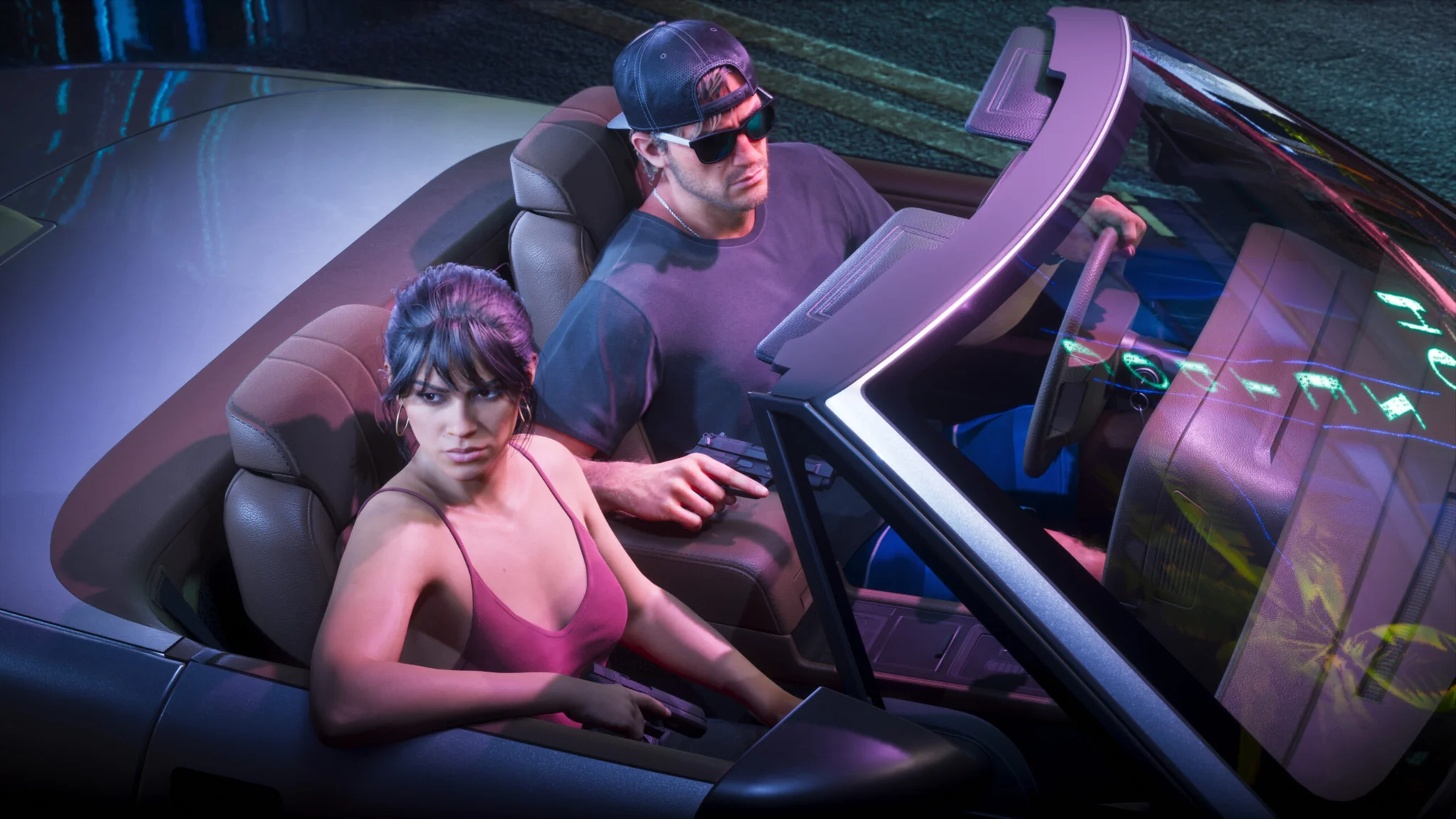
設定目的地並調整車輛位置
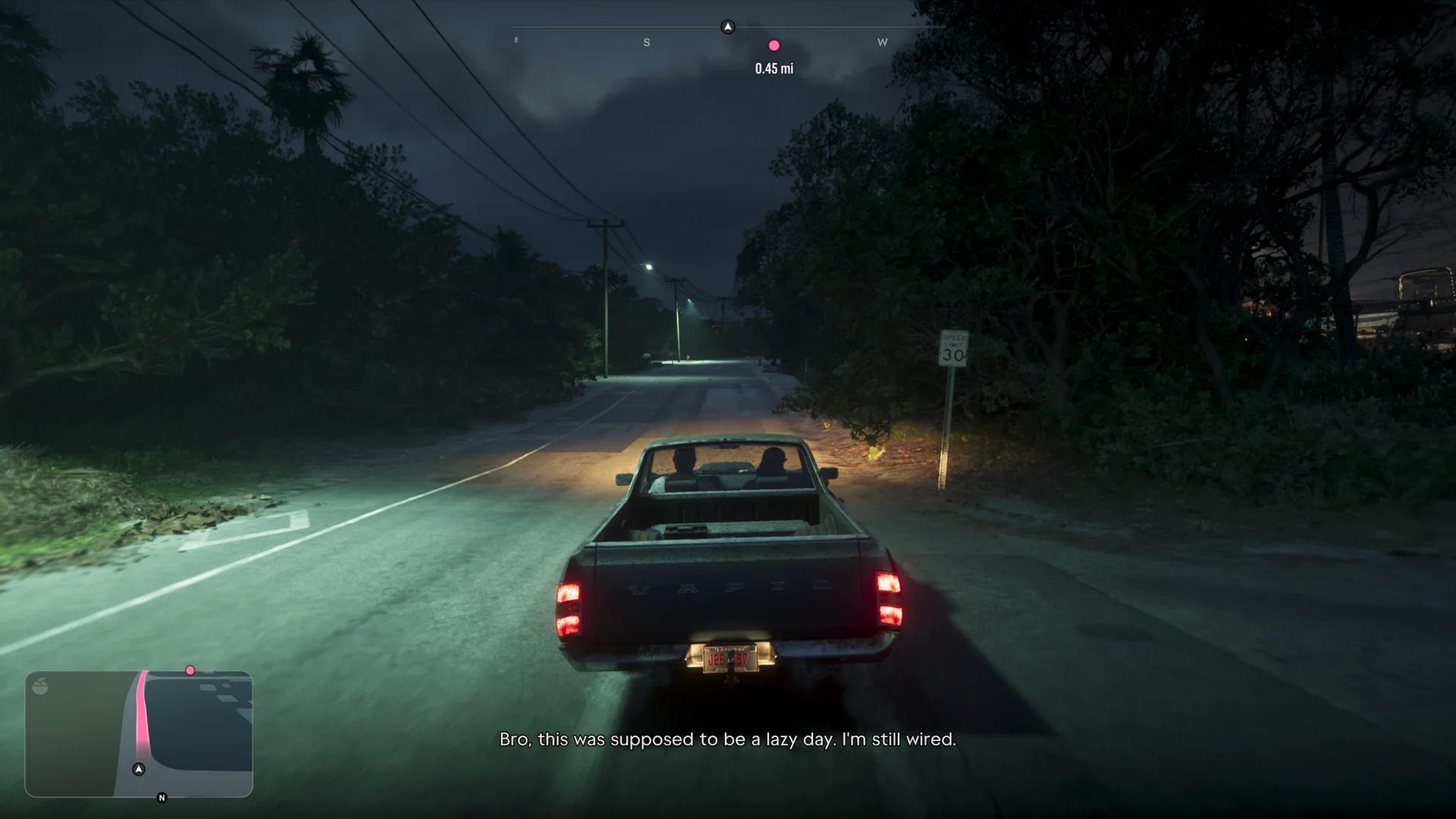
坐進車內後打開地圖,在能透過公路抵達的目的地上標記導航點。如此一來,啟動自動駕駛後系統才有路線可以遵循。
起步後先將車輛開到正確的車道(右側行駛),再交由系統接手。請務必先喬好行車位置,接著再依下方步驟調整視角並啟用功能。
進入電影視角並啟動功能
畫面右下角會顯示視角切換選單。請依照下列順序操作,並特別注意「按一下」與「長按」的差別。
| 步驟 | PlayStation 預設操作 | Xbox 預設操作 | 效果 |
|---|---|---|---|
| 駕駛時打開視角選項 | 長按 D-pad Down | 長按 D-pad Down | 顯示視角選單 |
| 選擇「電影視角」 | 按一下 Options | 按一下 Menu | 切換為電影運鏡視角 |
| 啟動自動駕駛 | 長按 Circle | 長按 B | 角色開始自動朝導航點行駛 |
請注意,切換至電影視角與啟動自動駕駛是兩個獨立的操作。光是切換運鏡視角,車輛並不會自動前進。
電影視角會在側面、俯瞰與車頭特寫等不同角度間切換,這可能會讓手動轉向變得相當棘手。如果運鏡晃動或路況視野讓駕駛體驗不適,可參考《Grand Theft Auto 6 家機設定指南》來調整鏡頭與畫面能見度。
如何調整車速與關閉自動駕駛
在三段車速間切換
在自動駕駛狀態下,按一下 PlayStation 上的 L2 或 R2,或是 Xbox 上的 LT 或 RT,即可在三段車速之間切換。
最慢與最快設定之間的差距其實很小。這些檔位主要是用來微調自動巡航的節奏,並不會大幅提升移動速度。調整車速時,完全不需要退出電影視角。
切換回手動駕駛
長按 D-pad Down 即可關閉自動駕駛,切換回一般的《Grand Theft Auto 6 駕駛操作》。當你想親自掌控車速或自己決定行車路線時,隨時都能接管車輛。
公路行駛過程中的注意事項
在三種速度設定下,自動駕駛都會嚴格遵守交通號誌與行車規則,就連在最快的檔位下也會乖乖停等紅綠燈。此外,塞車或交通事故同樣會阻礙去路,因此車輛變慢或停下時,並不代表功能故障。
如果需要長途跋涉,這項功能就非常實用,特別是當你想欣賞沿途風景,或是專心聆聽車內對話而不想費心操控車輛時。無論操作 Jason 還是 Lucia,都能使用自動駕駛。不過,因為自動巡航需要花費較多時間,若是趕時間抵達目的地,還是建議手動駕駛。
自動駕駛能大幅減輕長途行車的轉向負擔,而《Grand Theft Auto 6 輔助功能設定》則提供更全面的操作與鏡頭舒適度調整。這項代駕功能很適合想要放鬆趕路的玩家,不過並無法幫你避開塞車延誤。
如何在船隻上使用自動駕駛
水上載具同樣支援這套電影視角的啟動流程。只要在海洋或湖泊中設定導航點,再依照上述操作啟動自動駕駛,角色就會沿著可行駛的水道自動航行。
設定的目的地必須符合載具類型。船隻只能行駛於水上航線,若是標記內陸目的地,系統並無法規劃跨越陸地的路線。