
이번 GTA 6 출시일 공략을 통해 곧 다가올 런칭에 맞춰 콘솔을 완벽하게 세팅해 보세요. 사전 다운로드(프리로드) 완료, 필수 저장 공간 확보, 컨트롤러 사전 점검까지 이 플랜대로만 따라오시면 됩니다.
2026년 11월 16일 현재 겜이 아직 정식 출시되지는 않았지만, 출시 전에 미리 다운로드해 둘 수 있습니다. 특히 인터넷 속도가 느린 유저라면 설치부터 가장 먼저 끝내두는 것이 좋습니다. 에디션 선택에는 몇 분밖에 걸리지 않지만, 저장 공간을 정리하고 겜을 다운로드하는 데는 훨씬 오랜 시간이 걸릴 수 있습니다. 첫 플레이 전 꼭 챙겨야 할 출시 일정, 구매 옵션, 콘솔 설정, 다운로드 문제 해결 팁을 담은 체크리스트를 확인해 보세요.
언제부터 플레이할 수 있나요?
Grand Theft Auto 6은 PlayStation 5 및 Xbox Series X|S 플랫폼에서 2026년 11월 19일 각 지역 현지 시간 자정에 정식 출시됩니다. PS5 Pro도 함께 지원됩니다.
Rockstar Games는 아직 PC 버전 출시일을 발표하지 않았습니다. 출시 당일 바로 플레이하려면 지원되는 콘솔 중 하나를 보유하고 있어야 합니다.
각 국가별 시간대에 맞춰 순차적으로 열리는 Grand Theft Auto 6 출시 시간 및 뉴질랜드 언락은 전 세계 달력 기준을 따릅니다. 뉴질랜드가 가장 먼저 출시일을 맞이하지만, 해당 오픈 시점이 전 세계 동시 오픈을 의미하는 것은 아닙니다. 실제로 접속해 달릴 시간을 계획할 때는 본인이 속한 지역의 일정을 기준으로 확인하세요.

어떤 에디션을 사야 할까요?
추가 콘텐츠 결제 없이 본편만 즐기고 싶은 유저라면 Standard Edition을 선택하세요. Ultimate Edition은 추가 혜택이 포함된 업그레이드 버전일 뿐, 출시 당일 플레이를 위한 필수 조건은 아닙니다.
| 에디션 | USD 가격 | 포함 콘텐츠 |
|---|---|---|
| Standard Edition | $79.99 | 게임 본편 |
| Ultimate Edition | $99.99 | 게임 본편 및 차량 개조 샵, 전용 차량, 커스텀 무기 변형 등 추가 혜택 |
업그레이드 비용은 $20입니다. 해당 추가 혜택을 꼭 챙기고 싶은 유저만 구매하시면 되며, Standard를 구매해도 본편 플레이에는 아무런 지장이 없으면서 비용을 아낄 수 있습니다.
두 에디션 모두 예약 구매 시 Vintage Vice City Pack과 GTA+ 1개월 이용권이 제공됩니다. 결제를 마치기 전, 본인이 플레이하려는 콘솔 기종에 맞는 Grand Theft Auto 6 예약 구매인지 꼭 다시 한번 확인하세요.
저장 공간을 얼마나 비워야 하나요?
Rockstar Games에서 안내한 사전 다운로드 요구 용량은 기기에 따라 최대 212GB입니다. 기존 겜들을 삭제하기 전에 본인 콘솔에 표시된 요구 용량을 먼저 확인하고, 별도로 배포되는 1GB 분량의 출시 전 사전 업데이트 용량도 함께 고려해 여유 공간을 확보해 두세요.
PS5 유저는 Settings > Storage로 이동하여 사용 가능한 공간을 확인할 수 있습니다. 시스템 파일이 이미 드라이브 용량의 일부를 차지하고 있으므로, 콘솔 패키지 상자에 적힌 드라이브 크기가 아니라 여기에 표시된 실제 여유 공간 수치를 기준으로 삼아야 합니다.
사전 다운로드가 내 드라이브 용량을 얼마나 차지할까요?
아래 비교 표는 대략적인 실제 사용 가능 용량과 최대 사전 다운로드 요구 용량을 기준으로 작성되었습니다. 실제 사용 공간은 기기마다 다를 수 있습니다.
| 콘솔 모델 | 대략적인 실제 사용 가능 용량 | 최대 사전 다운로드 용량 기준 점유율(근사치) |
|---|---|---|
| 초기형 512GB Xbox Series S | 364GB | 58% |
| 초기형 PS5 | 667GB | 32% |
| Xbox Series X | 802GB | 26% |
| 1TB PS5 Slim | 848GB | 25% |
| 2TB PS5 Pro | 1.89TB | 11% |
초기형 Xbox Series S의 경우 최대 사전 다운로드 용량이 실제 사용 가능한 내장 저장 공간의 절반 이상을 차지하므로 가장 주의가 필요합니다. 다운로드를 시작하기 전에 이미 설치된 겜들 중 엔딩을 봤거나 당분간 다시 플레이할 계획이 없는 타이틀 위주로 미리 정리해 두세요.
저장 장치를 확장해야 할까요, 아니면 겜을 지워야 할까요?
추가 지출을 피하고 싶다면 더 이상 하지 않는 겜을 삭제하는 것이 상책입니다. 기존에 설치해 둔 겜들을 그대로 유지하는 게 우선이라면, PS5 유저는 호환 M.2 NVMe SSD를 장착할 수 있고, Xbox Series X|S 유저는 현세대 겜을 다이렉트로 구동할 수 있는 전용 Storage Expansion Card를 활용할 수 있습니다.
반드시 본인 콘솔 전용으로 설계된 확장 하드웨어를 선택하세요. 단순히 드라이브의 스펙상 표기 용량만 보고 구매했다가는 설치된 겜을 정상적으로 구동하지 못할 수도 있습니다.
사전 다운로드 설정 방법
두 콘솔 플랫폼 모두 이미 사전 다운로드가 지원되고 있습니다. 자동 다운로드가 원활하게 진행되려면 전원 및 설정 상태가 올바르게 맞춰져 있어야 하므로, 콘솔이 알아서 다 받았겠거니 넘겨짚지 말고 실제 설치 현황을 직접 체크해 보세요.
PlayStation 5 체크리스트
미국 기준 PS5 사전 다운로드는 11월 10일 각 지역 현지 시간 자정에 오픈되었습니다. 다음 단계를 순서대로 진행해 주세요.
- 예약 구매가 정상적으로 완료되었는지 확인합니다.
- PS5 시스템 소프트웨어를 최신 버전으로 업데이트합니다.
- 자동 다운로드 옵션을 활성화합니다.
- 콘솔을 인터넷에 연결한 상태로 전원을 켜두거나 Rest Mode로 유지합니다.
Game Library를 열어 사전 다운로드가 정상적으로 시작되었는지 확인하세요. 결제가 완료된 것과 실제 다운로드가 돌아가고 있는 것은 별개의 문제입니다.
PlayStation 5 보유 게임 목록
Xbox Series X|S 체크리스트
Xbox 사전 다운로드는 미국 동부 시간 11월 9일 오후 7시(태평양 시간 오후 4시)에 오픈되었습니다.
자동 업데이트를 활성화한 다음, 콘솔 전원을 켜두거나 Sleep 모드로 설정해 두면 사전 다운로드가 자동으로 진행됩니다. 백그라운드 다운로드를 걸어두기 전에 전원 설정을 반드시 다시 점검하세요.
밤새 다운로드를 켜두고 자리를 비우기 전에 진행 상황을 꼭 체크하세요. 설치 에러를 일찍 발견해야 정식 런칭 전에 문제를 해결할 시간을 충분히 벌 수 있습니다.
다운로드 시간은 얼마나 잡아야 할까요?
아래 예상 시간은 최대 사전 다운로드 용량을 기준으로 해당 속도가 끊김 없이 꾸준히 유지된다고 가정한 수치입니다. 이는 이론상 다운로드 시간일 뿐이며, 실제 설치 완료 시간을 보장하는 것은 아닙니다.
| 지속 다운로드 속도 | 이론상 대략적인 다운로드 시간 |
|---|---|
| 25 Mbps | 18시간 51분 |
| 50 Mbps | 9시간 25분 |
| 100 Mbps | 4시간 43분 |
| 300 Mbps | 1시간 34분 |
| 500 Mbps | 57분 |
| 1,000 Mbps | 28분 |
와이파이 환경, 네트워크 혼잡도, 서버 대역폭 및 기타 지연 요소로 인해 실제 다운로드에는 이보다 훨씬 긴 시간이 걸릴 수 있습니다. 가입한 인터넷 요금제의 공시 스펙 속도가 콘솔에서 그대로 유지되는 속도는 아닙니다.
인터넷 회선 속도가 느린 유저라면 출시 전날 밤까지 미루지 말고 지금 바로 사전 다운로드를 시작하세요. 낮 시간대에 다른 가족이나 구성원이 인터넷을 많이 쓴다면 대용량 다운로드는 새벽 시간대로 스케줄을 잡는 것이 좋습니다.
사전 다운로드가 멈췄을 때 대처법
기기를 재부팅하거나 다운로드를 다시 시작하기 전에 콘솔이 인터넷에 제대로 연결되어 있는지, 그리고 저장 공간이 넉넉한지 이 두 가지 기본 조건부터 체크하세요.
- 콘솔의 인터넷 연결 상태를 확인합니다.
- 설치 요구 용량과 비교해 실제 남은 용량을 다시 점검합니다.
- 두 가지 원인을 확인하고 조치한 후, 필요하다면 다운로드를 다시 시작합니다.
오류가 계속 발생한다면 보유 중인 콘솔에 맞춰 PlayStation 또는 Xbox 공식 다운로드 및 설치 문제 해결 가이드를 참고하세요. 화면에 뜨는 에러 메시지를 메모해 두면 해당 증상에 맞는 해결법을 빠르게 찾을 수 있습니다.
컨트롤러 점검과 첫 플레이 준비
출시 전에 아날로그 스틱 쏠림(드리프트) 현상이나 범퍼/트리거 버튼이 뻑뻑하게 걸리는 증상이 없는지 미리 테스트해 두세요. 특히 패드 배터리가 한 세션을 길게 버티지 못하고 금방 방전된다면 충전 케이블이나 여분의 배터리 팩을 손이 닿는 곳에 준비해 두는 것이 좋습니다.
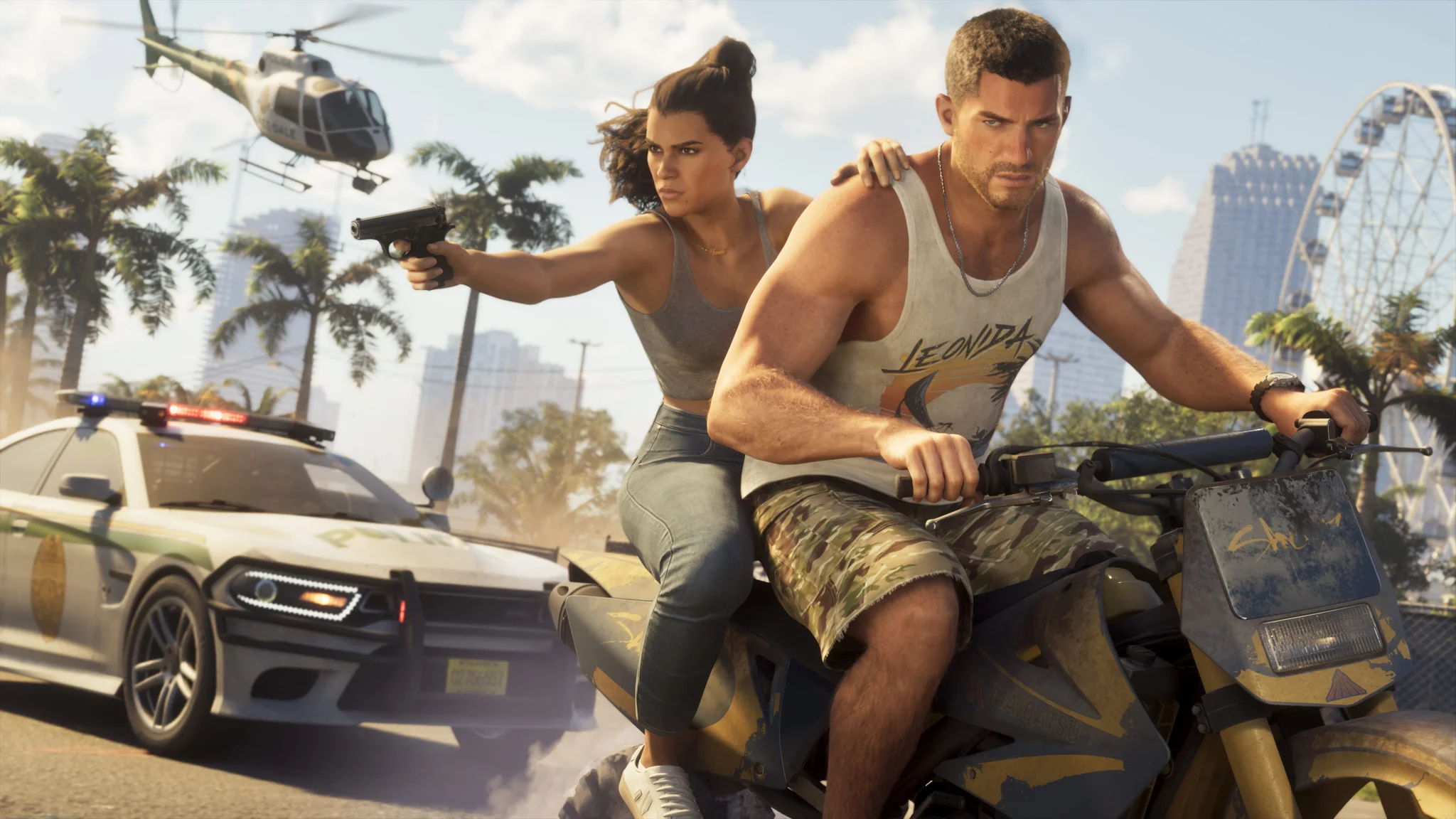
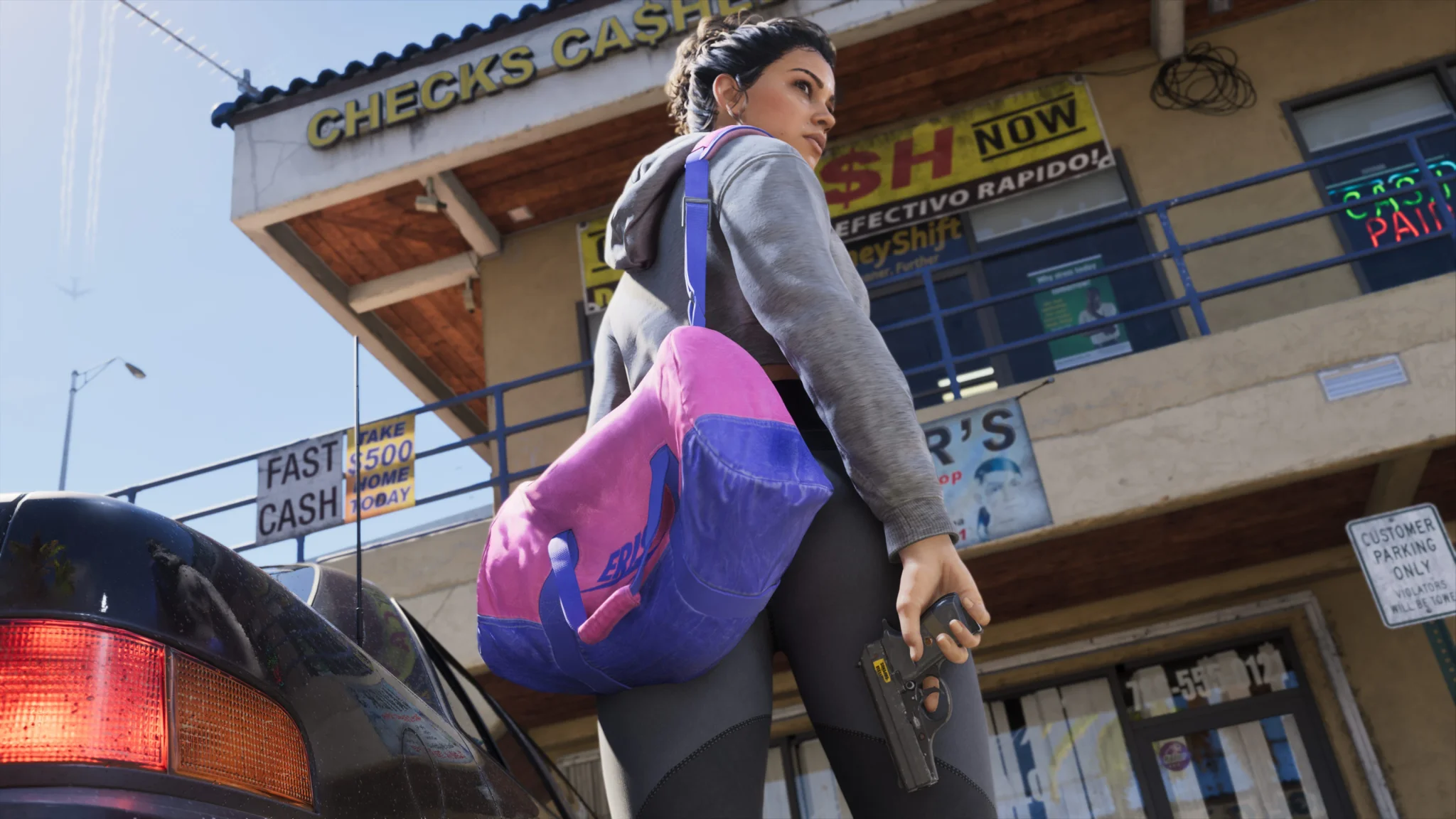
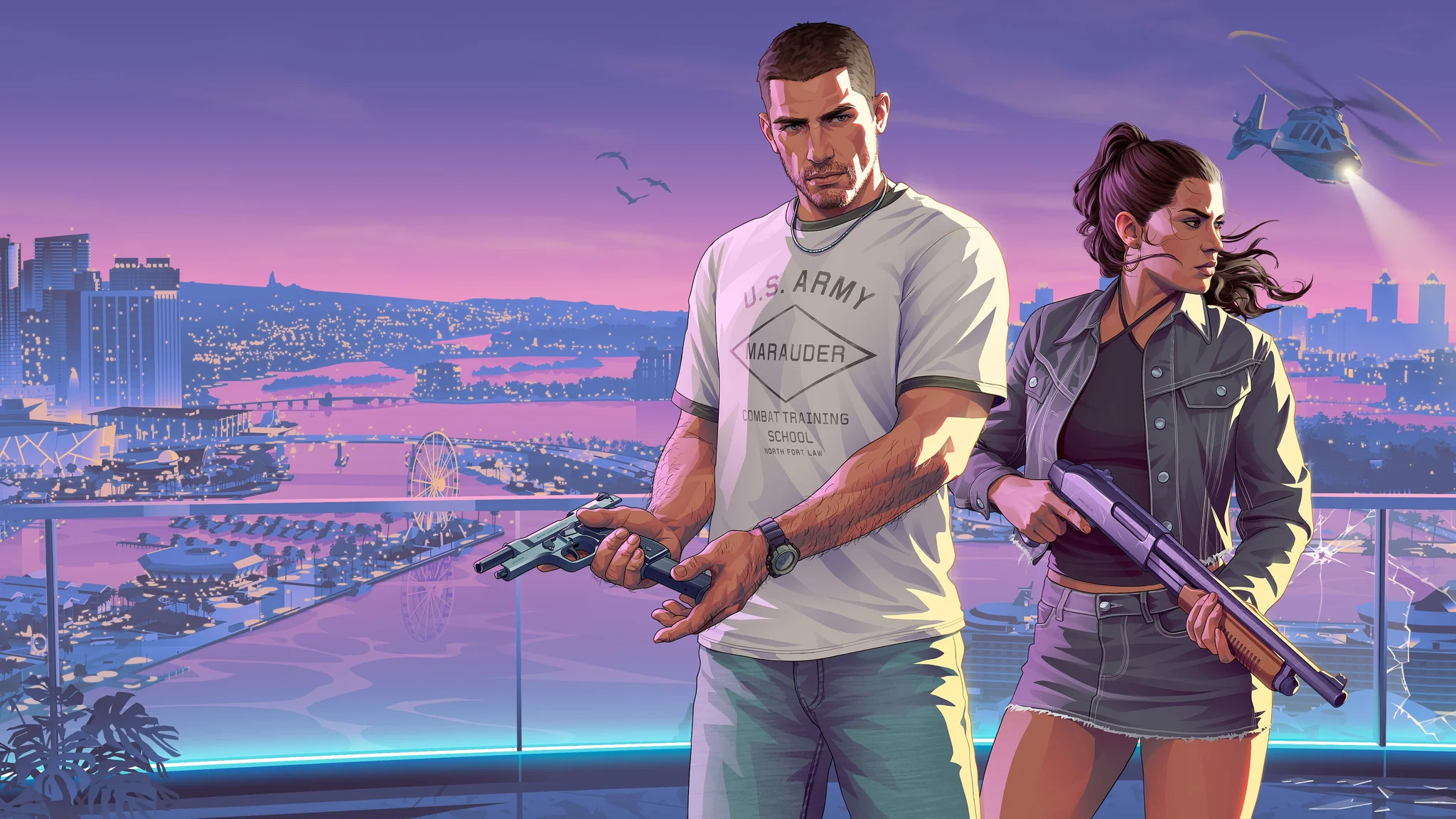
Grand Theft Auto 6에서 공개된 지역에는 Jason과 Lucia의 독립된 스토리가 펼쳐지는 Vice City가 포함되어 있습니다. 이번 타이틀을 시작하기 위해 이전작인 Grand Theft Auto 5를 굳이 다 클리어해 둘 필요는 없습니다.
Grand Theft Auto 6는 독립된 싱글 플레이어 겜이며, GTA Online은 완전히 별개의 경험을 제공하므로 첫 세션은 온전히 솔로 스토리 플레이에 몰입할 수 있도록 환경을 세팅해 두세요.