
はい、Grand Theft Auto 6にはローンチ時からフォトモードが搭載されており、その名称はPhoto Studioとなっています。カメラコントロール、追加ライティング、ビジュアルエフェクトなどを駆使して、こだわりの1枚を撮影できます。
Photo StudioとSnapmaticは用途が異なります。Photo Studioは写真撮影用であるのに対し、携帯電話アプリのSnapmaticは他のプレイヤーの投稿を閲覧するための機能です。撮影を始める前に、コントローラーのショートカットや編集の制限事項を把握しておきましょう。カットシーンでは一部のオプションが制限されるほか、スタジオ機能であらゆる要素を自由に変更できるわけではありません。
Photo Studioの開き方
Photo Studioはポーズメニュー内にあります。JasonやLuciaの携帯電話を開くことなく、ポーズメニューから項目を選択するか、ポーズ後にコントローラーのショートカットを押すことで起動できます。
モードの起動手順は以下の通りです:
- 撮影したい瞬間にゲームをポーズします。
- ポーズメニューでPhoto Studioを選択するか、お使いのゲーム機のショートカットボタンを押します。
- スタジオ内のカメラ、ライティング、エフェクトツールを使用して構図を決めます。
| ゲーム機 | ポーズ後のPhoto Studioショートカット |
|---|---|
| PlayStation 5 | □ボタンを押す |
| Xbox Series X/S | Xボタンを押す |
Xboxのショートカットは前面のXボタンです。PlayStationでは、×ボタンではなく□ボタンを使用します。

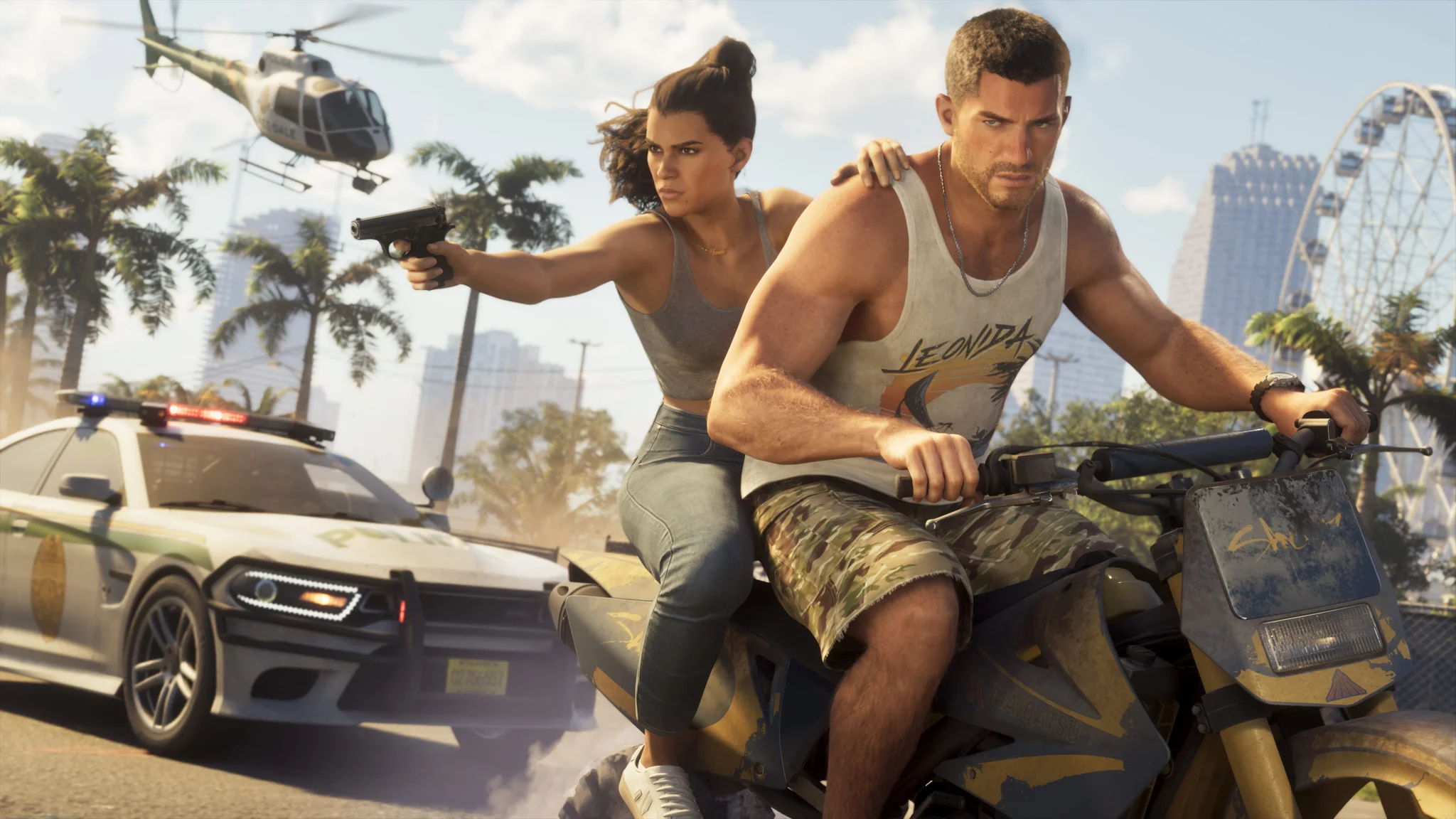
Photo Studioで編集できる項目は?
Photo Studioには、アスペクト比、絞り値、被写界深度のコントロールに加え、カラーやポストプロセス用のオプションが用意されています。
カメラコントロールと仕上げのエフェクト
フィルターによる補正に頼る前に、まずはフレームとフォーカスを調整して被写体が鮮明に写っているか確認することをおすすめします。
| ツール | 用途 |
|---|---|
| アスペクト比 | 画像のフレームサイズ(縦横比)を選択する |
| 絞り値と被写界深度 | 写真のフォーカスと背景のボケ感を調整する |
| カラーパレット | 画像の色調を変更する |
| プリセットフィルター | 用意されたビジュアルスタイルを適用する |
| 周辺減光(ビネット) | フレームの四隅にシャドウ(減光)を加える |
キャラクターのポートレートを撮影する場合は、被写界深度を活かして被写体を背景から際立たせてみましょう。広大な風景写真の場合は、周囲のディテールがしっかり見えるように調整します。これらは構図の選択によるため、あらゆる写真に万能な単一のプリセットは存在しません。
アスペクト比は早い段階で設定しておきましょう。広角に適したフレーム設定のまま狭い構図に切り替えると、残したかったディテールが切り取られてしまい、後からのライティングやフォーカスの微調整が無駄になってしまうことがあります。
シーンへの追加ライティング
Photo Studioでは、スポットライト、フラッドライト、ソフトボックスを配置できます。複数のライティングレイヤーを重ねたり、色相や光の強度を変更したりできるため、シーン本来の光源にとらわれない自由なライティングが可能です。
ライトは1つずつ調整するのがコツです。まずは被写体がはっきり見えるだけの光量を確保し、背景から際立たせたり異なる色味を加えたりしたい場合に追加のレイヤーを設定しましょう。複数のライトを同時にいじると、どのライトのせいで顔が白飛びしているのか、あるいは活かしたい影が消えてしまっているのかを特定しにくくなります。
追加ライトは、構図は決まっているものの被写体が暗くて見えにくい場合に重宝します。ただし、スタジオを起動する前にゲーム世界側で適切な環境(天候や時間帯)を選んでおくことの代用にはなりません。
Photo Studioの制限事項とカットシーン時の制約
天候、時間帯、ポーズ、表情
Photo Studio内で天候や時間帯を変更することはできません。特定の状況下で撮影したい場合は、スタジオを開く前にGrand Theft Auto 6の天候システムを考慮して計画を立てておきましょう。ライティングツールで被写体の照らされ方を調整することは可能ですが、ゲーム世界全体の環境自体を変えることはできません。
また、Photo Studioを通じてJasonやLuciaに新しいポーズをとらせたり、表情を変更したりすることも不可能です。希望のポーズや表情になった瞬間にゲームをポーズし、その瞬間を中心に構図を組み立ててください。
キャラクターの見た目を最優先したい撮影では、まず「瞬間」を狙いましょう。周囲の風景に重点を置く撮影であれば、ロケーションを優先し、利用可能なカメラやライティングのコントロールを使って枠に収めていくのが効果的です。
カットシーン中にPhoto Studioは使用できますか?
はい、カットシーン中でもPhoto Studioは起動できますが、通常のゲームプレイ時と比べて調整できるエフェクト項目が少なくなります。モード自体には入れますが、すべての編集ツールにアクセスできるわけではありません。
SnapmaticとPhoto Studioの違い
ソーシャルフィードを開く
Snapmaticは、ゲーム内の携帯電話に搭載されているインタラクティブなアプリです。携帯電話を開いてSnapmaticを選択すると、他のユーザーの投稿をチェックできます。
ゲーム内のソーシャル投稿を楽しみたい時は、このフィードを活用しましょう。ポーズメニューの写真撮影ツールとは完全に分かれているため、フォトモードを起動するために携帯電話を開いて探す必要はありません。
投稿に対してできること
Snapmaticでは、投稿に「いいね」を付けたり、コメントを閲覧したり、その写真が撮影された場所をマップ上で目的地としてマークしたりできます。ロケーションのマーキング機能は、投稿を見て気になった場所を訪れたい時に非常に便利です。
なお、プレイヤー自身がSnapmaticに写真を投稿することはできません。Photo Studioで撮影した写真をゲーム内のフィードへアップロードする機能は用意されていない点にご注意ください。