
在 PlayStation 與 Xbox 上配置 GTA 6 手把設定時,建議先將瞄準方式設為「Partial」、移動速度設為「Run」,並關閉「Stand & Sprint」。調整好這些核心選項後,再依個人偏好微調視角靈敏度。
各項實用選項分散在 Control Scheme、Controller、Gameplay 與 Camera 中,因此單純更改按鍵配置並無法涵蓋所有設定。本指南的配置重點在於讓 PlayStation 5 與 Xbox Series X|S 的角色移動更順手、瞄準更好控制,並減少重複按鍵次數。建議將這套推薦設定當作起點:每次只調整一組設定,以便確認各項改動的效果。
選擇手把配置
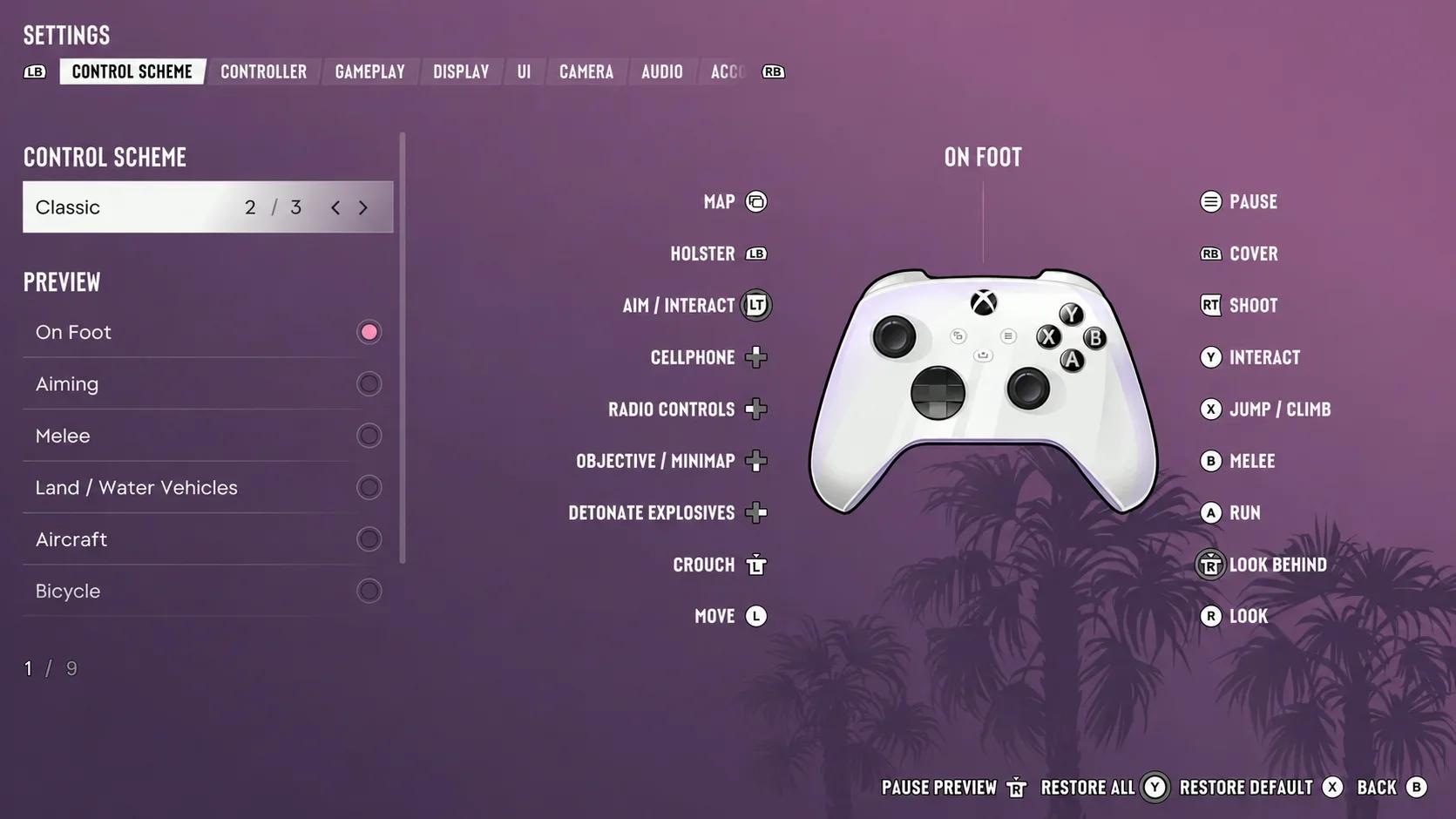
打開暫停選單,選擇 Settings 並進入 Control Scheme。你可以在這裡預覽各類動作的控制方式,包括步行移動、瞄準、近戰、載具、飛行載具與游泳。請務必查看具體操作項目,不要以為同一顆按鍵在所有情境下的功能都相同。
| 控制配置 | 配置特點 | 何時選用 |
|---|---|---|
| Default | 標準配置,步行奔跑綁定在按下左類比搖桿 | 如果不需要舊版操作邏輯,直接從這裡開始 |
| Classic | 適合習慣早期 GTA 系列操作配置的玩家 | 如果新的衝刺按鍵會干擾肌肉記憶,請選擇此項 |
| Left-Handed | 左類比搖桿負責瞄準,右類比搖桿負責移動 | 偏好雙搖桿功能互換時選用 |


值得留意的預設按鍵
在 PS5 上,預設的步行控制使用 L2 瞄準、R2 開火、R1 進入掩體,並以 Cross 跳躍或攀爬。Xbox 上的對應按鍵則是 LT、RT、RB 與 A。奔跑在 PS5 上使用 L3,在 Xbox 上則是按下左類比搖桿。
別只因為某個動作不順手就全盤更換配置。先確認問題究竟出在按鍵綁定、移動速度還是視角反應,因為這些項目各有獨立的設定。
微調瞄準靈敏度前先選定瞄準模式
打開 Gameplay,在戰鬥設定中找到 Targeting。推薦將 Partial 作為預設起點,因為它會將準心引導至鄰近目標,但不會完全鎖定死。
| 瞄準方式 | 運作機制 | 主要權衡 |
|---|---|---|
| Lock-On | 直接鎖定最近的敵人 | 較容易鎖定目標,但對初始目標選擇的掌控度較低 |
| Partial | 將準心引導至鄰近目標,不會持續完全鎖定 | 提供瞄準輔助,同時保留更多微調空間 |
| Free Aim | 完全由玩家自行尋找目標與瞄準 | 具備完全的主控權,但必須自己對準射擊 |
在評估瞄準靈敏度前,務必先選定瞄準模式。完全鎖定與自由瞄準對右類比搖桿的要求完全不同;若在調整滑桿時反覆切換模式,會更難找到適合自己的設定。
瞄準輔助強度與載具射擊
Aim Assist Strength 的調整範圍為 0 到 5,用來控制追蹤目標時準心的減速幅度。首次測試瞄準手感時,建議先維持原狀。之後再依個人喜好增加或減少準心在敵人周圍的減速感。
若希望在車輛內射擊更輕鬆,建議保持開啟 Drive-By Assist。該功能會自動鎖定鄰近敵人,大幅減輕移動時瞄準的負擔。
Quick Draw 也建議維持開啟。這樣一來,只要扣下瞄準與射擊扳機即可迅速拔出上次使用的武器;若裝備了兩把長槍,則會拔出副手武器。
調整針對瞄準、駕駛與能見度的Grand Theft Auto 6 主機設定時,建議將 HUD 與螢幕顯示的大幅改動與本次瞄準微調分開處理。
微調視角靈敏度與搖桿反應
Controller 選單中,水平與垂直視角靈敏度是與水平和垂直瞄準靈敏度分開設定的。視角靈敏度控制的是轉動鏡頭的速度;瞄準靈敏度則是獨立項目。切勿只因為轉動鏡頭感覺遲鈍,就同時調高這兩項設定。
找出易於操控的轉向速度
建議按照以下步驟循序漸進調整:
- 維持目前的視角靈敏度,繞著角色旋轉鏡頭。
- 如果轉向感覺太慢,試著將視角靈敏度調至 9。
- 將鏡頭對準某個固定物體停下,確認是否會頻繁轉過頭。
- 若無法精準停住,請降低數值。
- 在調整任何瞄準靈敏度滑桿前,先單獨測試瞄準手感。
數值 9 只是建議嘗試的基準,並非適用於雙軸或所有手把的絕對標準。如果只有單一方向感覺不適,請分開調整水平與垂直靈敏度。
初次調整時,請讓 Look Acceleration、Aim Acceleration 與 Aim Response Curve 維持預設值。在尚未建立舒適的轉向速度前同時調整這些參數,只會增加更多變數。
死區、反轉與震動回饋
Deadzone (Left Stick) 與 Deadzone (Right Stick) 應針對你的手把個別微調,不要直接套用相同的固定數值。除非搖桿反應出現問題需要修正,否則一開始建議維持原狀。
鏡頭反轉設定請沿用你原本習慣的邏輯。Aircraft Movement 有獨立的反轉選項,因此即使偏好飛行時反轉視角,也不需要連帶變更一般鏡頭的移動方式。
如果覺得震動干擾或不舒服,可以降低 Vibration & Haptics Strength。這純粹是舒適度取向的偏好,不必為了調整而特意關閉有助於判斷戰況的震動回饋。
減少多餘的移動與按鍵操作
在 Gameplay 選單中,將 Movement Speed 設為 Run。輕推左類比搖桿時角色依然能步行,推到底則會直接小跑步,無需額外按住奔跑鍵。這並不會讓所有移動都變成全力衝刺。
將 Combat Movement Speed 至少設為 Fast Walk。若戰鬥中需要更迅速的走位,可設為 Run;若覺得快步走節奏比較好掌控,維持 Fast Walk 即可。
建議關閉 Stand & Sprint,以免因誤觸衝刺而解除蹲伏狀態。如果該選項開啟,觸發衝刺動作會自動讓角色站起身來。
減少重複輸入的協助工具設定
協助工具選項能減少連點或長按的操作負擔,且不必更動整套控制配置。建議先找出操作時感到吃力的動作,再針對相應的選項進行調整。
| 設定項目 | 建議初試選項 | 變更效果 |
|---|---|---|
| Tap Assist | 若頻繁連點感到吃力,可設為 2x | 提升連點輔助效果,最高可達 5x |
| Hold Assist | 依需求調高 | 提供最高 4x 的長按輔助 |
| Fishing | Hold | 以長按代替旋轉右類比搖桿收線 |
| Nitrous | Press | 只需按一下即可啟用氮氣加速,不必持續按住 |
| Simplified Mini Games | 若希望操作更簡單可開啟 | 簡化健身、籃球與載具接線偷車等活動的按鍵輸入 |
這些選項旨在減輕輸入負擔。至於 Accessible Combat 與 Reduced Vehicle Damage 則會改變戰鬥與駕駛的難度,應與輸入設定分開評估。
調整鏡頭取景與視覺舒適度
類比搖桿反應調整完畢後,即可進入 Camera 設定。鏡頭高度會影響視野取景,而搖晃與晃動則會讓畫面增添動態感。這些項目請與靈敏度分開調整,避免為了抵消惱人的鏡頭效果而刻意調慢控制速度。
| 鏡頭設定 | 建議初試選項 | 功能說明 |
|---|---|---|
| Height (On Foot) | High | 拉高鏡頭位置,避免低角度緊貼肩膀的視角 |
| Height (All Vehicles) | 3 | 提高載具視角的鏡頭高度 |
| Camera Shake | 若晃動影響追蹤目標可關閉 | 移除鏡頭晃動效果 |
| Camera Bob | 若搖晃感過強可嘗試 5 | 減緩晃動幅度至適中水準 |
如果轉動視角時感到頭暈,可在 Display 中調低 Motion Blur Strength。螢幕相關設定屬於獨立步驟,詳情可參考針對 HDR、遊戲模式與 VRR 的 Grand Theft Auto 6 電視設定指南。
保留實用的地圖快捷鍵
在 Xbox 上,View Button 可綁定為開啟地圖或切換鏡頭。如果希望視角更廣同時又能快速查看地圖,可以先將該按鍵指定給鏡頭,切換到偏好的距離後,再將功能改回地圖。
鏡頭距離循環共有三段。在 PS5 上,預設的地圖快捷鍵則是觸控板。
進一步改動前先進行實測
首先,在安靜無人的區域走動並慢跑、將鏡頭轉向固定物體,並對準不同點位進行瞄準。測試自己能否準確停在目標上,而不需要反覆修正方向。
接著,以設定好的鏡頭高度開車,測試載具射擊輔助是否符合手感。需要頻繁輸入按鍵的活動則要個別評估;瞄準手感舒適,並不代表連點或長按輔助就完全不需要微調。
靈敏度只會改變鏡頭旋轉速度,不會影響畫面幀率。如果問題出在幀率選項而非推動搖桿時鏡頭移動的幅度,請確認 Grand Theft Auto 6 效能模式支援情況。
只要能解決具體問題的設定就保留下來。若某項改動讓操作手感變差,請先將其復原,再嘗試調整其他項目。