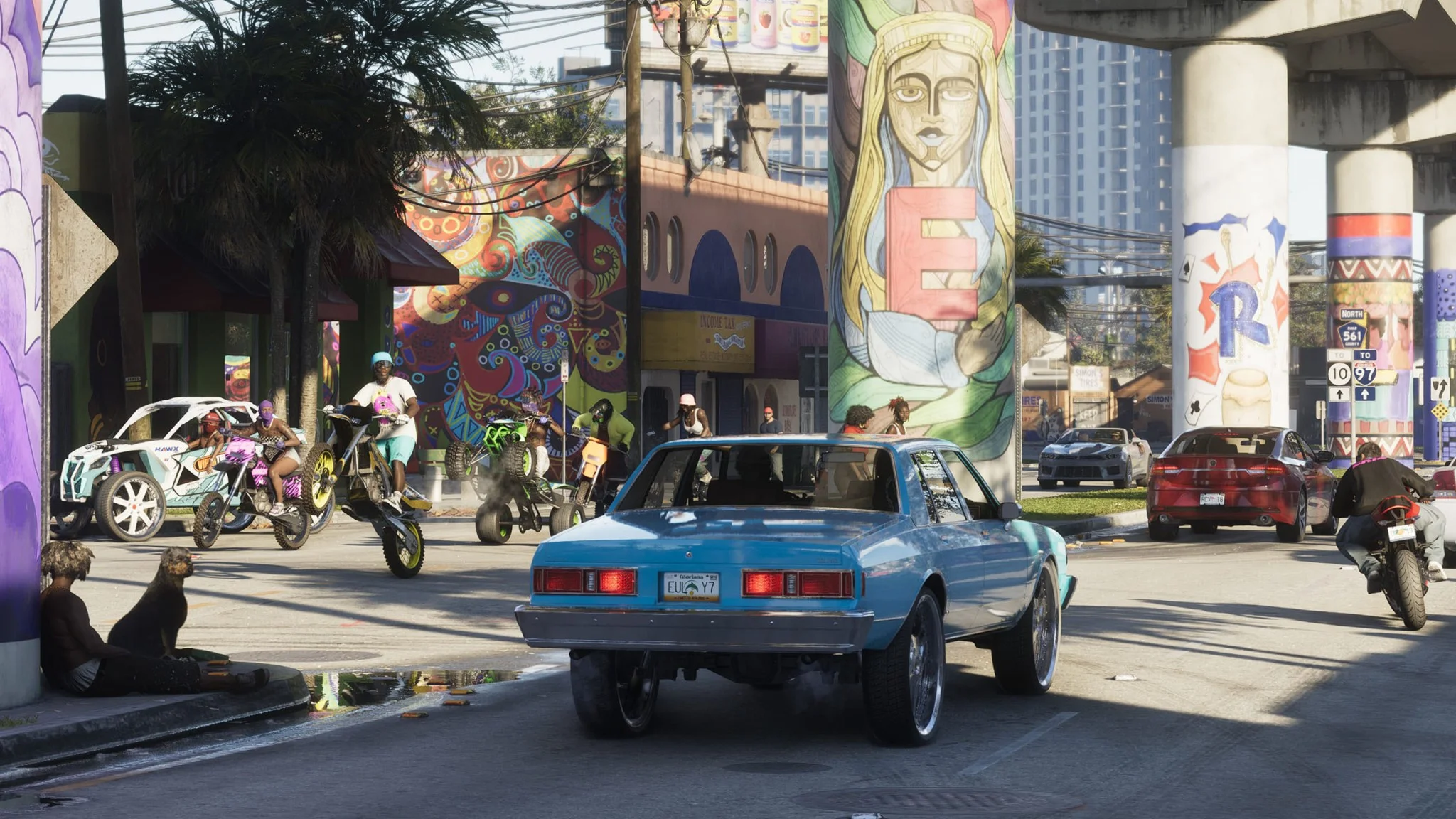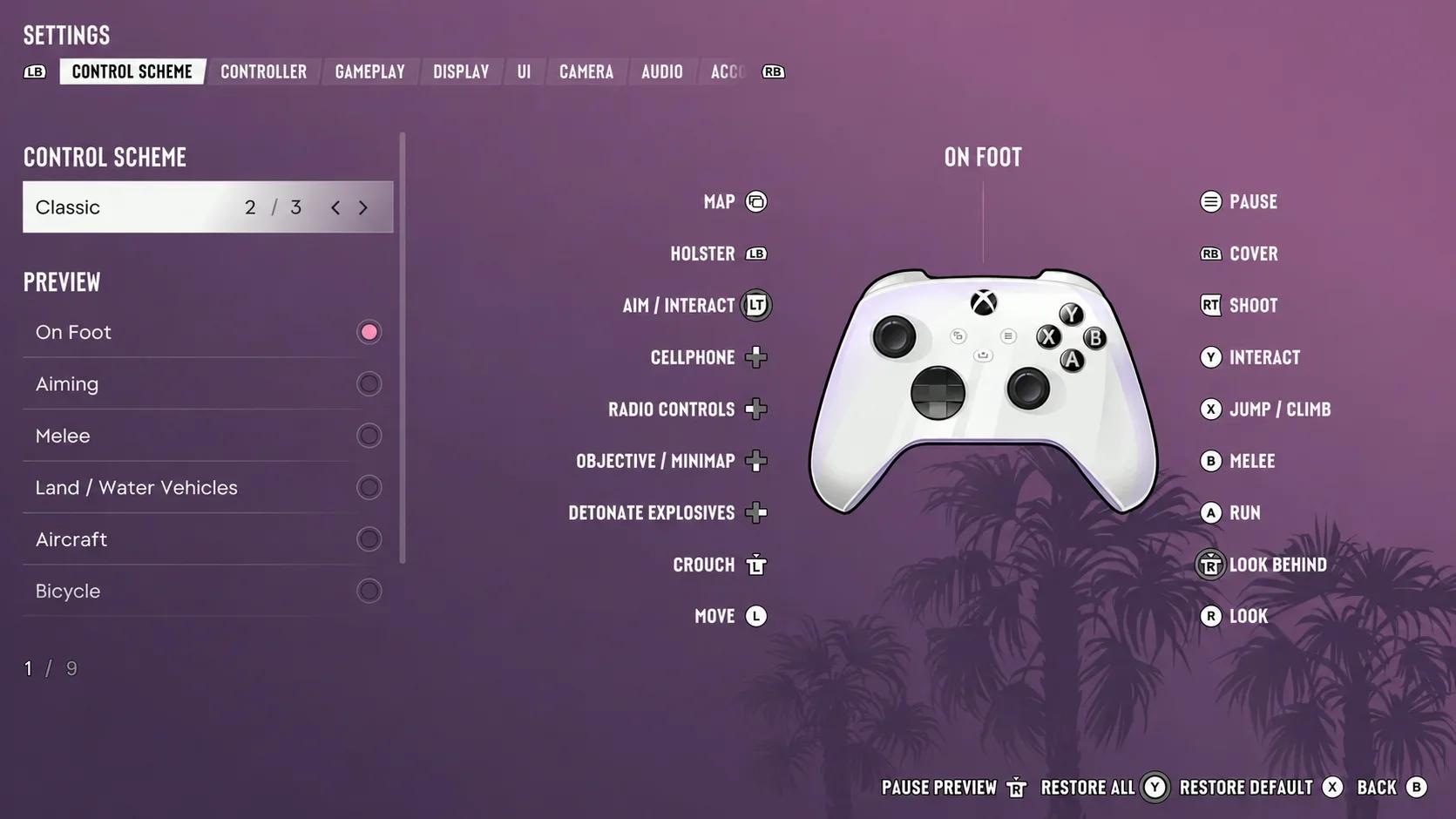

PlayStationやXboxにおけるGTA 6のコントローラー設定は、まず「Targeting」を「Partial」、「Movement Speed」を「Run」にし、「Stand & Sprint」をオフにすることから始めましょう。これらの基本項目を調整した後に、視点移動の感度を好みに合わせて個別に微調整していくのがおすすめです。
有用な項目は「Control Scheme」、「Controller」、「Gameplay」、「Camera」の各項目に分かれているため、ボタン配置を変えるだけでは全体をカバーできません。本設定ガイドでは、PlayStation 5およびXbox Series X|Sでのキャラクター操作を快適にし、狙いを定めやすく、ボタンの連打を減らすことに主眼を置いています。まずは推奨設定を基準とし、どの変更が効果的か把握できるよう、設定項目をグループごとに1つずつ試していきましょう。
コントローラー配置を選択する
ポーズメニューを開き、「Settings」から「Control Scheme」を選択してください。徒歩移動、エイム、近接攻撃、乗り物、航空機、水泳など、さまざまなアクティビティごとに操作方法を確認できます。ボタンの機能は状況によって異なる場合があるため、固定観念にとらわれず、必要なアクションごとに確認しましょう。
| 操作スキーム | 特徴 | 選ぶ基準 |
|---|---|---|
| Default | 左スティック押し込みに徒歩時のダッシュが割り当てられた標準レイアウト | 従来のレイアウトにこだわりがない場合の基本設定 |
| Classic | 過去の『GTA』シリーズでおなじみの操作感を好むプレイヤー向け | 新しいダッシュの割り当てで操作しづらい場合 |
| Left-Handed | 左スティックでエイム、右スティックで移動を行う配置 | スティックの左右の役割を反転させたい場合 |

確認しておきたい基本ボタン配置
PS5のデフォルトの徒歩操作では、エイムにL2、射撃にR2、カバーにR1、ジャンプやよじ登りにCrossを使用します。Xboxでの対応ボタンはそれぞれLT、RT、RB、Aです。ダッシュはPS5ではL3、Xboxでは左スティックの押し込みで行います。
ひとつの操作に違和感があるからといって、全体の配置を一から作り直す必要はありません。まずはボタン割り当て、移動速度、カメラレスポンスのどれに原因があるのかを確認しましょう。これらは個別の設定項目に分かれています。
エイム感度を調整する前にターゲット方式を決める
「Gameplay」を開き、戦闘設定内の「Targeting」を確認します。初期設定としては「Partial」が推奨されます。ターゲットに完全に固定されることなく、近くの敵へ自然に照準を誘導してくれるためです。
| ターゲット方式 | 効果 | 主なトレードオフ |
|---|---|---|
| Lock-On | 最も近くにいる敵に照準を固定 | 標的を捕捉しやすい反面、最初に狙う敵を自由に選びにくい |
| Partial | 完全固定はせず、近くのターゲットへ照準を誘導 | アシストを受けつつ、細かい微調整を自分で制御できる |
| Free Aim | ターゲット選択とエイム操作をすべて自分で行う | 自由度は高いものの、自力で正確に照準を合わせる必要がある |
エイム感度を調整する前に、ターゲット方式を決めておきましょう。完全にロックオンする場合と自由にエイムする場合とでは、右スティックに求められる操作感が異なります。スライダーを調整しながら方式を切り替えると、最適な設定が見つけにくくなります。
エイムアシスト強度と乗り物からの射撃
「Aim Assist Strength」は0〜5の範囲で設定でき、ターゲットを追従する際のレティクルの減速具合を調整します。最初のエイム確認時はデフォルトのままにしておき、敵周辺での減速を強めたい、あるいは弱めたい場合に後から調整しましょう。
乗り物からの射撃を補助したい場合は、「Drive-By Assist」をオンのままにしておきます。近くの敵を自動で狙ってくれるため、運転中のエイム操作の負担を軽減できます。
「Quick Draw」もオンにしておくと便利な項目です。エイムトリガーや射撃トリガーを押すだけで、直前に使用していた武器を素早く構えられます。長物銃を2丁所持している場合は、オフハンドの武器を取り出せます。
エイム調整を行う際は、エイム、運転、視認性に関するGrand Theft Auto 6の本体設定で調整するような、より広範なHUDや画面表示の設定とは切り離して進めましょう。
視点感度とスティックレスポンスの調整
「Controller」メニューでは、水平・垂直の視点感度と、水平・垂直のエイム感度が別々に分かれています。視点感度は通常のカメラ旋回を制御し、エイム感度はそれとは異なる別の調整項目です。周囲を見渡す速度が遅いからといって、両方の感度を安易に引き上げないようにしましょう。
扱いやすい旋回速度を見つける
以下の手順で段階的に調整を進めてください:
- 現在の視点感度で、キャラクターの周囲のカメラを旋回させてみます。
- 旋回が遅すぎると感じる場合は、視点感度を「9」に設定してみてください。
- 特定の静止物にカメラを止め、目標を行き過ぎてしまわないか確認します。
- ピタリと止めるのが難しい場合は、数値を下げてください。
- エイム感度のスライダーを変更する前に、エイム時の感覚を個別に確認します。
「9」という数値はあくまで調整の目安であり、両方の軸やあらゆるコントローラーで必須となる値ではありません。どちらか一方の方向のみに違和感がある場合は、水平と垂直を別々に調整してください。
最初の調整では、「Look Acceleration」、「Aim Acceleration」、「Aim Response Curve」はデフォルトのままにしておきましょう。快適な旋回速度が決まる前にこれらの数値をいじると、調整要素が増えて混乱の原因になります。
デッドゾーン、反転、振動フィードバック
「Deadzone (Left Stick)」と「Deadzone (Right Stick)」は、左右のスティックに同じ数値を機械的に適用するのではなく、使用しているコントローラーに合わせて調整してください。スティックの反応に明確な問題がない限り、最初は変更しないでおくのが無難です。
反転設定は、普段のプレイ環境に合わせて設定しましょう。「Aircraft Movement」には個別の反転設定が用意されているため、航空機の飛行操作のみを反転させたい場合でも、通常のカメラ移動を変更する必要はありません。
振動が煩わしかったり不快に感じたりする場合は、「Vibration & Haptics Strength」を下げてください。これは快適性に関わる設定であるため、状況把握に役立っているフィードバックまで無理に切る必要はありません。
不要な移動操作やボタン入力を減らす
「Gameplay」内の「Movement Speed」を「Run」に設定します。これにより、左スティックを浅く倒せば歩き、いっぱいに倒せばダッシュボタンを押さなくても小走りになります。ただし、すべての移動が全力疾走になるわけではありません。
「Combat Movement Speed」は最低でも「Fast Walk」に設定してください。戦闘中により素早く動きたい場合は「Run」を選び、その速度での操作が難しく感じる場合は「Fast Walk」のままにしておきましょう。
誤ってダッシュ入力を行い、しゃがみ状態が解除されるのを防ぎたい場合は、「Stand & Sprint」をオフにしてください。これが有効になっていると、ダッシュ操作によって自動的に立ち上がってしまいます。
連打を減らすアクセシビリティ設定
アクセシビリティ設定を利用すれば、操作スキーム全体を変更することなく、ボタンの連打や長押しの負担を軽減できます。操作に負担を感じるアクションを特定し、対応する項目を調整していきましょう。
| 設定項目 | 推奨初期設定 | 変化する内容 |
|---|---|---|
| Tap Assist | 連打がつらい場合は2x | タップ入力をアシスト(最大5xまで設定可能) |
| Hold Assist | 必要に応じて引き上げ | 長押し入力を最大4xまでアシスト |
| Fishing | Hold | リールを巻く際の右スティック回転操作を長押しに置き換え |
| Nitrous | Press | ニトロの発動を長押しから1回押しに変更 |
| Simplified Mini Games | 簡単な入力を好む場合はオン | ジムのトレーニング、バスケットボール、車両直結始動などの操作を簡素化 |
これらのオプションは入力の手間を軽減するためのものです。「Accessible Combat」や「Reduced Vehicle Damage」は戦闘や運転自体の難易度を変更するため、別の判断として扱いましょう。
カメラの構図と視認性の快適化
スティックのレスポンスが決まったら、「Camera」を開きます。カメラの高さは構図に影響し、揺れや上下動は画面に動きを加えます。意図しないカメラ効果をコントローラー側の操作感度で無理に補正しようとしないよう、感度調整とは切り離して設定してください。
| カメラ設定 | 推奨初期設定 | 目的 |
|---|---|---|
| Height (On Foot) | High | 肩越しの低い近接視点よりもカメラ位置を高くする |
| Height (All Vehicles) | 3 | 乗り物搭乗時のカメラ位置を高くする |
| Camera Shake | 画面の揺れで視界が見づらい場合はオフ | 画面の揺れ効果を無効化 |
| Camera Bob | 歩行時の揺れが激しいと感じる場合は5 | 視点の上下動を控えめに抑える |
視点移動時のブレが気になる場合は、「Display」内の「Motion Blur Strength」を下げてください。なお、ディスプレイ側の詳細な表示調整については、HDR、ゲームモード、VRRに関するGrand Theft Auto 6のテレビ設定で別途解説しています。
便利なマップショートカットを活用する
Xboxでは、「View Button」にマップの展開またはカメラ切り替えを割り当てられます。カメラ距離を広げつつ素早くマップを開きたい場合は、いったんカメラ切り替えに割り当てて好みの距離に変更した後、割り当てをマップに戻すのがおすすめです。
カメラ距離の切り替えは3段階あります。PS5の場合、デフォルトのマップショートカットはタッチパッドに割り当てられています。
追加変更を行う前に設定を確認する
まずは安全なエリアで歩行や小走りを試し、固定されたオブジェクトにカメラを向けたり、別々の地点に素早くエイムを合わせたりしてみましょう。何度もスティックを微修正することなく、狙った位置でピタリと止められるか確認します。
次に、設定したカメラの高さで車を運転し、乗り物射撃のアシストが自分の感覚に合っているかを確かめてください。ボタンの連打や長押しが求められるアクションは個別に確認しましょう。エイムが快適になったからといって、タップやホールドのアシストまで最適化されているとは限りません。
感度設定で変化するのはカメラの旋回速度であり、フレームレートではありません。スティック入力によるカメラの移動量ではなくフレームレートの挙動に問題が残る場合は、Grand Theft Auto 6のパフォーマンスモード対応状況を確認してください。
設定を変更する際は、特定の問題を解決できた項目のみを残していきましょう。調整したことでかえって操作しづらくなった場合は、他の項目をいじる前にその設定を元の値へ戻すのが鉄則です。