
你可以通过在 PlayStation 和 Xbox 上调整 GTA 6 手柄设置来优化体验,建议从“部分辅助瞄准”(Partial targeting)和“奔跑移动速度”(Run movement speed)开始,并关闭“站立与冲刺”(Stand & Sprint)。在调整完这些核心选项后,你可以根据个人习惯微调视角灵敏度。
由于实用的选项分散在控制方案(Control Scheme)、手柄(Controller)、游戏性(Gameplay)和视角(Camera)菜单中,仅更改按键布局无法解决所有问题。本指南旨在帮助你在 PlayStation 5 和 Xbox Series X|S 上获得更流畅的移动、更易控的瞄准以及更少的重复按键操作。请将这些建议视为起点:每次只调整一组设置,以便明确哪项改动真正起到了作用。
选择你的手柄布局
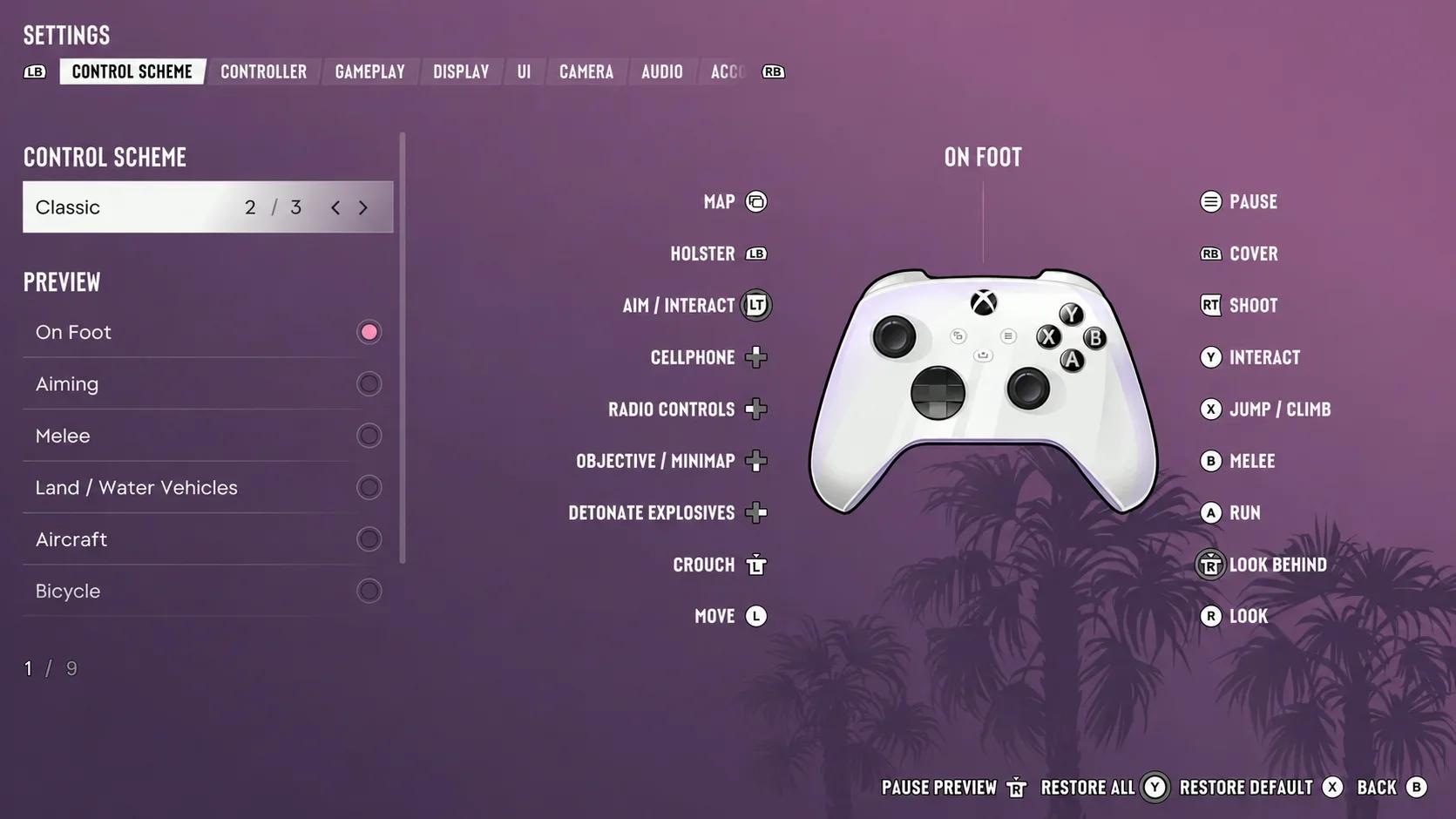
打开暂停菜单,选择设置(Settings),进入控制方案(Control Scheme)。你可以预览不同活动下的按键功能,包括步行、瞄准、近战、驾驶、飞行和游泳。请务必检查你当前所处活动的按键设置,不要想当然地认为同一个按键在所有场景下的功能都一致。
| 控制方案 | 预期效果 | 适用场景 |
|---|---|---|
| 默认(Default) | 标准布局,步行奔跑绑定在左摇杆按下 | 如果你不需要旧版布局,建议从这里开始 |
| 经典(Classic) | 为习惯早期《GTA》操作的玩家提供的备选方案 | 如果新的奔跑按键让你感到不习惯,请选择此项 |
| 左手模式(Left-Handed) | 左摇杆瞄准,右摇杆移动 | 如果你更习惯左右摇杆功能互换,请选择此项 |


值得确认的默认按键
在 PS5 上,默认步行控制使用 L2 瞄准,R2 射击,R1 进入掩体,以及 Cross 键进行跳跃或攀爬。对应的 Xbox 按键分别为 LT、RT、RB 和 A。奔跑在 PS5 上使用 L3,在 Xbox 上则是按下左摇杆。
不要因为某个操作不顺手就全盘重设布局。首先确认问题出在按键绑定、移动速度还是视角响应上,因为它们各自拥有独立的设置选项。
在调整瞄准灵敏度前选择瞄准方式
打开游戏性(Gameplay),在战斗设置下找到瞄准方式(Targeting)。“部分辅助”(Partial)是推荐的初始选择,因为它会将你的准星引导至附近目标,而不会完全锁定。
| 瞄准方式 | 功能说明 | 主要权衡 |
|---|---|---|
| 锁定(Lock-On) | 锁定最近的敌人 | 目标获取更轻松,但对初始选定的直接控制较少 |
| 部分辅助(Partial) | 将准星引导至附近目标,但不保持完全锁定 | 提供辅助的同时,保留了更多手动调整空间 |
| 自由瞄准(Free Aim) | 完全由玩家控制目标选择和瞄准 | 直接控制感更强,但需要玩家自行对准目标 |
在评估瞄准灵敏度之前,请先确定你的瞄准方式。完全锁定瞄准与自由瞄准对右摇杆的操作要求不同;如果在调整滑块时频繁切换瞄准方式,将很难找到最舒适的设置。
瞄准辅助强度与载具射击
瞄准辅助强度(Aim Assist Strength)范围为 0 到 5,控制准星在追踪目标时的减速程度。在进行首次瞄准测试时,请保持默认值。如果觉得在敌人周围的减速效果不理想,之后再进行调整。
如果你希望在载具中射击时获得帮助,请保持车载射击辅助(Drive-By Assist)开启。它会自动瞄准附近的敌人,减少你在移动中需要进行的瞄准操作。
快速拔枪(Quick Draw)也是一个建议开启的实用选项。它允许你通过瞄准和射击键直接拔出上次使用的武器。如果你装备了两把长枪,它会优先拔出副手武器。
在进行此项瞄准设置时,请将更广泛的 HUD 和显示调整与此分开,参考 Grand Theft Auto 6 关于瞄准、驾驶和可见性的主机设置。
调整视角灵敏度与摇杆响应
手柄(Controller)菜单将水平/垂直视角灵敏度与水平/垂直瞄准灵敏度分开了。视角灵敏度控制镜头转动,而瞄准灵敏度是独立的调整项。 不要仅仅因为转动视角感觉慢,就盲目增加这两项数值。
找到合适的转动速度
请按以下步骤进行受控调整:
- 从当前的视角灵敏度开始,尝试转动镜头环顾四周。
- 如果转动感觉太慢,尝试将视角灵敏度设置为 9。
- 将镜头停在固定物体上,观察是否会反复转过头。
- 如果难以精准停下,请降低数值。
- 在更改任何瞄准灵敏度滑块之前,先单独测试瞄准效果。
数值 9 是一个建议的测试值,并非适用于所有轴向或所有手柄的硬性要求。如果只有一个方向感觉不适,请分别调整水平和垂直灵敏度。
在首次调整期间,请保持视角加速(Look Acceleration)、瞄准加速(Aim Acceleration)和瞄准响应曲线(Aim Response Curve)为默认值。在尚未确定舒适的转动速度前,同时更改这些设置会增加不必要的干扰变量。
死区、反转与反馈
请根据你手柄的实际情况调整死区(左摇杆)和死区(右摇杆),不要简单地在两个摇杆上套用同一个固定值。除非遇到摇杆响应问题,否则建议初始阶段保持默认。
保持反转控制与你习惯的设置一致。飞行操作(Aircraft Movement)拥有独立的垂直反转选项,因此即使你习惯反转飞行控制,也不必更改正常的镜头移动设置。
如果你觉得震动反馈令人分心或不适,可以降低震动与触觉强度(Vibration & Haptics Strength)。这纯属个人偏好,没必要为了追求极简而关闭有助于感知游戏动作的反馈。
减少额外移动与按键输入
在游戏性(Gameplay)菜单中,将移动速度(Movement Speed)设置为奔跑(Run)。轻推左摇杆依然可以步行,而完全推到底则会使角色慢跑,无需额外按下奔跑键。这并不意味着所有的移动都会变成冲刺。
将战斗移动速度(Combat Movement Speed)至少设置为快走(Fast Walk)。如果你希望在战斗中获得更快的移动选项,可以选择奔跑;如果觉得快走节奏更容易掌控,则保持快走即可。
如果你想避免因误触冲刺而导致蹲伏状态意外解除,请关闭站立与冲刺(Stand & Sprint)。开启该选项后,冲刺动作可能会自动让角色站立。
减少重复按键的辅助功能设置
辅助功能选项允许你在不改变整体控制方案的前提下,减少按键点击和长按的频率。从最让你感到困难的操作开始,然后调整对应的选项。
| 设置项 | 建议初始选择 | 功能说明 |
|---|---|---|
| 点击辅助(Tap Assist) | 2x(如果频繁点击感到不适) | 增加点击辅助,最高可选 5x |
| 长按辅助(Hold Assist) | 按需增加 | 提供最高 4x 的长按辅助 |
| 钓鱼(Fishing) | 长按(Hold) | 将旋转右摇杆收线改为长按操作 |
| 氮气加速(Nitrous) | 按下(Press) | 改为按下即可激活氮气,无需持续长按 |
| 简化小游戏(Simplified Mini Games) | 开启(如果需要更简单的交互) | 简化健身、篮球和载具接线等活动的操作输入 |
这些选项旨在降低操作负担。辅助战斗(Accessible Combat)和减少载具伤害(Reduced Vehicle Damage)会改变游戏挑战性和驾驶难度,请将它们视为独立的决策。
调整视角构图与舒适度
在确定好摇杆响应后,打开视角(Camera)菜单。视角高度会改变构图,而镜头晃动和摆动会增加画面的动态感。请将这些设置与灵敏度分开调整,以免为了修正不想要的镜头效果而盲目降低控制灵敏度。
| 视角设置 | 建议初始选择 | 目的 |
|---|---|---|
| 高度(步行)(Height (On Foot)) | 高(High) | 提供比低位近肩视角更高的视野 |
| 高度(所有载具)(Height (All Vehicles)) | 3 | 使用更高的载具视角位置 |
| 镜头晃动(Camera Shake) | 关闭(如果晃动导致追踪困难) | 移除镜头晃动效果 |
| 镜头摆动(Camera Bob) | 尝试 5(如果摆动感过强) | 将摆动减弱至更适中的程度 |
如果你不喜欢镜头移动时的模糊感,可以在显示(Display)中降低动态模糊强度(Motion Blur Strength)。屏幕配置是单独的步骤,请参考 Grand Theft Auto 6 关于 HDR、游戏模式和 VRR 的电视设置。
保留实用的地图快捷键
在 Xbox 上,视图按钮(View Button)可以分配给地图或视角切换。如果你想要更远的视角距离和快速打开地图,可以先将其分配给视角切换,循环切换到你偏好的距离,然后再将按键分配改回地图。
视角距离循环有三个档位。在 PS5 上,默认的地图快捷键是触摸板。
在进一步调整前先测试设置
首先,在安静区域步行和慢跑,将镜头转向固定物体,并瞄准不同点。检查你是否能在不反复修正输入的情况下停在预定位置。
接下来,使用你选择的视角高度进行驾驶,并检查载具射击辅助是否适合你。请单独评估重复输入类活动;舒适的瞄准设置并不代表点击或长按辅助无需调整。
灵敏度改变的是转动速度,而非帧率。如果剩余的问题涉及帧率选项而非摇杆输入带来的镜头移动距离,请查看 Grand Theft Auto 6 性能模式支持。
保留那些解决了特定问题的设置。如果某项调整让操作变得更糟,请在更改下一项之前将其还原。