
『Grand Theft Auto 6』でオートドライブを有効にするには、ウェイポイントを設定してシネマティック視点に切り替え、PlayStationでは○ボタン、XboxではBボタンを長押しします。
本機能は序盤から利用可能で、ストーリーを進めてアンロックする必要はありません。カメラ設定内に操作方法が配置されているため、普段標準の運転視点のままプレイしていると見落としがちです。オートドライブは陸上車両だけでなく船舶にも対応しています。なお、以下の手順はデフォルトのコントローラーレイアウトに基づいています。
オートドライブを有効にする方法


目的地を設定して車を配置する
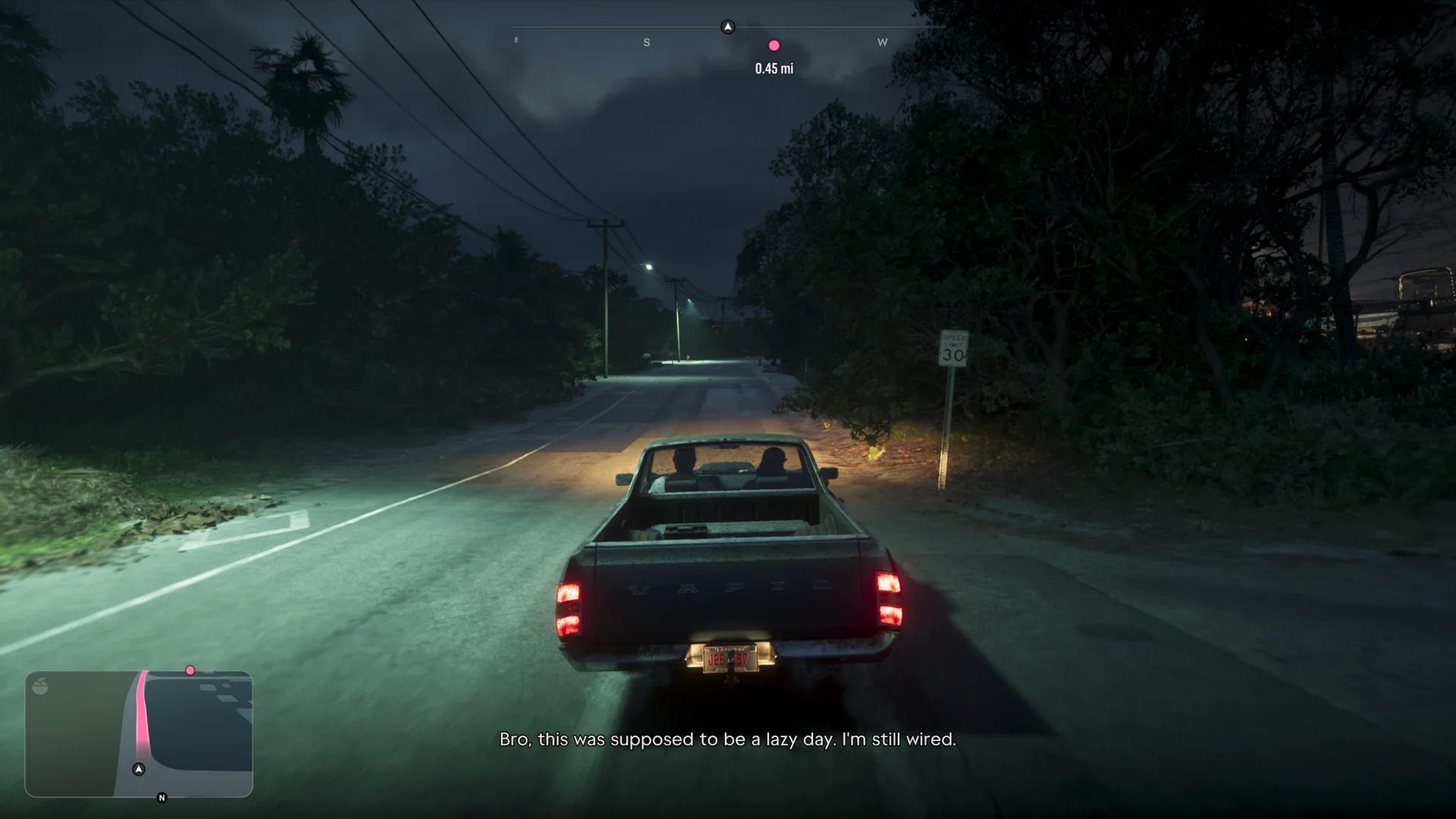
車に乗り、マップ上で道路伝いに到達できる目的地にウェイポイントを配置します。これにより、有効化後にオートドライブが追従するルートが作成されます。
運転を開始し、自動運転に切り替える前に道路の右側へ車を寄せておきましょう。あらかじめ車線位置を整えてから、以下のカメラ操作を行ってください。
シネマティック視点に切り替えて有効化する
カメラ視点の選択肢は画面右下に表示されます。ボタンの「短押し」と「長押し」の違いに注意しながら、以下の手順で入力してください。
| 手順 | PlayStation デフォルト操作 | Xbox デフォルト操作 | 結果 |
|---|---|---|---|
| 運転中にカメラの選択肢を開く | 方向キー下を長押し | 方向キー下を長押し | カメラ視点の選択肢を表示 |
| シネマティック視点を選択する | Optionsボタンを押す | Menuボタンを押す | シネマティックカメラの画角に切り替え |
| オートドライブを開始する | ○ボタンを長押し | Bボタンを長押し | キャラクターがウェイポイントへ向けて運転を開始 |
シネマティックカメラの選択とオートドライブの有効化は別々の操作です。視点を切り替えただけでは自動運転にはなりません。
シネマティック視点ではサイド、見下ろし、前方など角度が次々に切り替わるため、手動でのステアリング操作が難しくなる場合があります。カメラの動きや道路の視認性が気になる場合は、Grand Theft Auto 6のコンソール設定ガイドでカメラや視認性の調整方法をご確認ください。
速度の変更方法とオートドライブの解除方法
3段階の速度レベルを切り替える
オートドライブの作動中に、PlayStationならL2またはR2、XboxならLTまたはRTを押すことで、3段階の速度レベルを順に切り替えられます。
最も遅い設定と最も速い設定の差はわずかです。移動速度を大幅に上げる手段ではなく、自動運転中の巡航速度を微調整するものとお考えください。速度を変更するためだけにシネマティック視点を解除する必要はありません。
手動運転に戻す
オートドライブを解除して通常のGrand Theft Auto 6の運転操作に戻すには、方向キー下を長押しします。好みの速度で走行したい場合や、自力でルートを走りたいときは手動操作に戻しましょう。
道路走行時の仕様
オートドライブは、3段階すべての速度設定において交通信号や交通ルールを遵守します。たとえ最高速に設定していても信号待ちを行います。さらに、渋滞や交通事故によって車両が足止めされることもあるため、車の速度が落ちたり停止したりしても、必ずしも機能が停止したわけではありません。
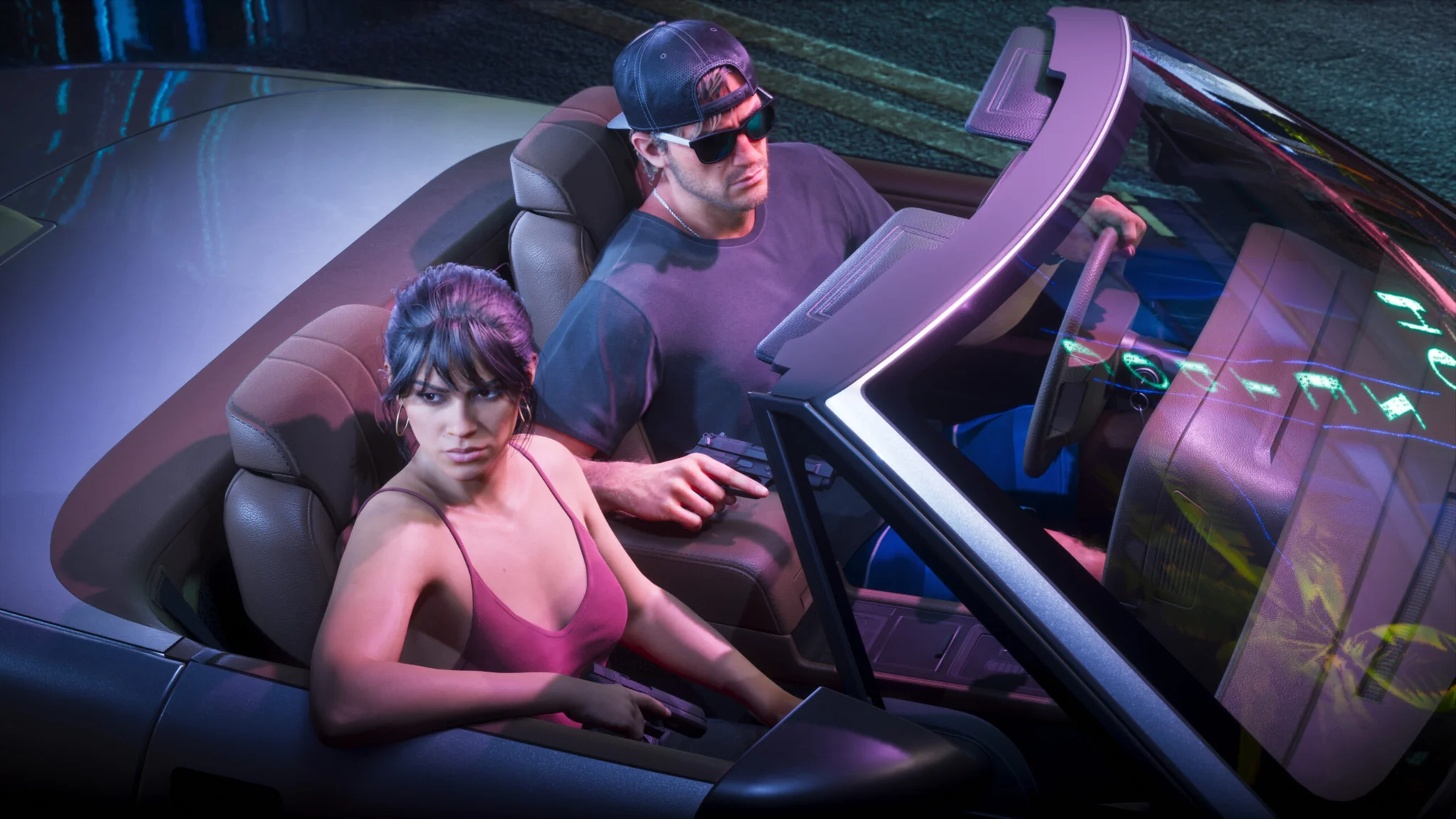
長距離の移動時や、交通状況を気にせず車内の会話に集中したい場合、周囲の景色を楽しみたいときなどに有効活用できます。ジェイソンとルシアのどちらでもオートドライブを利用可能です。ただし自動運転は手動運転よりも時間がかかる傾向があるため、目的地へ急いで向かいたい場合は手動運転をおすすめします。
オートドライブは移動中の継続的なステアリング操作を軽減する機能ですが、操作性やカメラの快適性をより幅広く調整したい場合はGrand Theft Auto 6のアクセシビリティ設定をご確認ください。操作の手間を減らして移動するには便利ですが、渋滞による遅延までは回避できません。
ボートでオートドライブを使用する方法
船舶でも同様のシネマティック視点からの手順で利用可能です。海や湖にウェイポイントを設定し、上記と同じ操作でオートドライブを有効にしてください。航行可能な水上ルートに沿ってキャラクターが操縦します。
目的地は乗り物に合っている必要があります。ボートは水上ルートを追従できますが、内陸の目的地を設定しても陸地を越えるルートは生成されません。