

PS5やXbox版のGrand Theft Auto 6では、方向キーの上を押すとスマホを開けます。画面右下に使用可能なコマンドが表示されるので、アプリ操作時はその表示に従って操作しましょう。
目的に合わせてアプリを使い分けましょう。ドライバーの手配とマイカーの呼び出しでは使用するサービスが異なり、車両スキャナーは車上荒らしの下準備に役立ちます。また、銀行アプリやマイカーの配達機能を使うには、事前に特定のミッションをクリアしておく必要があります。
移動や車両関連でスマホを活用する


RydeMeでドライバーを手配する
目的地までドライバーに送ってもらいたい場合は、RydeMeを開きましょう。利用には料金がかかり、移動時間をそのまま過ごすか、追加料金を支払って移動をスキップするかを選べます。
| 乗車オプション | 内容 | 費用の目安 |
|---|---|---|
| Wait through the trip | 移動時間をスキップせず、通常の移動シーンが流れます。 | 料金が安い |
| Skip the trip | 移動時間をスキップして目的地へ直行します。 | 料金が高い |
目的地へ急ぐ必要がなく、移動費用を抑えたい場合は1つ目のオプションを選びましょう。多少費用がかかっても時間を節約したい場合は、スキップ機能を利用するのがおすすめです。
Scooter Brosでマイカーを呼び出す
Scooter Brosは、ジェイソンやルシアの元へマイカーを直接届けてくれるサービスです。トランクの中身も一緒に届くため、マイカーに武器や盗品を積んだままにしておけば、車と一緒に安全に回収できます。
このアプリは、モーゼスのミッション中に車を登録すると利用可能になります。車のコレクションを増やし始めたら、ガレージを購入してGrand Theft Auto 6の乗り物スロットを増やすことで、より多くの車両を所有できるようになります。
自分の乗り物やトランクに預けたアイテムを使いたい場合は、このサービスを利用しましょう。RydeMeのドライバー手配では代用できません。
WAiNKで車両を調査する
車内への侵入方法を決める前に、WAiNKを使って車両をスキャンしましょう。セキュリティ機能や侵入に必要な道具、転売時の情報などを確認できます。
スキャンで判明する情報は以下の通りです。
- 鍵が施錠されているかどうか
- アラームが搭載されているかどうか
- 追跡装置が付いているかどうか
- 侵入に必要なツール
- 車両の転売情報
侵入方法を決める前に、必要なツールを必ず確認しておきましょう。ツールが必要な車上荒らしでは、Grand Theft Auto 6でのスリム・ジムの入手と使用に伴い、専用のアナログスティック操作によるミニゲームが発生します。
手持ちのツールで盗む価値がある車かどうかを見極める際に、このスキャナーが重宝します。必要なツールなどのセキュリティ情報と転売額を事前に把握し、侵入の手間とリターンを天秤にかけましょう。
通話、メッセージの確認、資金管理
ContactsとWhatUpの使い分け
Contacts(連絡先)では、知り合いへの電話やメッセージ送信が可能です。登録済みの相手に連絡を取りたいときに開きましょう。
WhatUpは、ジェイソンやルシア、その知人、ミッションや取引を持ちかけてくる相手とやり取りするためのメイン通信アプリです。仕事関連のメッセージや商談の機会を探す際には、このアプリをチェックしましょう。
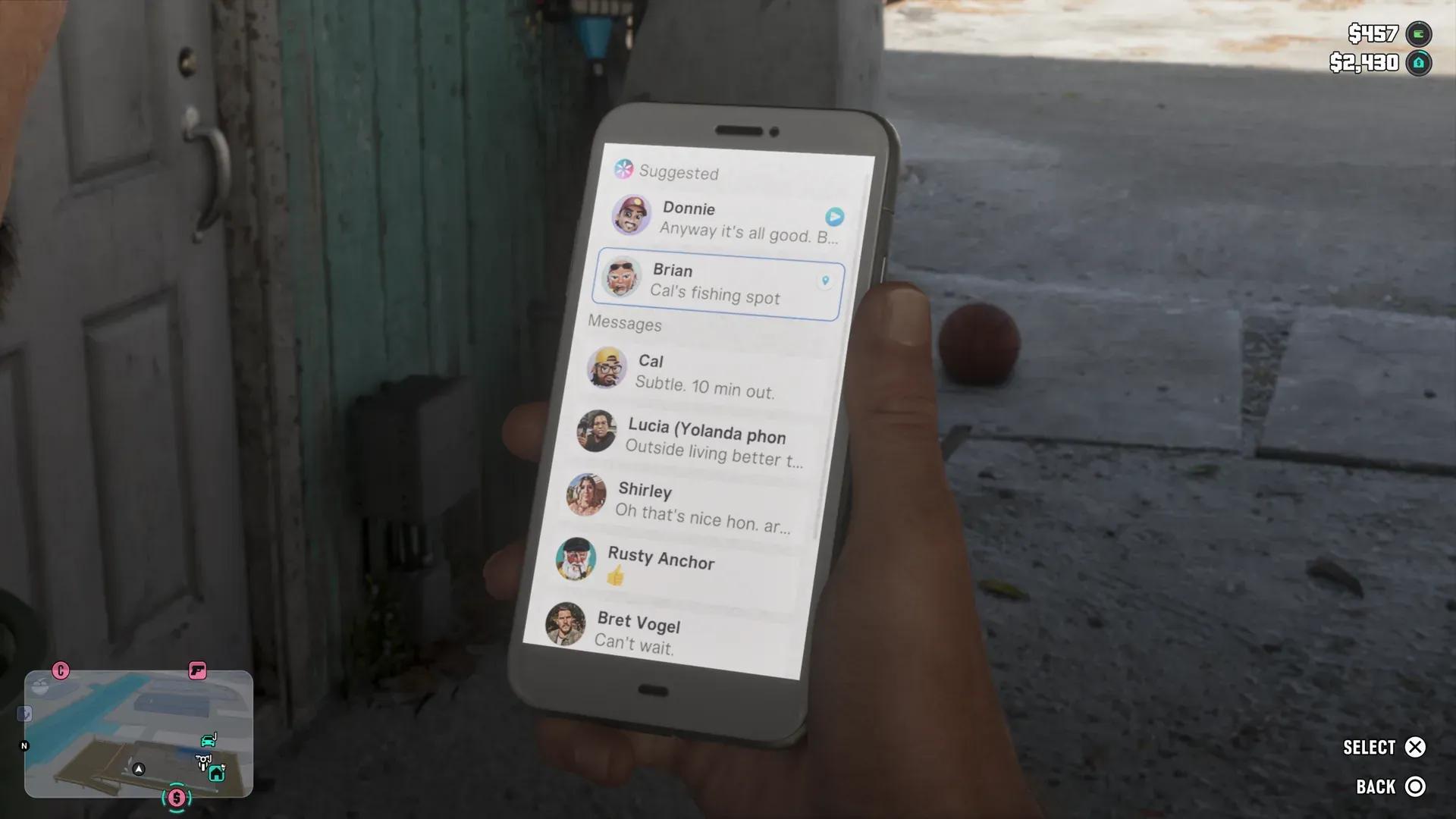
スマホのメッセージ一覧
どちらのアプリも連絡手段として一部重複していますが、連絡したい相手や確認したいやり取りの内容に応じて使い分けてください。なお、車両の配達やドライバーの手配については、先述の通り専用の移動系アプリを使用します。
BuckMeで銀行口座を管理する
BuckMeは、銀行口座やゲーム内の資金を管理できるアプリです。有料サービスの手配ではなく、所持金の管理そのものを行いたい場合はこのアプリを使いましょう。
フィットネスの記録とレオニダ州の情報収集
キャラのステータス管理、ローカルニュース、SNS、天気予報に対応した4つのアプリが用意されています。知りたい情報に合わせてアプリを選びましょう。
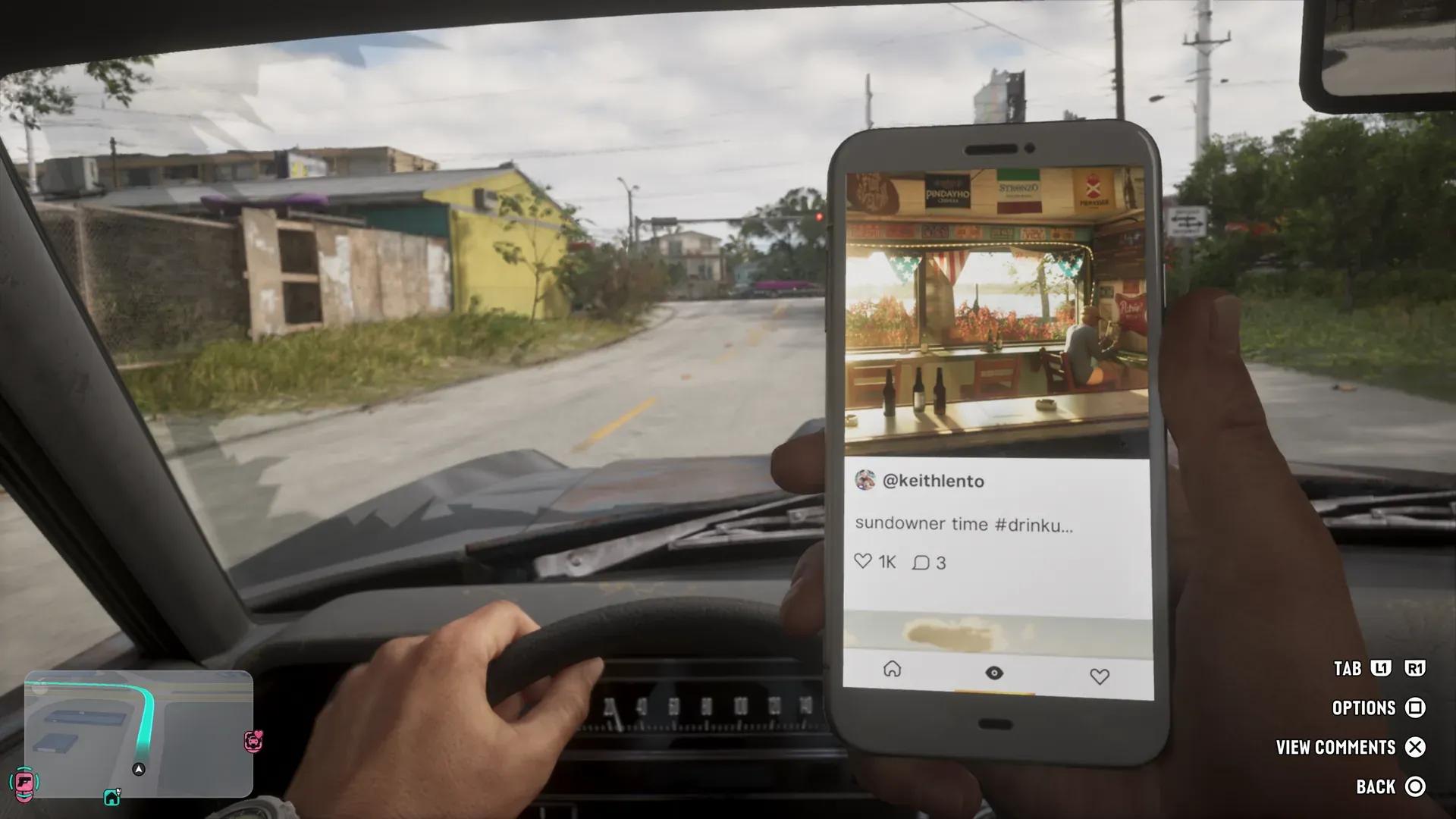
スマホのソーシャルフィード
| アプリ | 確認できる情報 | 使用するタイミング |
|---|---|---|
| Fitness | ジェイソンとルシアの体重、食事内容、摂取カロリー、ジムやワークアウトのセッション、睡眠データ。 | キャラクターの健康状態や生活習慣の記録を確認したいとき。 |
| News | レオニダ州に関するニュース記事。 | 現地のニュースをチェックしたいとき。 |
| Snapmatic | アカウントの閲覧やフォローができるソーシャルフィード。 | レオニダ州のトレンドや各種アカウントを追いたいとき。 |
| Weather | 現地の現在の気温と天候、および翌日の予報。 | 現在の気象状況や直近の予報を確認したいとき。 |
写真撮影とスマホのカスタマイズ
Cameraで撮影し、Galleryで閲覧する
スマホで写真を撮影するにはCameraを開きます。過去に撮影した写真を見たいときはGalleryを利用しましょう。新しく写真を撮る機能と保存した写真を振り返る機能が分かれているため、迷わず目的の画面を開けます。
スマホの外観と着信音の変更
壁紙や着信音を変更したいときは、スマホのSettings(設定)アプリを開きましょう。これらは端末のカスタマイズ項目なので、スマホの見た目や通知音を変更したい場合はここから設定します。
また、Settingsにはインストールされているサードパーティ製プラグインも一覧表示されます。