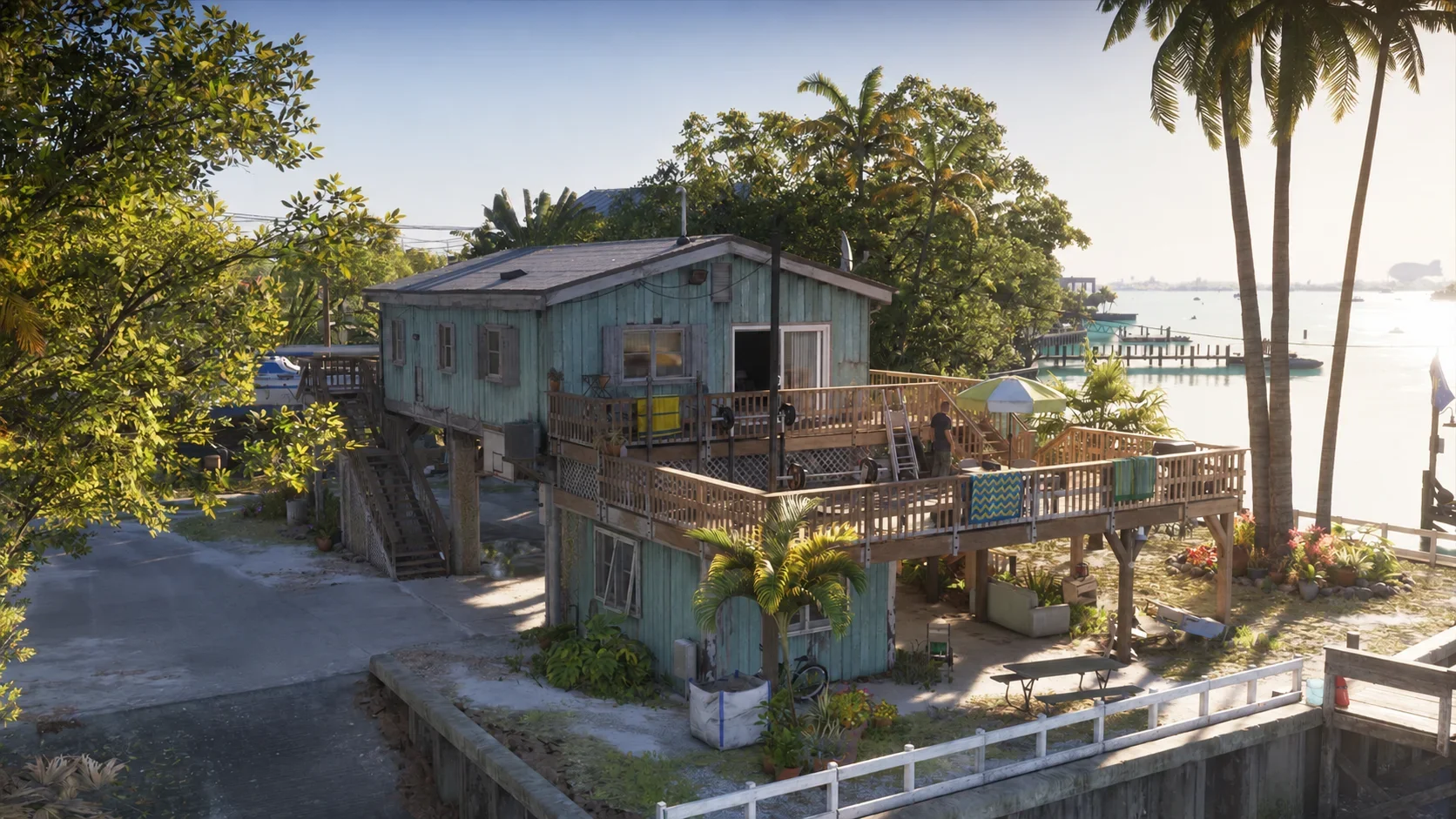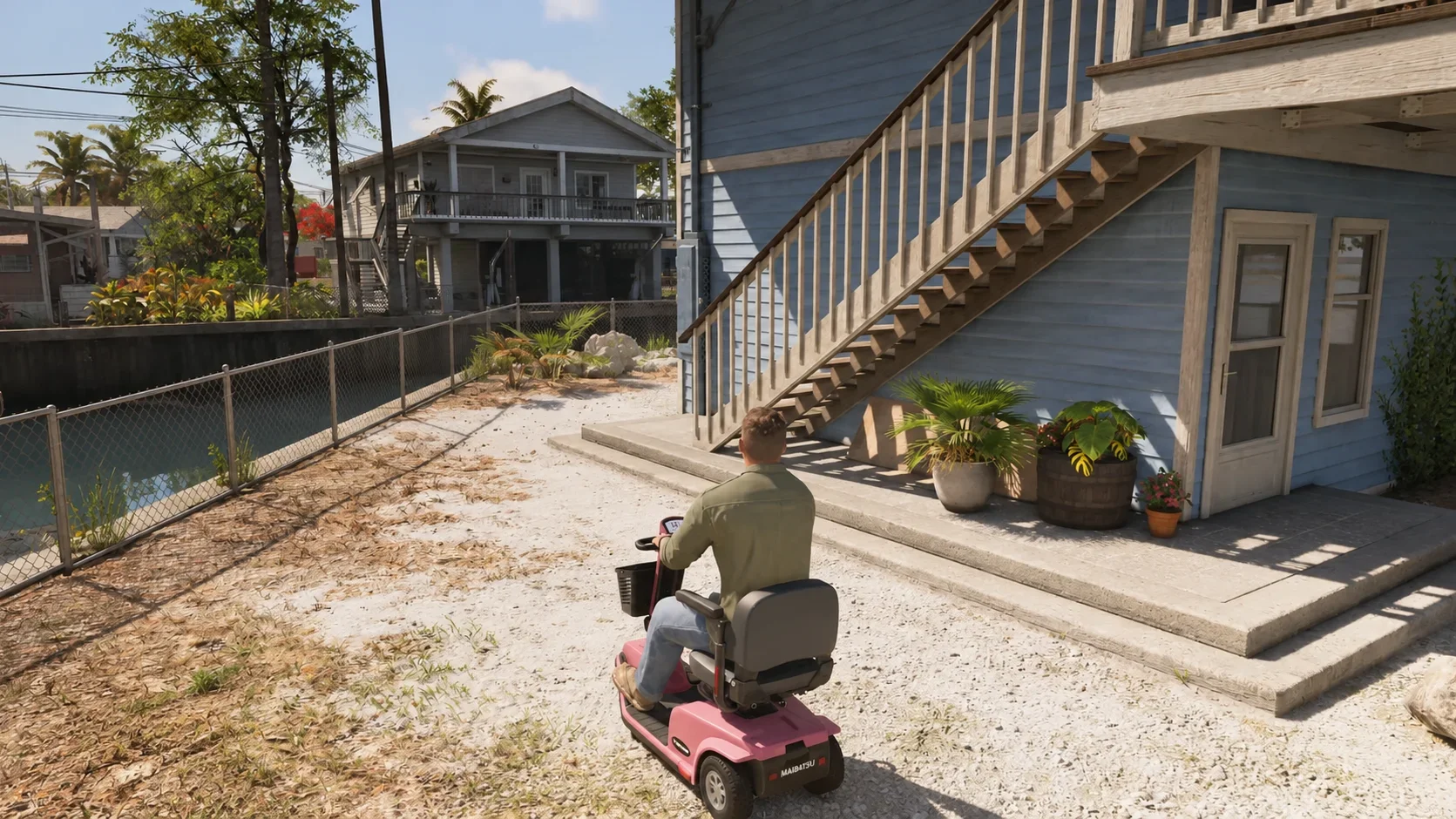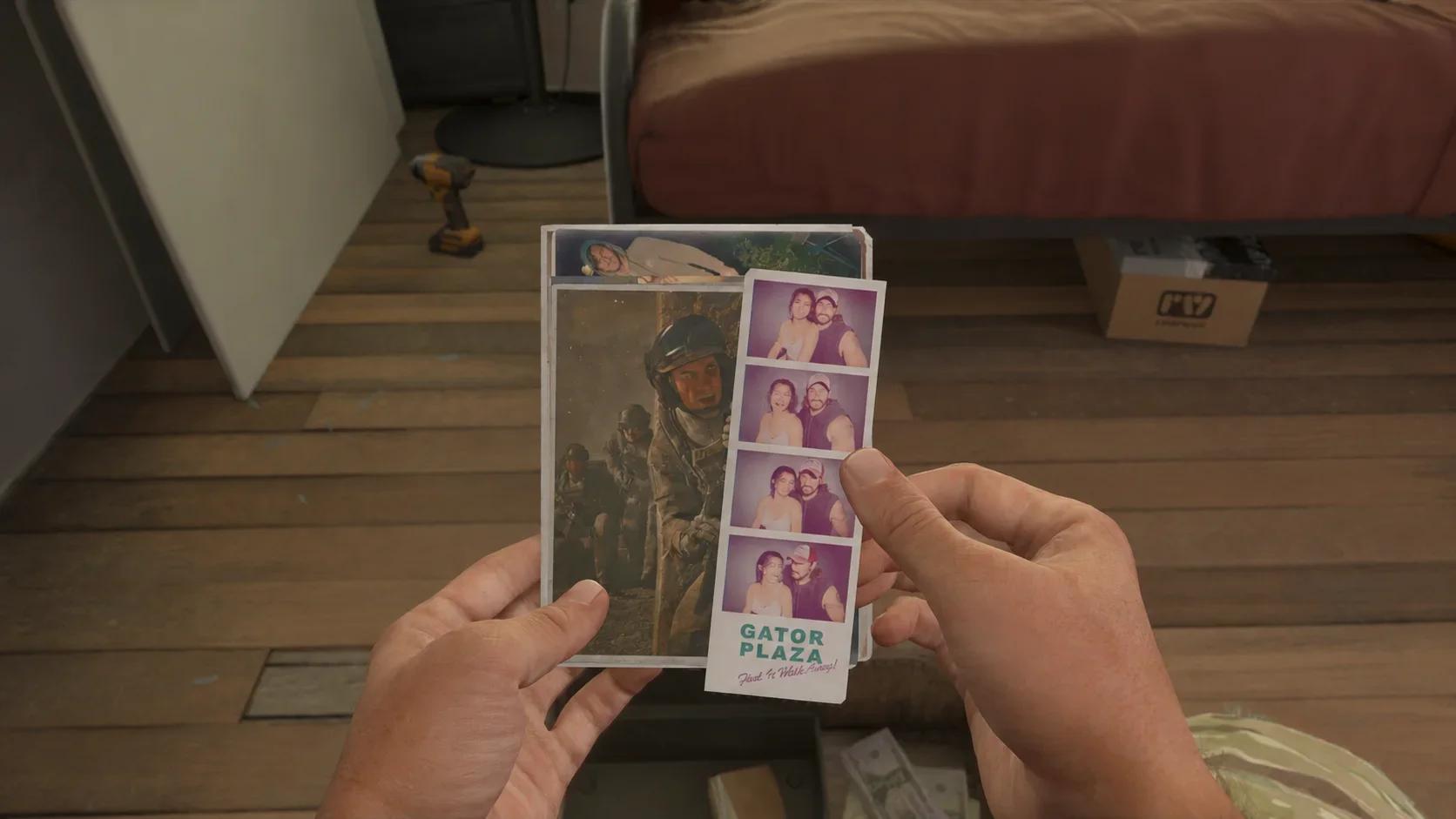

在 Grand Theft Auto 6 中拍摄的照相馆照片会直接保存至主机的截图库:PS5 上的 媒体库 以及 Xbox Series X|S 上的 截屏。
这些照片不会出现在 Jason 或 Lucia 的游戏内手机相册中。请参考下方的平台操作指南打开对应的库,如果仍处于构图界面需要保存,请查阅下方的控制器按键表。
如何找到保存的照相馆照片

PS5:打开媒体库
进入 PS5 主屏幕,如果在最近使用的游戏和应用中能看到 图标,直接选择即可。
如果主屏幕上没有该应用,请按以下步骤操作:
- 移动到主屏幕游戏和应用图标的最右侧。
- 打开 游戏资料库。
- 找到并打开 媒体库。如果资料库按字母顺序排列,请在 M 栏下查找。
- 打开你保存的 Grand Theft Auto 6 照片。
你需要从 游戏资料库 中找到“媒体库”应用,而不是在游戏自身的资料库条目中寻找图片文件夹。
Xbox Series X|S:打开截屏
在 Xbox 系统菜单中,打开 我的游戏和应用,选择 应用,然后打开 。这就是存放你照相馆截图的主机截屏库。
对于刚拍摄的照片,也可以通过 Xbox 导航页快速查看:
- 按下 Xbox 键打开导航页。
- 移动到 截屏和分享。
- 选择 最近的截屏。
- 打开你想要查看的 Grand Theft Auto VI 截屏。
导航页还提供 分享最近的截屏 选项,方便发送最新照片。选中截屏后,你可以进行上传、设为背景或删除等操作。
如何保存照相馆照片
从暂停菜单打开照相馆
暂停游戏,然后选择 照相馆。两款主机均支持从暂停菜单直接打开该工具的快捷方式。
打开快捷键与保存按钮的按键不同,请根据你的控制器使用对应的列:
| 操作 | PS5 | Xbox Series X|S |
|---|---|---|
| 打开暂停菜单 | Options | Menu |
| 从暂停菜单打开照相馆 | Square | X |
| 在照相馆内确认 保存照片 | X (叉号) | A |
保存前完成调整
使用摇杆移动和调整相机角度,使用扳机键进行缩放。通过 Grand Theft Auto 6 照相馆控制,你还可以调整视野、长宽比、曝光、对比度、滤镜以及补光效果。
构图满意后,请使用表格中的保存按键。在 Xbox 上,创建截屏后会出现 已保存截屏 的通知。随后即可通过上述任一 Xbox 路径打开查看。
照相馆与手机相机的区别
区分你打开的相机
Jason 和 Lucia 的手机中也内置了一款简易相机。按下方向键 上,然后选择相机图标即可打开。
照相馆是位于暂停菜单中的工具,具备更详细的相机、特效和灯光控制。其灯光选项包括舞台灯、环形灯和反光板,当你需要将拍摄主体与周围环境光线分开处理时,这是更好的选择。
手机相机提供基础滤镜、闪光灯开关、自拍和角色姿势功能。如果你想拍摄一张“角色视角”的快照,请使用手机相机;若想对最终成片进行精细控制,请使用照相馆。