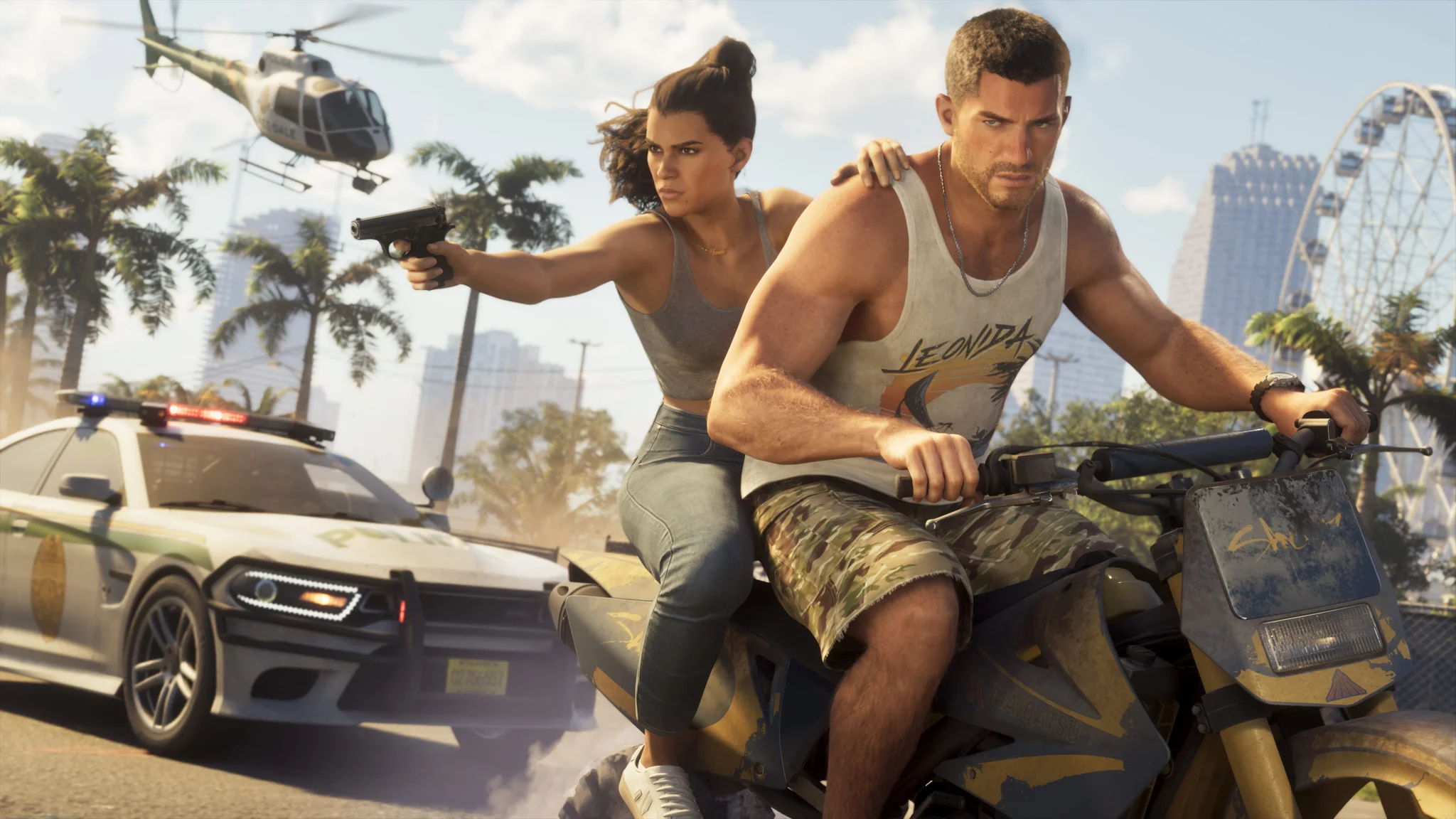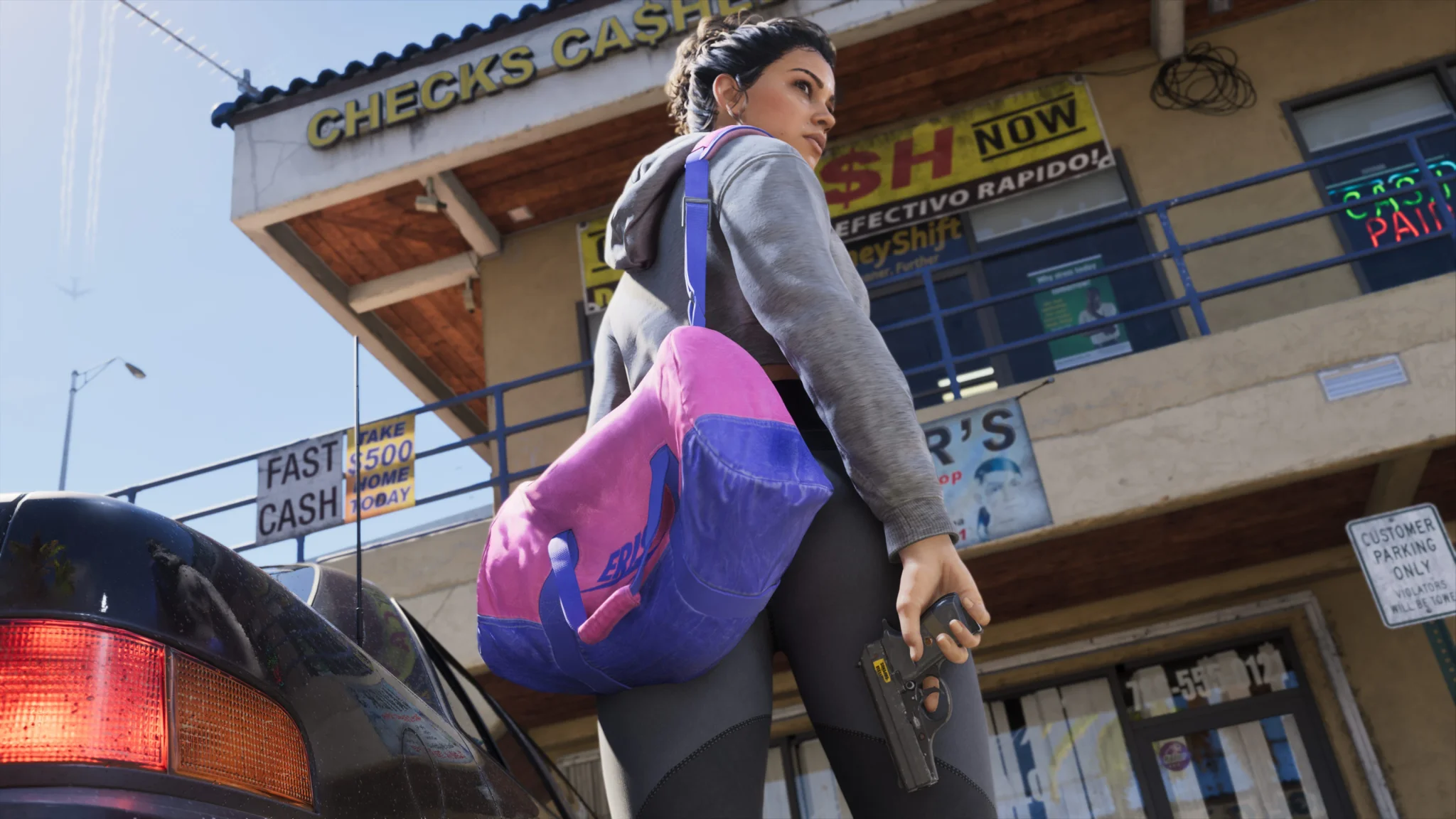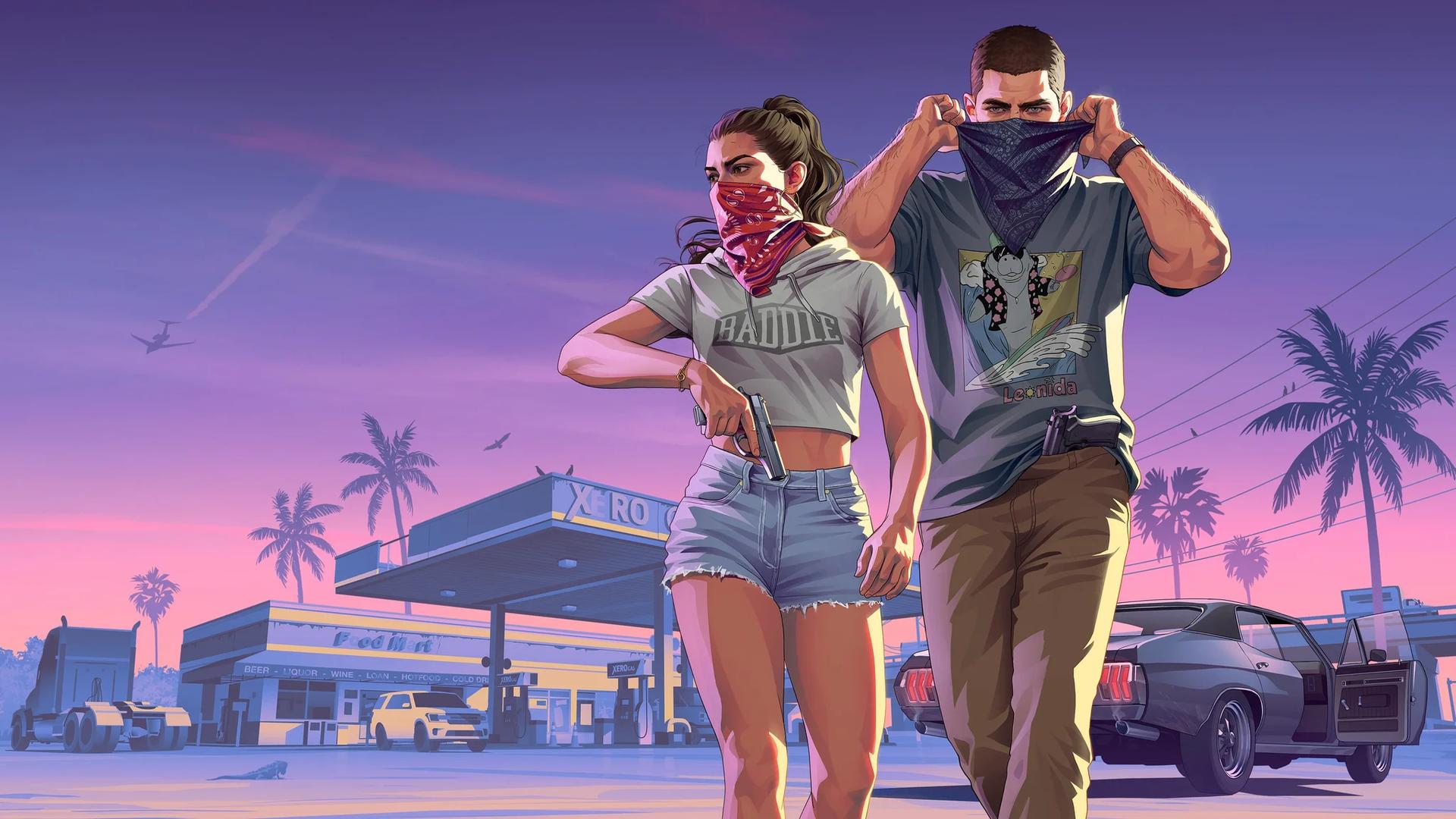

是的,Grand Theft Auto 6 在发售时就提供了拍照模式,名为照片工作室 (Photo Studio)。你可以使用它来通过相机控制、添加灯光和视觉效果来构图。
照片工作室和 Snapmatic 的用途不同。照片工作室负责摄影,而手机应用则让你浏览其他玩家的帖子。在设置镜头之前,请了解控制器快捷键和编辑限制:过场动画会限制某些选项,并且照片工作室无法更改场景中的所有细节。
如何打开照片工作室
照片工作室位于暂停菜单中。你可以选择菜单中的“照片工作室”选项,或者在暂停后使用控制器的快捷键,而无需打开杰森或露西亚的手机。
进入模式的方法:
- 在想要拍照的瞬间暂停游戏。
- 在暂停菜单中选择“Photo Studio”,或按下对应主机的快捷键。
- 使用工作室的相机、灯光和效果工具来构图。
| 主机 | 暂停后照片工作室快捷键 |
|---|---|
| PlayStation 5 | 按下 Square 键 |
| Xbox Series X/S | 按下 X 键 |
Xbox 的快捷键是面部按钮 X。在 PlayStation 上,请使用 Square 键,而不是十字键。

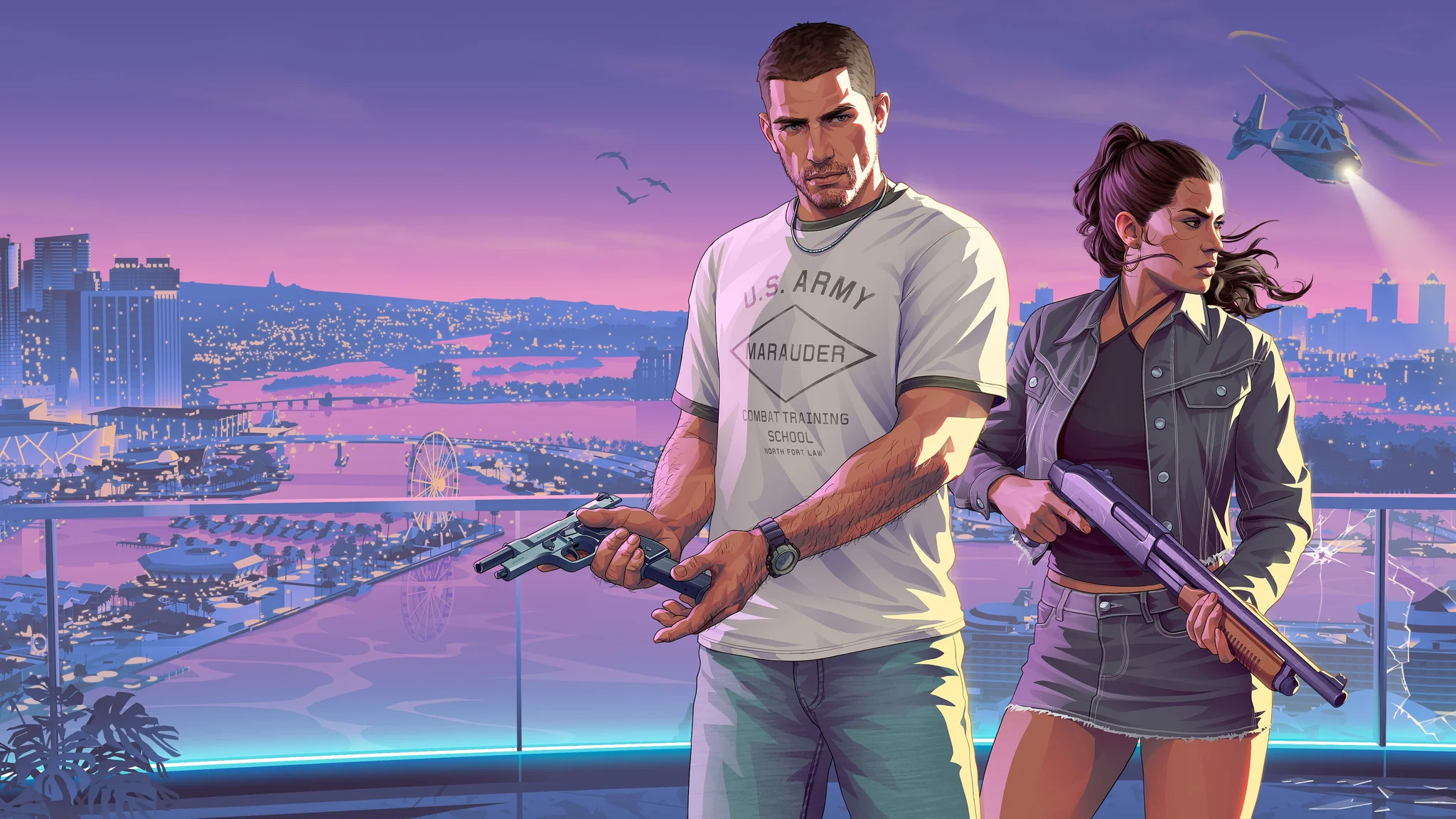
在照片工作室中可以编辑什么?
照片工作室包含画面比例、光圈和景深控制,以及色彩和后期处理选项。
相机控制和最终效果
先从构图和对焦开始,然后再应用效果,这样你就可以判断在没有滤镜的情况下主体是否清晰。
| 工具 | 用途 |
|---|---|
| 画面比例 | 选择图像画面的形状 |
| 光圈和景深 | 调整拍摄的对焦和虚化 |
| 色彩面板 | 更改图像的色彩处理 |
| 预设滤镜 | 应用预设的视觉风格 |
| 暗角 | 在画面边缘添加阴影 |
对于角色肖像,尝试使用景深将主体与背景分离。对于更广阔的环境镜头,保持更多周围环境的可读性。这些都是构图选择,因此没有一个预设适用于所有图片。
尽早设置画面比例。适用于广角镜头的构图可能会裁剪掉你想要的狭窄构图中的细节,使后续的灯光和对焦调整效果不佳。
添加场景灯光
工作室允许你添加射灯、泛光灯和柔光箱。你可以构建多个灯光层,并更改它们的色调和强度,从而获得超越场景中现有照明的控制权。
一次处理一个灯光。建立足够的光线使主体清晰可见,然后添加另一个层,如果你想将其与背景分离或引入不同的颜色。同时调整多个灯光会让你难以确定哪个灯光使脸部过曝或隐藏了有用的阴影。
当构图合适但主体难以看清时,添加的灯光非常有用。它们不能取代在进入工作室之前选择合适场景条件的需求。
照片工作室的限制和过场动画限制
天气、时间、姿势和表情
照片工作室无法更改天气或时间。对于围绕特定条件构建的图片,请在打开工作室之前围绕 Grand Theft Auto 6 天气系统进行规划。灯光工具可以改变主体的照明方式,但不能改变世界条件。
你也无法通过照片工作室让杰森和露西亚摆出新的姿势或改变他们的面部表情。在他们现有的姿势和表情适合你的图片时暂停,然后围绕那个时刻进行构图。
对于角色外观最重要的一张照片,请先选择时刻。对于专注于环境的照片,请优先考虑场景,并使用可用的相机和灯光控制来构图。
可以在过场动画中使用照片工作室吗?
是的,照片工作室可以在过场动画中使用,但可调整的效果比在常规游戏中少。你仍然可以进入该模式,但无法使用其全部编辑工具集。
Snapmatic 与照片工作室的区别
打开社交动态
Snapmatic 是游戏内手机上的一个互动应用。打开手机并选择“Snapmatic”即可浏览其他玩家的帖子。
当你想要探索游戏的社交帖子时,可以使用这个动态。它与暂停菜单中的摄影工具是分开的,所以你不需要通过手机来进入拍照模式。
可以对帖子做什么
Snapmatic 允许你点赞帖子,阅读帖子下的评论,并在地图上标记图片拍摄的目的地。位置标记功能在帖子展示了你想去的地方时,让这个动态变得很有用。
你无法在 Snapmatic 上发布帖子。在照片工作室中拍摄的照片无法上传到游戏内的动态中。