
Para configurar os controles de GTA 6 no PlayStation e no Xbox, comece escolhendo a mira Parcial, a velocidade de movimento em Correr e desativando a opção Levantar e disparar. Depois de ajustar essas opções essenciais, você pode regular a sensibilidade da câmera de acordo com a sua preferência.
As opções mais importantes ficam espalhadas entre Esquema de controles, Controle, Jogabilidade e Câmera; por isso, mudar só o layout dos botões não resolve tudo. Estas configurações foram pensadas para deixar a movimentação mais ágil, a mira firme e diminuir o desgaste de apertar botões sem parar no PlayStation 5 e no Xbox Series X|S. Use as sugestões como ponto de partida: altere um grupo de opções por vez para avaliar com calma o que realmente melhora a sua jogatina.
Escolha o layout do controle
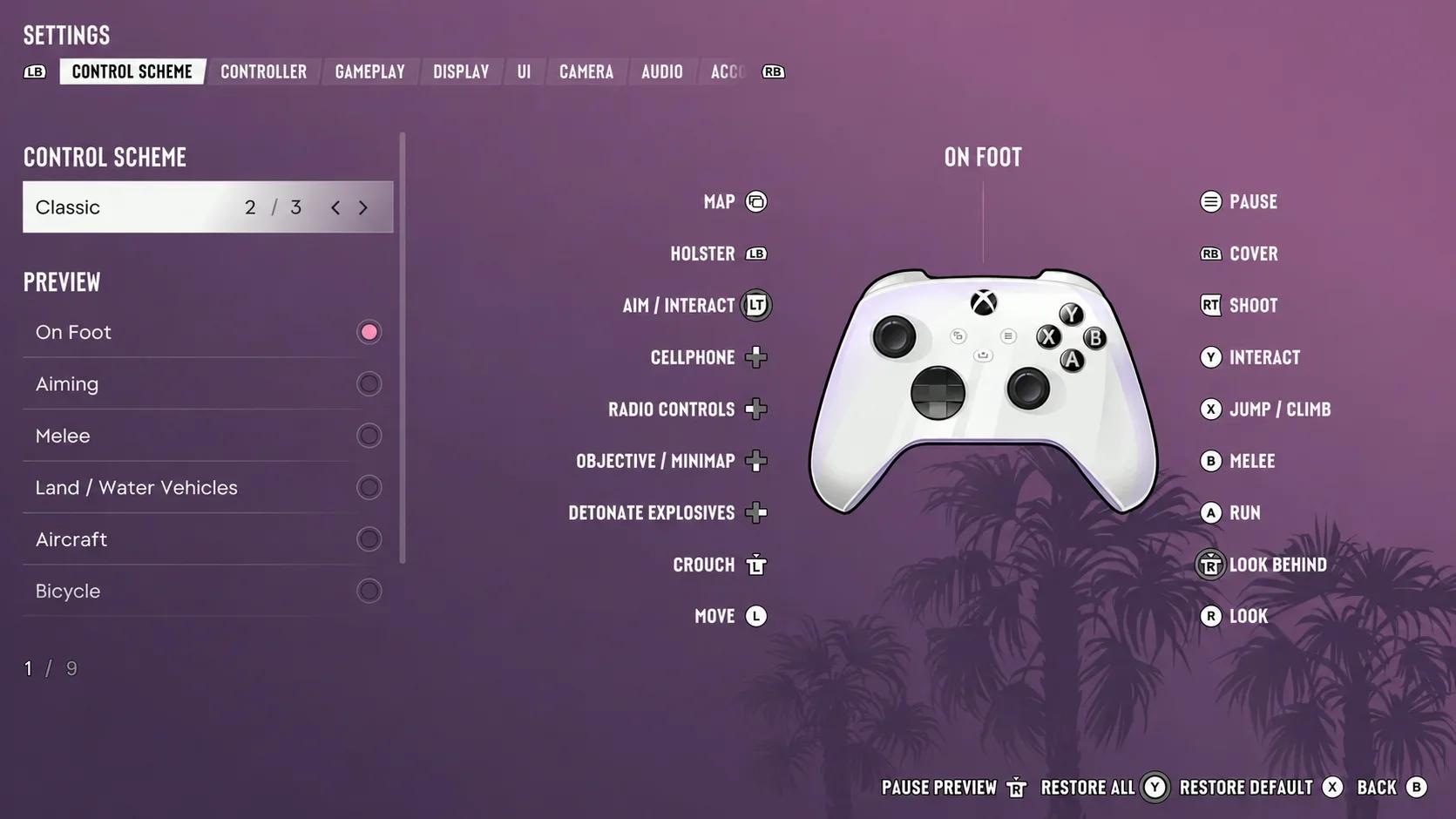
Abra o menu de pausa, acesse Configurações e entre em Esquema de controles. Dá para pré-visualizar os comandos de várias atividades, como movimentação a pé, mira, combate corpo a corpo, veículos, aeronaves e natação. Confira cada ação específica em vez de deduzir que o botão faz a mesma coisa em qualquer lugar.
| Esquema de controles | O que muda | Quando usar |
|---|---|---|
| Padrão | O layout tradicional, com a corrida a pé mapeada no clique do analógico esquerdo | Comece por aqui caso não faça questão de um layout mais antigo |
| Clássico | Alternativa para quem prefere a disposição clássica dos GTA anteriores | Escolha esta opção se o novo botão de corrida atrapalhar sua memória muscular |
| Canhoto | Mira no analógico esquerdo e movimentação no direito | Escolha esta opção se preferir inverter a função dos analógicos |


Botões padrão que vale a pena conferir
No PS5, os controles padrão a pé usam L2 para mirar, R2 para atirar, R1 para pegar cobertura e Xis para pular ou escalar. Seus equivalentes no Xbox são LT, RT, RB e A. Já a corrida fica no L3 no PS5 ou no clique do analógico esquerdo no Xbox.
Não desmonte o layout inteiro só porque um comando pareceu estranho. Primeiro, avalie se a raiz do incômodo é o botão em si, a velocidade de movimento ou a resposta da câmera. Cada um desses pontos tem uma configuração própria.
Escolha o tipo de mira antes da sensibilidade
Acesse Jogabilidade e procure por Mira nas configurações de combate. A mira Parcial é a melhor recomendação para começar, já que puxa a mira em direção a um alvo próximo sem travar totalmente nele.
| Tipo de mira | Como funciona | Principal diferença |
|---|---|---|
| Trava de mira | Mira direto no inimigo mais próximo | Alvo adquirido com facilidade, mas tira o controle fino da seleção inicial |
| Parcial | Puxa a mira na direção do alvo próximo sem travar totalmente nele | Dá uma ajuda inicial e deixa o ajuste fino nas suas mãos |
| Mira livre | Deixa a mira e a escolha de alvos totalmente sob seu comando | Controle absoluto, mas exige acertar cada disparo manualmente |
Defina o estilo de mira antes de regular a sensibilidade. A mira travada e a livre exigem movimentos completamente diferentes do analógico direito; alternar entre elas enquanto mexe nos ajustes só vai dificultar encontrar o equilíbrio ideal.
Intensidade da assistência e tiro em veículos
A Intensidade da assistência de mira varia de 0 a 5 e dita quanto a retícula desacelera ao acompanhar um alvo. Mantenha no valor atual no primeiro teste de mira. Altere depois se achar que ela precisa desacelerar mais ou menos perto dos inimigos.
Mantenha a Assistência em tiroteio sobre rodas ativada se quiser ajuda para disparar de dentro dos veículos. A opção mira automaticamente em alvos próximos, facilitando bastante a tarefa enquanto dirige.
O Saque rápido é outro recurso muito útil para deixar ativo. Ele permite que os gatilhos de mira e disparo puxem as últimas armas utilizadas. Se você carregar duas armas longas, o jogo saca a que estiver na mão secundária.
Deixe alterações gerais de HUD e tela fora desse ajuste de mira ao mexer nas configurações de consoles Grand Theft Auto 6 para mira, direção e visibilidade.
Ajuste a sensibilidade da visão e a resposta do analógico
O menu Controle separa a sensibilidade horizontal e vertical da visão das sensibilidades de mira correspondentes. A sensibilidade da visão mexe no giro da câmera; a de mira é um ajuste independente. Evite aumentar as duas só porque a câmera está virando devagar.
Como achar a velocidade de giro ideal
Siga esta ordem para fazer um ajuste preciso:
- Comece com a sensibilidade atual da visão e gire a câmera em torno do personagem.
- Se achar a rotação lenta, teste a sensibilidade em 9.
- Pare a câmera em um objeto fixo e veja se você costuma passar do ponto.
- Reduza o valor se ficar difícil frear a mira com precisão.
- Avalie a mira separadamente antes de alterar os controles deslizantes de sensibilidade de mira.
O valor 9 é apenas uma sugestão para testes, e não uma regra absoluta para ambos os eixos ou para todo modelo de controle. Ajuste a vertical e a horizontal separadamente caso o desconforto seja em apenas uma direção.
Mantenha Aceleração da visão, Aceleração da mira e a Curva de resposta da mira nos padrões nesta primeira etapa. Mudar essas opções junto com a sensibilidade cria variáveis demais antes mesmo de definir uma velocidade de giro confortável.
Zonas mortas, inversão e vibração
Ajuste a Zona morta (analógico esquerdo) e a Zona morta (analógico direito) de acordo com as particularidades do seu controle, sem simplesmente copiar o mesmo número para os dois lados. Deixe como estão a princípio, a menos que sinta algum problema claro na resposta das alavancas.
Mantenha a inversão de controles alinhada ao que você já tem costume. O Movimento de aeronaves conta com sua própria opção de inversão; logo, se você curte voar invertido, não precisa mexer na câmera tradicional a pé.
Diminua a Intensidade de vibração e resposta tátil se os efeitos distraírem ou incomodarem durante a ação. Esse ajuste é puro conforto, então não precisa desativar se o retorno ajudar você a entender o que acontece na tela.
Evite comandos repetitivos e movimentos desnecessários
Em Jogabilidade, defina a Velocidade de movimento como Correr. Um toque leve no analógico esquerdo ainda permite andar devagar, enquanto empurrá-lo até o fim faz o personagem trotar sem precisar apertar o botão de corrida. Isso não significa que ele vai sair em disparada o tempo todo.
Ajuste a Velocidade de movimento em combate para pelo menos Caminhada rápida. Mude para Correr se preferir mais agilidade durante os tiroteios, ou deixe em Caminhada rápida caso esse ritmo ofereça mais controle.
Desative Levantar e disparar se quiser evitar sair do modo agachado por um toque acidental na corrida. Com o recurso ativado, a ação de disparada faz o personagem levantar de forma automática.
Recursos de acessibilidade para poupar comandos
As configurações de acessibilidade permitem diminuir toques contínuos ou ações de segurar botões sem alterar todo o seu esquema de controles. Descubra qual interação traz desconforto e ajuste a opção equivalente.
| Configuração | Sugestão inicial | O que muda |
|---|---|---|
| Assistência de toque | 2x caso apertar repetidamente canse a mão | Aumenta a assistência aos toques rápidos, com opções até 5x |
| Assistência de pressionar | Aumente conforme a necessidade | Oferece suporte para ações contínuas de segurar até 4x |
| Pescaria | Segurar | Substitui o giro do analógico direito por apenas segurar o comando ao recolher a linha |
| Nitro | Apertar | Aciona o nitro com um único toque em vez de exigir que você segure o botão |
| Minijogos simplificados | Ativado se você preferir comandos mais diretos | Facilita interações como treinos na academia, basquete e ligação direta de veículos |
Essas opções servem para poupar esforço físico nos botões. Já o Combate acessível e o Dano reduzido a veículos alteram o nível de dificuldade dos tiroteios e da pilotagem; por isso, avalie essas escolhas em separado.
Ajuste o enquadramento e o conforto da câmera
Abra Câmera logo depois de afinar a resposta dos analógicos. A altura da câmera muda o enquadramento geral, enquanto a trepidação e o balanço trazem mais impacto visual à cena. Mude esses itens sem mexer na sensibilidade, para não correr o risco de deixar os controles lentos tentando compensar efeitos visuais indesejados.
| Opção de câmera | Sugestão inicial | Objetivo |
|---|---|---|
| Altura (a pé) | Alta | Posiciona a visão mais acima, evitando o ângulo baixo e colado ao ombro |
| Altura (todos os veículos) | 3 | Oferece uma perspectiva mais elevada ao dirigir veículos |
| Trepidação da câmera | Desativado caso o tremor atrapalhe a visão | Elimina o efeito de tremor na tela |
| Balanço da câmera | Teste o valor 5 se achar a oscilação exagerada | Deixa o balanço da visão mais suave e controlado |
Diminua a Intensidade do desfoque de movimento em Tela se a imagem borrada incomodar nos giros de câmera. A calibragem de monitor ou televisão fica para outra etapa, explicada no guia de configurações de TV para Grand Theft Auto 6 com HDR, Modo Jogo e VRR.
Configure um atalho prático para o mapa
No Xbox, o botão Visão pode ser atribuído ao mapa ou à troca de distância da câmera. Se quiser uma visão mais afastada e acesso rápido ao mapa, vincule o botão à câmera primeiro, ajuste para a distância favorita e depois reatribua a função para abrir o mapa.
O ciclo de distância da câmera oferece três posições. No PS5, o atalho padrão do mapa é o touchpad.
Teste a configuração antes de alterar outras opções
Primeiro, caminhe e corra por um lugar tranquilo, gire a câmera na direção de um ponto fixo e mire em alvos separados. Veja se você consegue parar a mira exatamente onde queria sem precisar ficar corrigindo a trajetória toda hora.
Depois, pegue um carro com a altura de câmera escolhida e sinta se a assistência de tiro nos veículos agrada. Avalie as tarefas com comandos repetitivos separadamente; uma mira calibrada não serve de parâmetro para saber se você precisa mexer na assistência de toque ou de segurar botões.
A sensibilidade altera apenas a velocidade de giro, nunca a taxa de quadros. Confira o guia de suporte ao modo desempenho no Grand Theft Auto 6 se o problema estiver ligado à fluidez da imagem e não à resposta da câmera com o analógico.
Fique com os ajustes que solucionarem problemas reais na sua gameplay. Se alguma alteração piorar o controle, reverta essa opção antes de tentar mexer em qualquer outra.