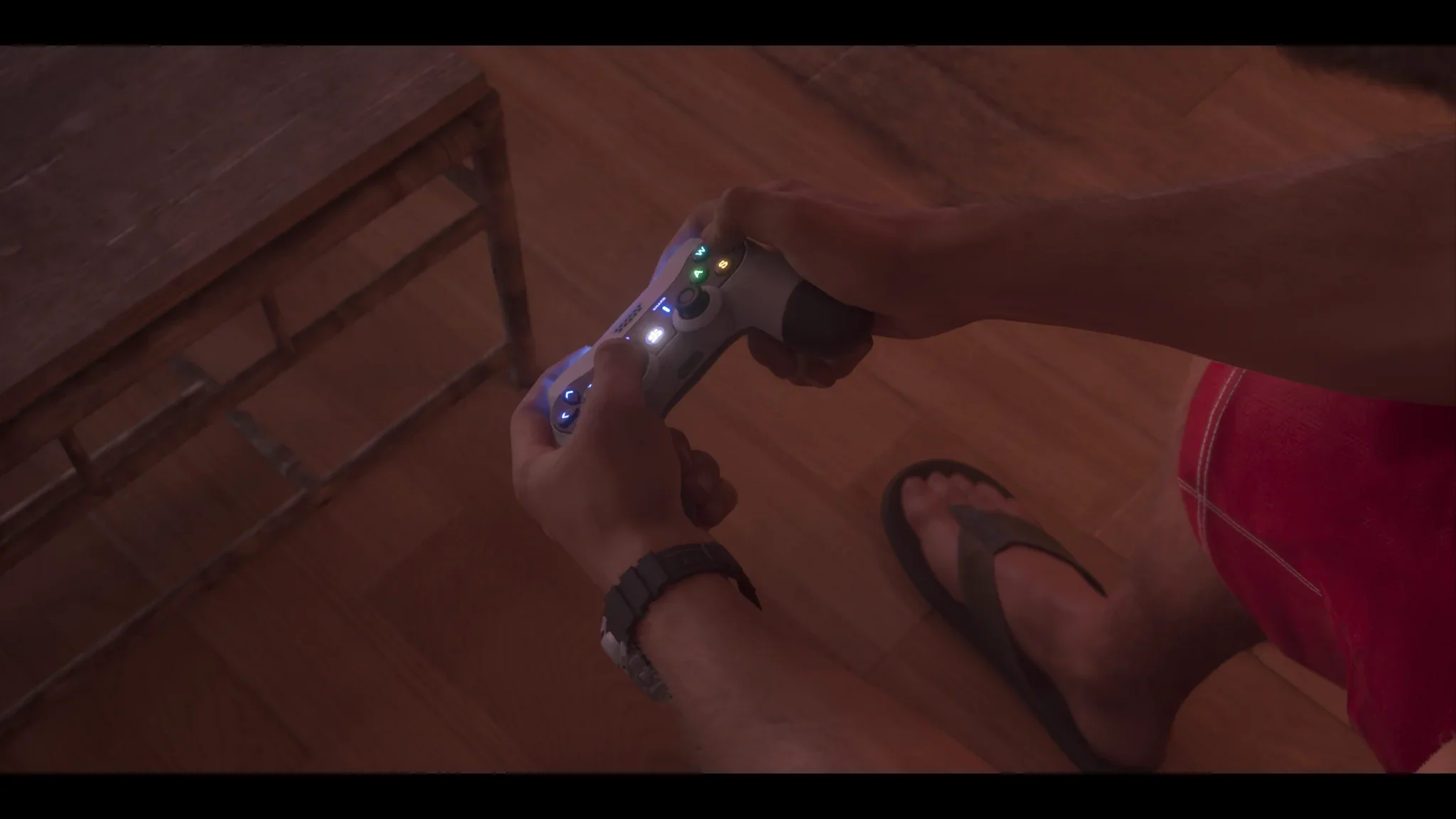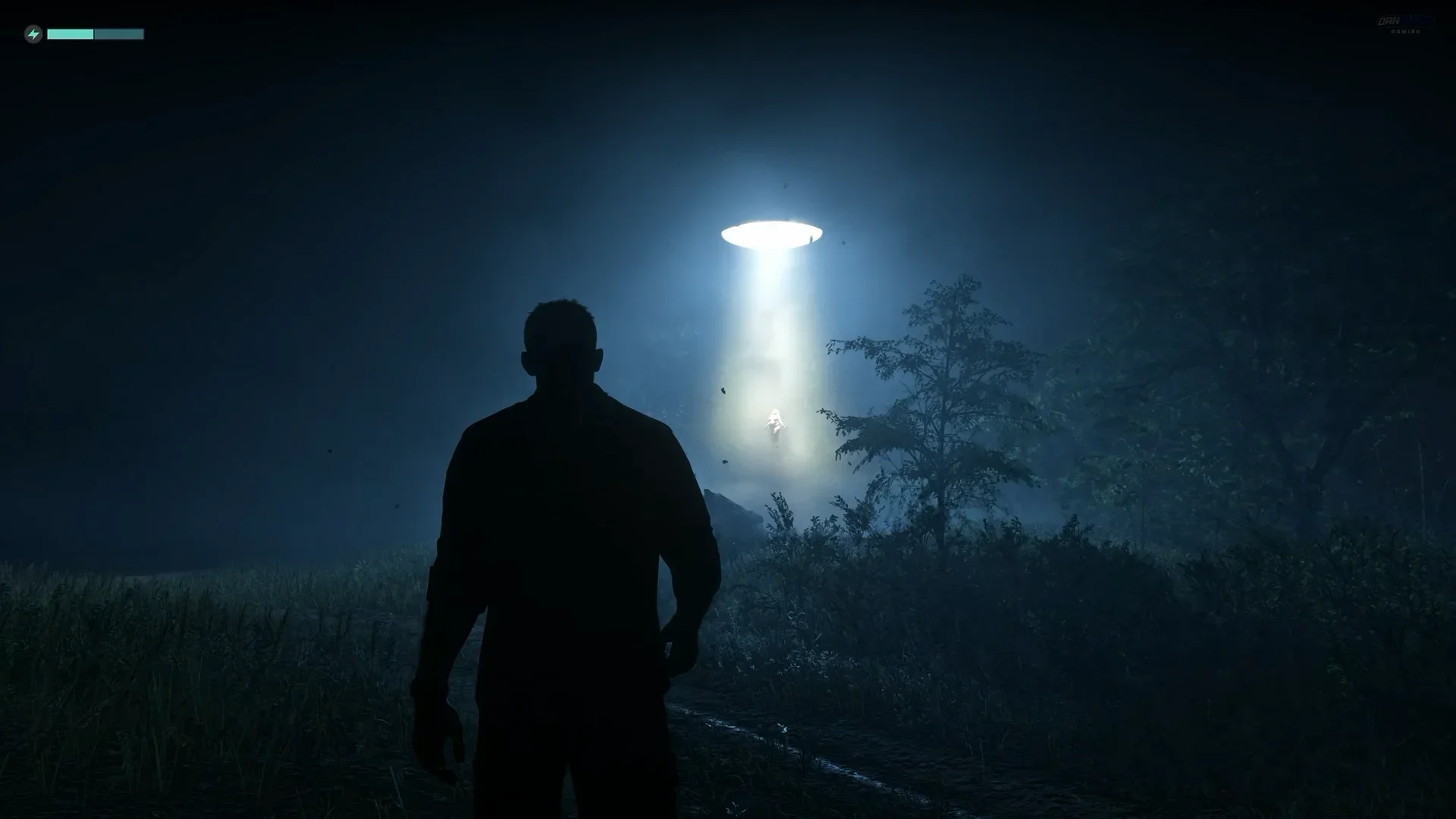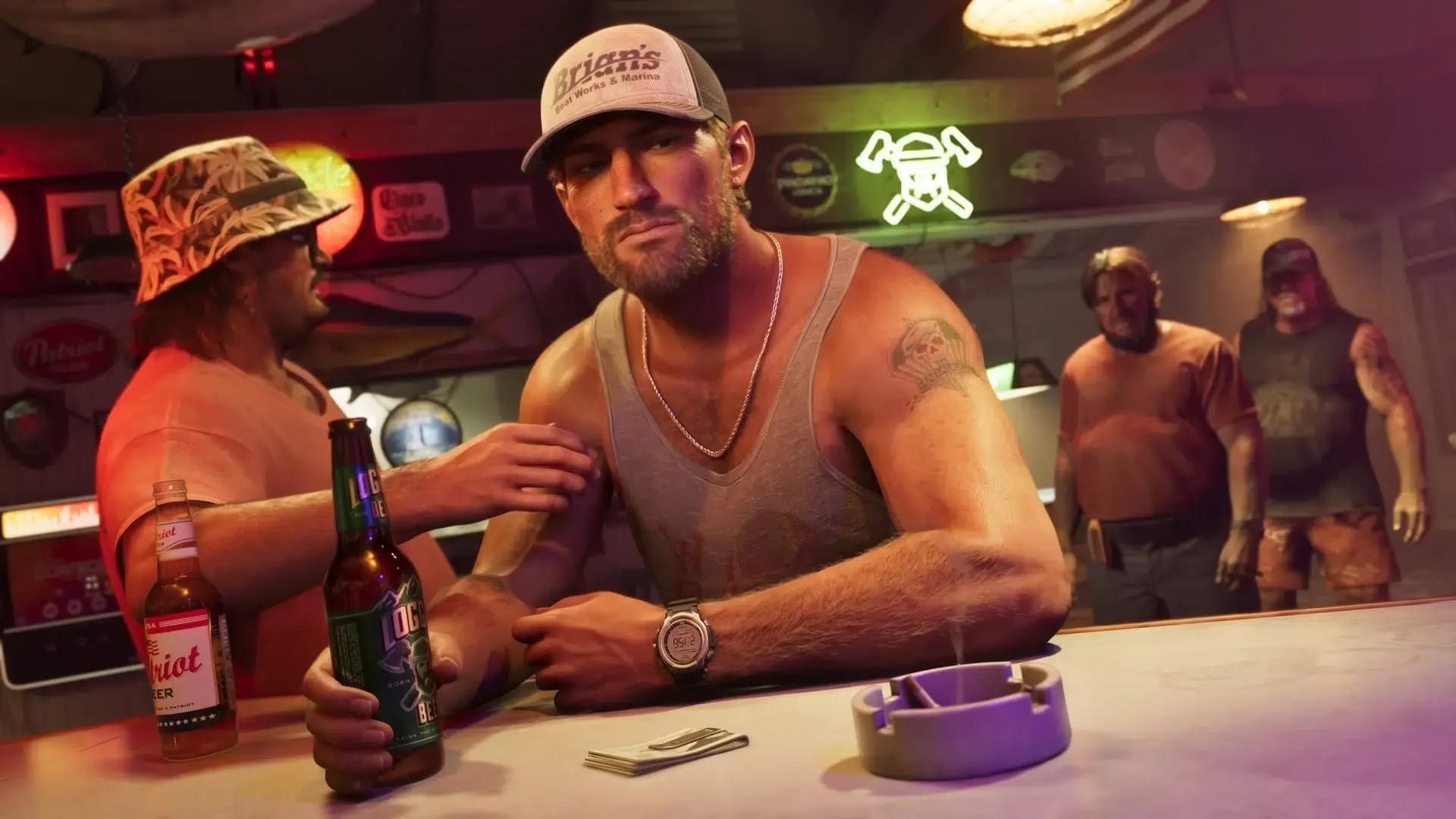

Per trasmettere Grand Theft Auto 6 su YouTube, puoi utilizzare la funzione di trasmissione integrata di PS5 o collegare la console a un computer tramite una scheda di acquisizione.
La trasmissione diretta da PS5 è la soluzione più semplice per iniziare. Una configurazione basata su computer, invece, permette di personalizzare scene, avvisi e gestire meglio l'audio, oltre a consentire la trasmissione di filmati da PS5 o Xbox. Prepara il tuo canale YouTube prima di configurare qualsiasi metodo, quindi verifica la qualità di audio e video prima di avviare una sessione di gioco prolungata.
Cosa ti serve per trasmettere
Per la trasmissione diretta, ti occorrono una PS5 o PS5 Pro, una copia del gioco, un account PlayStation Network, una connessione internet stabile e un canale YouTube con la funzione di live streaming attiva.
Un headset o un microfono ti permetteranno di aggiungere il commento vocale. La PlayStation HD Camera è opzionale per la ripresa del volto; se preferisci trasmettere solo il gameplay, non è necessaria.
| Configurazione | Attrezzatura aggiuntiva | Vantaggio principale | Svantaggio principale |
|---|---|---|---|
| PS5 direttamente su YouTube | Nessun computer o scheda di acquisizione | Meno dispositivi e controlli di trasmissione integrati | Minore personalizzazione rispetto ai software per PC |
| PS5 tramite computer | Scheda di acquisizione, computer compatibile e software di streaming | Scene personalizzate, avvisi e controlli audio | Più connessioni e impostazioni da gestire |
| Xbox tramite computer | Scheda di acquisizione, computer compatibile e software di streaming | Invia il gameplay Xbox su YouTube tramite il computer | Richiede un flusso di acquisizione separato |
Usa una connessione Ethernet cablata quando possibile. Offre una stabilità superiore rispetto al Wi-Fi, specialmente durante le sessioni lunghe. Per la configurazione tramite computer, assicurati che la macchina sia in grado di gestire il software di streaming e le impostazioni di trasmissione scelte.


Come collegare il tuo account YouTube
Attiva prima il live streaming
Verifica il tuo canale YouTube e abilita il live streaming in YouTube Studio prima di tentare il collegamento della console. I requisiti di YouTube includono un'età minima di 16 anni e l'assenza di restrizioni sul live streaming negli ultimi 90 giorni.
Collegare un account a PlayStation non sostituisce i requisiti di attivazione del canale richiesti da YouTube. Completa entrambi i passaggi prima di cercare di risolvere eventuali problemi con le opzioni di trasmissione della console.
Collega YouTube alla tua PS5
Dalla console:
- Apri le Impostazioni.
- Seleziona Utenti e account.
- Apri Collega ad altri servizi.
- Scegli YouTube.
- Segui le istruzioni a schermo per l'accesso e l'autorizzazione.
- Completa le eventuali verifiche aggiuntive richieste.
Il servizio collegato apparirà come attivo quando lo selezionerai per la trasmissione. Puoi anche avviare il collegamento dell'account durante la configurazione della tua prima diretta.
Come avviare una trasmissione dalla console
Avvia il gioco prima di aprire i controlli di trasmissione. La PS5 gestisce questo processo senza bisogno di applicazioni di streaming esterne.
- Premi il tasto Crea del controller DualSense.
- Seleziona Trasmetti.
- Scegli YouTube come destinazione.
- Inserisci il titolo della diretta e le altre informazioni sulla trasmissione.
- Apri Opzioni trasmissione per controllare le impostazioni di microfono, fotocamera e audio della chat.
- Seleziona Vai in diretta.
Usa un titolo che descriva la sessione, come “Prima partita a Grand Theft Auto 6” o “Esplorazione di Vice City in Grand Theft Auto 6”. Evita di promettere una guida completa se stai ancora scoprendo la missione per la prima volta.
Gestisci o termina la trasmissione
La scheda Trasmetti nel Centro di controllo ti permette di monitorare il numero di spettatori, gestire le impostazioni del microfono e terminare la diretta. I commenti degli spettatori possono apparire a schermo e la funzione Chat vocale può leggere i messaggi ad alta voce nelle lingue supportate.
Puoi mettere in pausa la trasmissione se devi allontanarti. Durante la pausa, la ripresa della fotocamera viene sospesa e l'audio della trasmissione viene silenziato. Usa i controlli di trasmissione per terminare la sessione quando hai finito.
Come trasmettere tramite PC o laptop
Con una configurazione con scheda di acquisizione Grand Theft Auto 6, la console esegue il gioco mentre il computer riceve audio e video per inviare la trasmissione su YouTube. L'uso del computer in questo modo è distinto dall'esecuzione della versione PC del gioco.
La scheda di acquisizione invia il segnale della console alla TV o al monitor e lo rende disponibile al software di streaming. Collega qualsiasi microfono da scrivania o webcam al computer quando utilizzi questo metodo.
Collega l'attrezzatura e il software
- Collega l'uscita HDMI della console all'ingresso della scheda di acquisizione.
- Collega l'uscita video della scheda alla tua TV o al tuo monitor.
- Collega la scheda di acquisizione al computer utilizzando il cavo richiesto dal dispositivo.
- Apri un software di streaming come OBS Studio e aggiungi la scheda di acquisizione come sorgente.
- Seleziona YouTube come destinazione della trasmissione e completa la procedura di collegamento dell'account nel software.
- Configura la scena, il microfono e l'eventuale webcam, quindi controlla l'anteprima prima di avviare la diretta.
Assicurati che la sorgente di acquisizione includa sia l'audio del gioco che il video. Un'anteprima visiva non è sufficiente per verificare la corretta configurazione dell'audio.
Scelta del software di streaming e delle impostazioni
Usa i controlli necessari per la tua diretta
Affidati alla trasmissione nativa di PS5 se desideri trasmettere gameplay, commento e webcam con una configurazione minima. Usa OBS Studio con una scheda di acquisizione se hai bisogno di layout personalizzati, avvisi, più sorgenti video o una gestione audio più dettagliata.
Per il metodo nativo, vai su Impostazioni > Acquisizioni e trasmissioni > Trasmissioni. In quest'area troverai le opzioni per la qualità video, il microfono, l'audio della chat, la posizione della fotocamera e gli overlay.
Scegli le impostazioni verificando il risultato finale che registri o trasmetti:
- Qualità video: Controlla che i testi piccoli del gioco rimangano leggibili alla qualità di trasmissione scelta.
- Microfono: Ascolta se il commento è chiaro rispetto ai dialoghi, ai veicoli e agli altri suoni di gioco.
- Fotocamera: Verifica la sua posizione durante diverse attività, non solo quando il personaggio è fermo.
- Sorgenti audio: In OBS Studio, tieni separati microfono, audio di gioco, chat vocale e musica aggiunta se la tua configurazione lo permette, specialmente se intendi montare le registrazioni.
Sorgenti audio separate offrono maggiore controllo in fase di montaggio. Non rendono comunque sicura la riproduzione di musica protetta da copyright durante la diretta.
Imposta la categoria del gioco e preserva l'HUD
Nelle impostazioni di trasmissione di YouTube Studio, seleziona Gaming e inserisci Grand Theft Auto VI come titolo del gioco. Aggiorna la categoria se cambi gioco durante la stessa sessione.
Mantieni l'immagine di gioco senza ritagli. La minimappa, le stelle del livello di sospetto, i prompt di interazione, i testi degli obiettivi e i sottotitoli aiutano gli spettatori a seguire l'azione. Nessun angolo per la webcam è garantito come "libero", poiché diverse attività possono mostrare informazioni differenti.
Registra un breve test che includa guida, interazioni e, se possibile, un inseguimento con la polizia. Rivedilo alla risoluzione prevista per la diretta con gli avvisi attivi e controlla gli angoli, il bordo destro e la parte centrale inferiore per verificare eventuali sovrapposizioni.
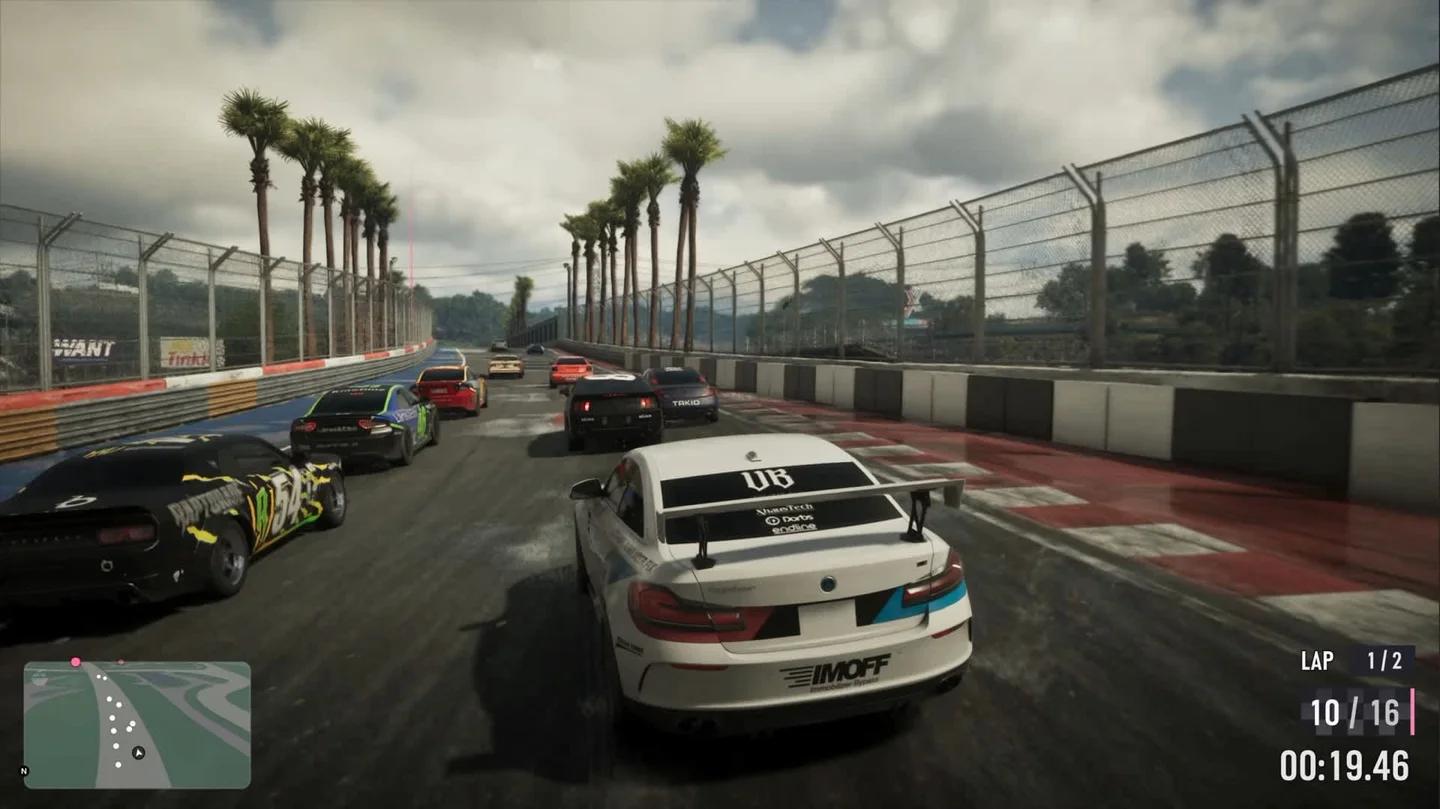
HUD di guida di Grand Theft Auto VI
Sposta o nascondi fotocamera, pannello della chat o banner che coprono informazioni utili. Ricontrolla il layout dopo aver modificato la scala dell'HUD o la lingua, poiché i testi e gli elementi dell'interfaccia possono occupare spazi diversi.
Musica su licenza e restrizioni di trasmissione
Riduci il rischio di copyright legato alla musica
I brani su licenza nella colonna sonora delle radio di Grand Theft Auto 6 richiedono una considerazione separata rispetto al gameplay. Il permesso di ascoltare un brano nel gioco non include automaticamente il diritto di ritrasmetterlo.
YouTube scansiona le dirette alla ricerca di materiale protetto da copyright di terze parti. Il rilevamento può portare alla sostituzione dell'immagine con un segnaposto e a un avviso di interrompere la trasmissione del materiale. Se il problema persiste, la diretta può essere interrotta o terminata.
Una diretta non interrotta può comunque ricevere un reclamo tramite Content ID sulla registrazione archiviata. Una sessione live riuscita non è prova che la musica sia autorizzata per la visione successiva.
Prima di trasmettere, silenzia o disabilita la musica per cui non puoi stabilire i diritti di streaming. Usa i controlli radio di Grand Theft Auto 6 per gestire la riproduzione e controlla le impostazioni audio del gioco per le opzioni relative a radio o musica.
Non dare per scontata l'esistenza di una modalità streamer. Se il gioco ne offre una, verifica esattamente cosa disabilita prima di farci affidamento.
Per qualsiasi musica di sottofondo aggiunta da te, verifica che la licenza copra il live streaming su YouTube, i video archiviati, le clip e la monetizzazione, se pertinente. Anche la musica concessa in licenza può causare un'interruzione della diretta se il titolare dei diritti non ha aggiunto il tuo canale alla sua lista consentita di Content ID.
Verifica i permessi di gameplay prima di monetizzare
La politica sui contenuti dei fan pubblicata da Rockstar generalmente non si oppone all'uso non commerciale da parte dei fan, a patto che non rovini intenzionalmente la trama. La definizione di uso non commerciale esclude il guadagno tramite i filmati o l'uso degli stessi per promuovere prodotti o servizi.
Tale politica non costituisce un permesso generale per trasmissioni di gameplay monetizzate. Rockstar si riserva inoltre il diritto di rimuovere contenuti caso per caso, inclusi spoiler importanti della storia, sequenze cinematografiche isolate e determinati materiali di intrattenimento in-game.
Se prevedi di guadagnare dai filmati o di usarli commercialmente, cerca chiarimenti o ottieni un permesso scritto da Take-Two Interactive prima di dare per scontato che la politica generale sui contenuti dei fan copra la tua trasmissione.
Proteggi la tua privacy prima di andare in diretta
Su PS5, vai su Impostazioni > Utenti e account > Privacy per controllare chi può vedere il tuo nome reale, i dettagli del profilo, lo stato online e l'attività di gioco. Verifica anche chi può inviarti messaggi, richieste di amicizia e inviti ai party.
Completa questi controlli prima di trasmettere:
- Nascondi i dettagli personali, inclusi indirizzi email, numeri di telefono e informazioni di pagamento.
- Disabilita le anteprime dei messaggi e delle notifiche che potrebbero esporre conversazioni private.
- Proteggi i tuoi account PlayStation Network e YouTube con l'autenticazione a due fattori.
- Ottieni il consenso degli amici prima di includere le loro voci nell'audio del party.
- Usa le impostazioni di moderazione di YouTube per gestire messaggi offensivi, spam e link sospetti.
Termina la trasmissione prima di aprire schermate di accesso, recupero account o pagamento.