
Grand Theft Auto 6 có các tùy chọn trợ năng cho nút bấm, văn bản dễ đọc, phụ đề, độ tương phản hình ảnh, chuyển động camera và âm thanh. Hãy bắt đầu với tùy chọn giải quyết vấn đề bạn đang gặp phải: nhấn lặp lại, đánh dấu nhỏ, hội thoại khó nghe, hoặc hiệu ứng màn hình gây khó chịu. Bạn có thể tùy chỉnh riêng các cài đặt này với hỗ trợ chiến đấu và sát thương xe cộ, vì vậy việc cải thiện khả năng đọc sẽ không làm cho các cuộc chạm trán trở nên dễ dàng hơn. Hướng dẫn này sẽ giải thích vị trí của từng nhóm cài đặt, tùy chọn nào phù hợp với nhu cầu khác nhau và cách kiểm tra thay đổi của bạn mà không cần điều chỉnh mọi thứ cùng lúc.
Tìm cài đặt trợ năng ở đâu
Mở tùy chọn trợ năng qua menu tạm dừng:
- Mở Menu Tạm Dừng.
- Chọn Cài Đặt.
- Chọn Lối Chơi, sau đó tìm nhóm Trợ Năng cho các hỗ trợ nhấn, giữ, tương tác và lối chơi.
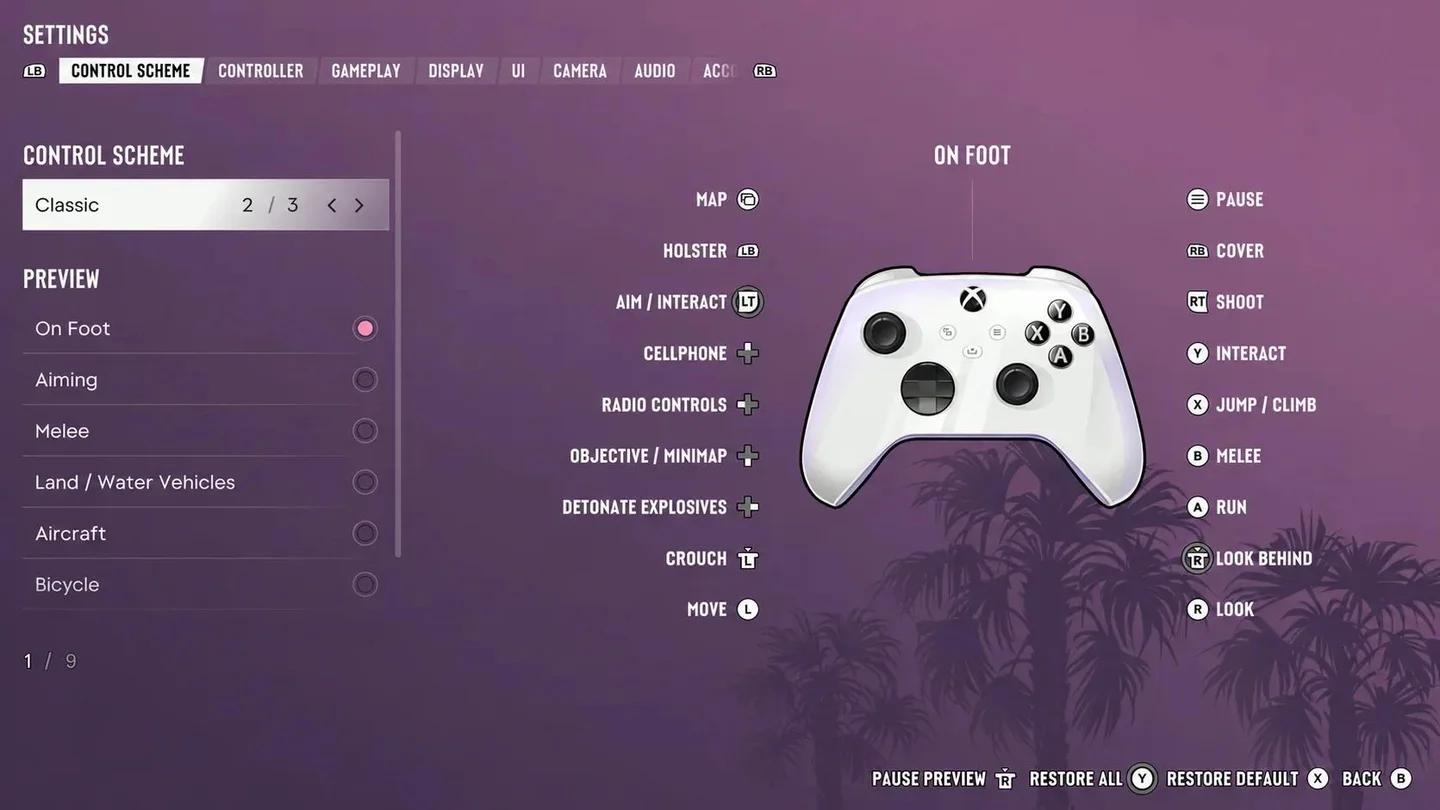
Cài đặt của Grand Theft Auto 6
Các tính năng trợ năng cũng xuất hiện bên ngoài nhóm đó. Sử dụng Giao Diện cho khả năng đọc và phụ đề, Hiển Thị cho hiệu ứng hình ảnh và độ tương phản, Camera cho sự thoải mái khi di chuyển, Bộ Điều Khiển cho phản hồi vật lý và hành vi cần analog, và Âm Thanh cho âm thanh và lời tường thuật.
Cuối màn hình cài đặt có các tùy chọn Khôi Phục Tất Cả và Khôi Phục Mặc Định để đặt lại các thay đổi. Hãy kiểm tra tùy chọn đặt lại được hiển thị trước khi chọn, đặc biệt là sau khi cấu hình nhiều danh mục.

Tùy chọn trợ năng hình ảnh
Giúp văn bản, biểu tượng và điểm đánh dấu dễ đọc hơn
Bắt đầu tại Giao Diện > Tỷ Lệ & Khả Năng Đọc. Một cấu hình ban đầu hữu ích là Trung Bình cho Kích Thước Chữ Giao Diện và Lớn cho các điểm đánh dấu, sau đó điều chỉnh từng cái cho khoảng cách xem của bạn.
- Kích Thước Chữ Giao Diện thay đổi văn bản, biểu tượng và gợi ý nút bấm. Cài đặt Nhỏ của nó ảnh hưởng đến một số yếu tố HUD nhưng không ảnh hưởng đến menu.
- Kích Thước Điểm Đánh Dấu Bản Đồ thay đổi biểu tượng trên bản đồ đầy đủ.
- Kích Thước Điểm Đánh Dấu Bản Đồ Nhỏ thay đổi biểu tượng trên bản đồ nhỏ một cách độc lập.
- Kích Thước Điểm Đánh Dấu Trong Thế Giới thay đổi các điểm đánh dấu thế giới và các điểm trên la bàn.
Hãy điều chỉnh điểm đánh dấu khó nhìn thay vì giả định một tùy chọn kích thước kiểm soát toàn bộ giao diện. Một bản đồ đầy đủ dễ đọc không đảm bảo rằng các biểu tượng trên bản đồ nhỏ hoặc các điểm đánh dấu thế giới ở xa đủ lớn.
Chọn độ tương phản cho giao diện hoặc thế giới
Các tùy chọn màu sắc giải quyết các phần khác nhau của hình ảnh. Chọn cài đặt phù hợp với những gì bạn đang gặp khó khăn trong việc phân biệt.
| Cài đặt | Nó thay đổi gì | Khi nào nên sử dụng |
|---|---|---|
| Điều Chỉnh Màu Sắc trong Giao Diện | Màu sắc trên giao diện và HUD, bao gồm mục tiêu, kẻ địch và đồng đội | Các danh mục giao diện quan trọng khó phân biệt với nhau |
| Shader Tương Phản Cao trong Hiển Thị | Các điểm nhấn màu sắc trên các thực thể và tương tác trong thế giới | Nhân vật hoặc vật phẩm có thể tương tác bị hòa lẫn vào môi trường xung quanh |
| Chế Độ Màu Mù Dấu Vết Tập Trung trong Hiển Thị | Màu sắc dấu vết được tăng cường | Dấu vết tập trung cần sự phân tách hình ảnh mạnh mẽ hơn |
Shader tương phản cao cho phép bạn chọn nhóm thực thể nào nhận được điểm nhấn, bao gồm nhân vật của bạn, đồng minh, mối đe dọa và vật phẩm có thể tương tác. Bạn cũng có thể điều chỉnh độ trong suốt của chúng. Hãy bắt đầu với nhóm bạn cần trợ giúp nhận dạng thay vì làm nổi bật mọi thứ ngay lập tức.
Giảm nhấp nháy, mờ và chuyển động camera
Trong Hiển Thị, đặt Flashbang thành Tối nếu bạn muốn một hiệu ứng nhấp nháy tối thay vì trắng sáng. Điều chỉnh Độ Mờ Chuyển Động riêng nếu chuyển động nhân vật hoặc camera nhanh khiến hình ảnh khó theo dõi hơn.
Sử dụng Camera > Thoải Mái để giảm Rung Lắc Camera và Lắc Camera, bao gồm cả việc đặt chúng về không. Tắt Lắc Vũ Khí nếu bạn không muốn camera rung lắc khi ngắm bắn. Trong Giao Diện, Dấu Chấm Trung Tâm Liên Tục thêm một điểm tham chiếu cố định ở trung tâm có thể giúp giảm say tàu xe.
Tần Suất Cảnh Giết Chóc Điện Ảnh và Tần Suất Va Chạm Xe Cộ Điện Ảnh kiểm soát tần suất xuất hiện các góc quay camera chậm. Giảm chúng nếu bạn muốn ít bị gián đoạn hơn bởi khung cảnh thông thường, và xem lại Camera Rảnh Tay nếu bạn không thích các thay đổi camera tự động khi không hoạt động.
Các hiệu ứng cạnh màn hình có các điều khiển cường độ riêng biệt. Giữ Cường Độ Hiệu Ứng Cảnh Báo đủ rõ để nhận biết cảnh báo về cảnh sát và các mối đe dọa ngoài màn hình. Nếu toàn bộ hình ảnh khó đọc, hãy sử dụng Hiệu Chuẩn Độ Sáng cùng với hướng dẫn cài đặt TV của Grand Theft Auto 6 trước khi thực hiện thêm các thay đổi đối với từng hiệu ứng riêng lẻ.
Tùy chọn phụ đề và âm thanh
Giữ cho hội thoại và người nói dễ đọc
Truy cập Giao Diện > Phụ Đề & Chú Thích. Đặt Phụ Đề thành Bật cho hội thoại trong suốt quá trình chơi. Chỉ Nhiệm Vụ giới hạn chúng ở những khoảnh khắc quan trọng đối với lối chơi và cốt truyện, vì vậy chỉ chọn tùy chọn này nếu phạm vi hẹp đó phù hợp với bạn.
Bật Tên Người Nói để xác định ai đang nói trong phụ đề và chú thích. Điều chỉnh Kích Thước trong nhóm này để thay đổi kích thước phụ đề và chú thích riêng biệt với các điều khiển giao diện chung. Cấu hình Chú Thích riêng biệt với phụ đề.
Kiểm tra kích thước phụ đề trong các cuộc hội thoại từ vị trí ngồi thông thường của bạn. Một menu có thể trông dễ đọc khi nhìn gần, trong khi văn bản hội thoại vẫn khó chịu ở khoảng cách chơi thông thường của bạn.
Điều chỉnh âm thanh và lời tường thuật trên màn hình
Menu Âm Thanh bao gồm các tùy chọn để giảm âm thanh cụ thể, thay đổi cân bằng kênh và đọc văn bản trên màn hình thành giọng nói.
| Cài đặt | Chức năng | Cân nhắc cài đặt |
|---|---|---|
| Âm Thanh Đơn Kênh | Cân bằng âm thanh đều giữa kênh trái và phải | Xem xét tùy chọn này khi bạn cần âm thanh giống nhau trên cả hai kênh |
| Giảm Tiếng Vù Vù | Giảm hiệu ứng tiếng ù sau các vụ nổ | Bật tùy chọn này nếu tiếng ù đó gây khó chịu |
| Giọng Nói GPS | Thêm loại âm thanh cho chỉ đường lái xe | Sử dụng tùy chọn này khi điều hướng bằng giọng nói hữu ích |
| Lời Tường Thuật Màn Hình | Đọc văn bản trên màn hình cho hầu hết các menu và giao diện | Chỉ khả dụng bằng tiếng Anh |
Giảm âm lượng Nhạc Nền so với Hội Thoại nếu các cuộc trò chuyện khó nghe. Bạn cũng có thể đặt Radio Xe Cộ thành Tắt để việc vào xe không tự động bật radio.
Trên PS5, Loa Bộ Điều Khiển có thể phát radio cảnh sát, điện thoại, GPS và một số âm thanh mini-game qua bộ điều khiển. Tùy chọn này không khả dụng khi sử dụng tai nghe. Xem xét tùy chọn này nếu bạn muốn âm thanh phát ra từ thiết bị nghe chính của mình.
Hỗ trợ điều khiển và nhập liệu
Thay thế thao tác nhấn lặp lại và rút ngắn thời gian giữ
Sử dụng Lối Chơi > Trợ Năng để thay đổi cách các hành động đòi hỏi đăng ký. Hỗ Trợ Nhấn và Hỗ Trợ Giữ giải quyết các vấn đề khác nhau: một cái thay đổi các lần nhấn lặp lại, trong khi cái kia rút ngắn thời gian nhập liệu liên tục.
| Cài đặt | Nó làm gì | Sử dụng được đề xuất |
|---|---|---|
| Hỗ Trợ Nhấn | Khiến một lần nhấn được tính là 2, 3 hoặc 4 lần nhấn, hoặc thay thế các lần nhấn lặp lại bằng thao tác giữ | Chọn hệ số nhân nếu việc nhấn là có thể nhưng mệt mỏi; chọn giữ nếu việc lặp lại là vấn đề |
| Hỗ Trợ Giữ | Rút ngắn thời lượng giữ cần thiết theo hệ số 2, 3 hoặc 4 | Rút ngắn các hành động yêu cầu giữ một nút bấm |
| Độ Trễ Giữ | Trì hoãn thao tác giữ để tránh nhấn nhầm | Điều chỉnh nếu các hành động giữ kích hoạt không mong muốn |
| Tương Tác | Thay đổi tương tác giữa các thao tác giữ và nhấn | Chọn thao tác dễ lặp lại một cách thoải mái hơn |
| Ngắm Bắn | Thay đổi ngắm bắn giữa các thao tác giữ và nhấn | Sử dụng nhấn nếu việc duy trì thao tác giữ để ngắm bắn là khó khăn |
| Mini Game Đơn Giản | Đơn giản hóa các tương tác cho các hoạt động như tập thể dục, đấu dây và bóng rổ | Bật tùy chọn này khi các chuỗi nhập liệu đó là một rào cản |
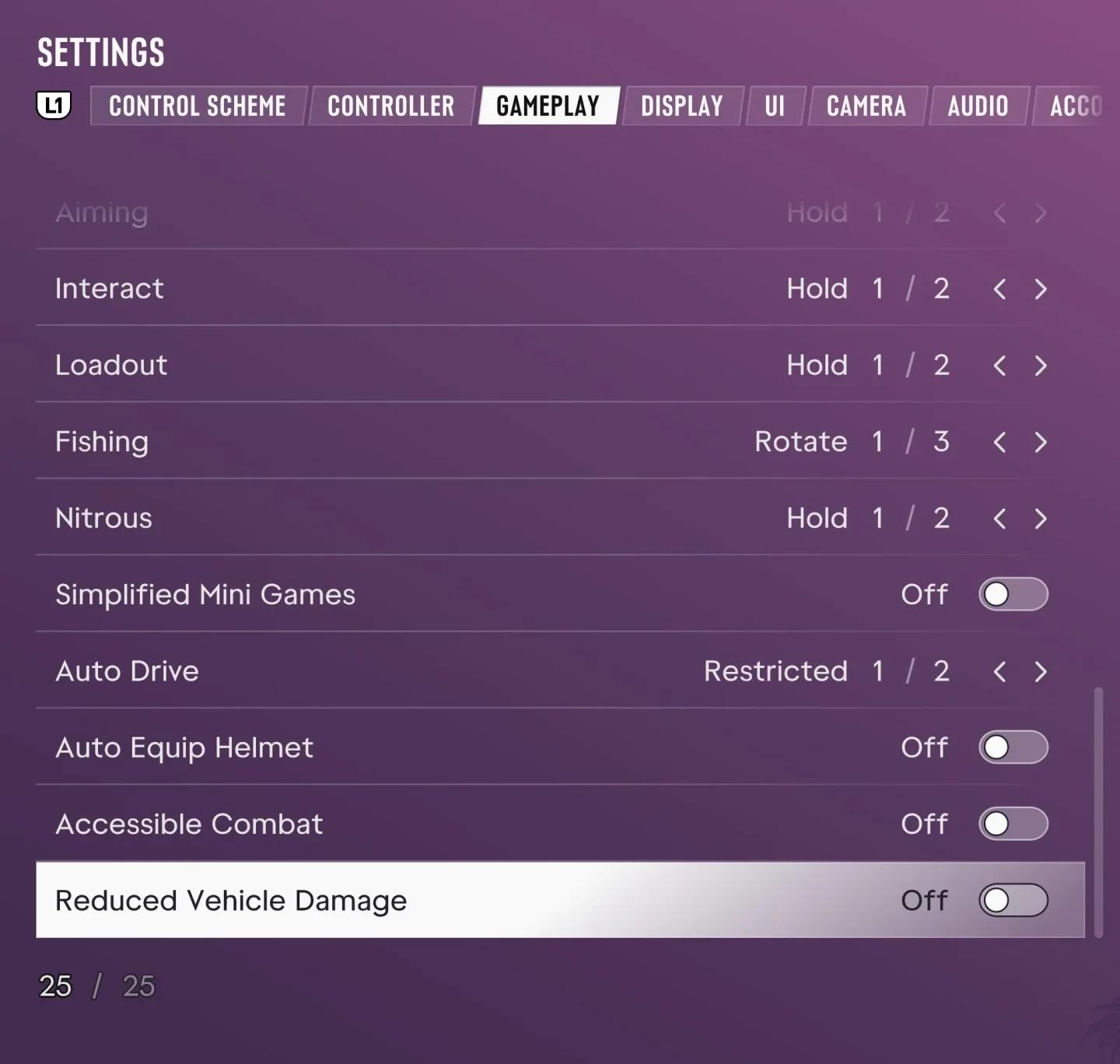
Hỗ trợ nhập liệu nhấn và giữ
Câu cá cũng cung cấp các điều khiển kéo cần câu thay thế, trong khi Tăng Tốc cho phép bạn chọn giữa nhấn và giữ nút kích hoạt. Xem lại các tùy chọn cụ thể cho hoạt động này nếu các thay đổi chung về nhấn và giữ không giải quyết được hành động bạn cần.
Giảm nỗ lực điều khiển
Sử dụng Sơ Đồ Điều Khiển để xem trước Mặc Định, Cổ Điển và Trái Tay, sau đó áp dụng bố cục đã chọn của bạn vào hướng dẫn cài đặt bộ điều khiển của Grand Theft Auto 6 khi điều chỉnh phản hồi cần analog. Xem trước các hoạt động bạn sử dụng, bao gồm ngắm bắn và lái xe, vì một bố cục thay đổi nhiều hơn là chỉ di chuyển trên bộ.
Trong Lối Chơi > Di Chuyển, đặt Tốc Độ Di Chuyển thành Chạy cho phép cần di chuyển được đẩy hết cỡ tạo ra một lần chạy mà không cần nhấn nó. Các chuyển động cần analog nhỏ hơn vẫn cho phép di chuyển chậm hơn. Để Đứng & Chạy Nhanh tắt nếu bạn muốn tránh tự động đứng dậy từ tư thế ngồi xổm khi kích hoạt chạy nhanh trong chế độ lén lút.
Giảm Cường Độ Rung & Phản Hồi Xúc Giác trong Bộ Điều Khiển nếu phản hồi vật lý gây khó chịu. PS5 cũng có các điều khiển riêng biệt cho Kháng Cự Cần Kích Hoạt Thích Ứng và Rung Cần Kích Hoạt Thích Ứng, vì vậy bạn có thể loại bỏ kháng cự cần kích hoạt mà không coi mọi tính năng phản hồi là một cài đặt.
Chọn hỗ trợ ngắm bắn riêng biệt với hỗ trợ sát thương
Lối Chơi > Nhắm Mục Tiêu xác định cách ngắm bắn chọn mục tiêu. So sánh các chế độ này trước khi điều chỉnh các hỗ trợ ngắm bắn khác.
| Chế độ nhắm mục tiêu | Hành vi |
|---|---|
| Khóa Mục Tiêu | Cố gắng khóa mục tiêu gần nhất khi ngắm bắn |
| Một Phần | Di chuyển ngắm bắn về phía mục tiêu gần đó mà không khóa mục tiêu |
| Ngắm Bắn Tự Do | Không bao giờ khóa mục tiêu |
Độ Mạnh Hỗ Trợ Ngắm Bắn tách biệt với nhắm mục tiêu và làm chậm chuyển động tâm ngắm khi ngắm vào mục tiêu. Ngắm Bắn Tự Do không yêu cầu tắt hỗ trợ đó. Hỗ Trợ Bắn giúp theo dõi ở cự ly gần, trong khi Hỗ Trợ Lái Xe Bắn tự động nhắm vào các mục tiêu gần đó khi bắn từ xe.
Nếu sát thương hoặc độ bền của kẻ địch là rào cản, hãy xem lại các tùy chọn độc lập này:
- Chiến Đấu Dễ Tiếp Cận giảm máu kẻ địch và sát thương nhân vật của bạn nhận vào.
- Giảm Sát Thương Xe Cộ giảm sát thương xe của bạn nhận vào.
Hiểu giới hạn của Tự Lái
Tự Lái sẽ lái xe đến điểm đến đã đặt của bạn và chỉ có thể được kích hoạt ở góc nhìn điện ảnh. Chọn Hạn Chế để chỉ cho phép nó hoạt động trong các tình huống an toàn.
Không Hạn Chế cho phép Tự Lái hoạt động trong mọi tình huống, bao gồm cả các tình huống kém an toàn có thể dẫn đến va chạm. Nó thay đổi thời điểm tính năng này khả dụng; nó không đảm bảo hành trình không va chạm.
Kiểm tra và điều chỉnh thiết lập của bạn
Kiểm tra riêng việc đi bộ, ngắm bắn và lái xe. Hướng dẫn cài đặt bảng điều khiển của Grand Theft Auto 6 bao gồm các điều chỉnh rộng hơn về ngắm bắn, camera lái xe và khả năng hiển thị nếu những điều đó vẫn cần được cải thiện sau các thay đổi trợ năng.
Sử dụng trình tự sau để xác định những gì cần điều chỉnh thêm:
- Đọc giao diện. Kiểm tra menu, bản đồ đầy đủ, biểu tượng bản đồ nhỏ và điểm đánh dấu thế giới từ vị trí xem thông thường của bạn.
- Theo dõi một cuộc hội thoại. Xác nhận rằng kích thước phụ đề và nhận dạng người nói phù hợp với bạn mà không hoàn toàn dựa vào âm thanh.
- Thử các thao tác nhấn lặp lại và giữ. Kiểm tra xem hệ số nhân nhấn, thời lượng giữ và hành vi ngắm bắn của bạn có giải quyết được hành động khó khăn hay không.
- Di chuyển và ngắm bắn. Tìm kiếm chuyển động camera hoặc phản hồi không mong muốn trước khi thay đổi độ nhạy một lần nữa.
- Lái xe đến một điểm đến. Kiểm tra các tín hiệu điều hướng và, nếu sử dụng Tự Lái, liệu mức độ hạn chế bạn chọn có phù hợp với tuyến đường hay không.
Hãy ghi lại các giá trị độ nhạy, hỗ trợ và kích thước mà bạn muốn giữ trước khi thử một cấu hình khác. Thay đổi từng cài đặt còn lại một lần để bạn có thể xác định điều chỉnh nào giúp ích.