
Mantenha os controles padrão como ponto de partida em Grand Theft Auto 6 e depois ajuste apenas as opções que realmente estiverem presentes, uma de cada vez.
Um valor fixo de sensibilidade ou uma porcentagem de brilho não servem de recomendação útil sem conhecer a escala de ajuste do jogo e o seu comportamento. A abordagem a seguir é um checklist de configuração condicional, e não um preset confirmado de Grand Theft Auto 6. Ela separa os testes práticos de controle e tela de boatos de desempenho não confirmados, para que você busque uma mira confortável, boa visão da pista e textos nítidos sem copiar valores inventados de menus.
Configurações para verificar primeiro
Comece anotando o valor original de qualquer opção que alterar. Mantenha o controle, a tela e a sua posição no assento iguais durante os testes. Se um ajuste facilitar uma ação mas atrapalhar outra, você vai precisar de um jeito de voltar à configuração anterior.
Use o checklist a seguir apenas onde o ajuste correspondente existir. Ele não define quais controles o Grand Theft Auto 6 terá.
| Prioridade | Ajuste para procurar | O que comparar | Motivo para manter a alteração |
|---|---|---|---|
| Mira | Sensibilidade ou velocidade da câmera | Pequenas correções e giros mais amplos | Você consegue cravar a mira no ponto desejado de forma consistente |
| Direção | Posição ou comportamento da câmera do veículo | Pista à frente, curvas e veículos próximos | Você consegue ler a pista sem ter que corrigir a visão a toda hora |
| Visibilidade | Brilho ou calibração da tela | Detalhes no escuro e superfícies claras | Detalhes importantes continuam nítidos em ambos os extremos |
| Texto | Legendas e apresentação do texto | Legibilidade da sua distância de costume | Dá para acompanhar os textos sem ter que inclinar o corpo em direção à tela |
Separe a capacidade do hardware do suporte real do jogo ao usar o comparativo entre Grand Theft Auto 6, PS5 e Xbox Series X|S para avaliar seu setup. A ficha técnica de um console não garante que o jogo vá incluir determinado modo gráfico ou uma opção dedicada para ativar ray tracing.

Calibração de tela e brilho
Compare cenas escuras e claras
Se o jogo trouxer uma tela de calibração, siga as instruções antes de fazer outros ajustes. Não use a porcentagem de brilho copiada de outro jogo, pois esse número não garante uma imagem equivalente aqui.
Compare uma cena escura com uma cena aberta mais clara após cada ajuste. Busque sombras com detalhes visíveis sem perder a definição entre superfícies claras. Subir o brilho até que tudo o que for escuro pareça lavado é bem diferente de deixar os detalhes úteis mais fáceis de enxergar.
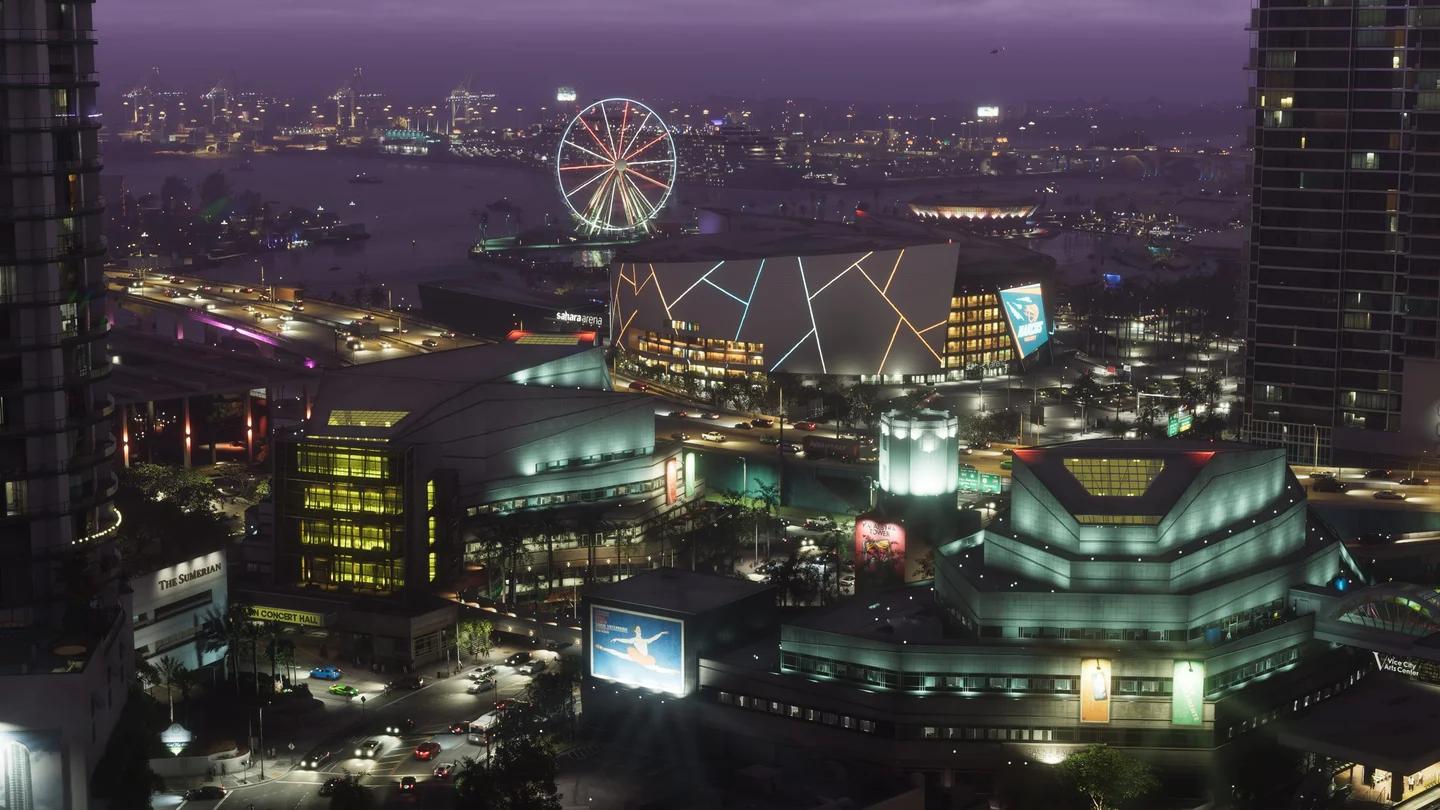
Grand Theft Auto 6 ao anoitecer
Mantenha a iluminação do quarto ou sala constante enquanto compara as opções. Uma escolha feita no escuro total pode incomodar com as luzes acesas, então avalie a imagem nas condições em que você joga no dia a dia.
Separe o brilho dos modos gráficos
Calibração de brilho e escolha de modo gráfico servem a propósitos diferentes. Um trata da imagem que você consegue enxergar no seu display; o outro diz respeito às opções de renderização que o jogo realmente oferece.
Não ache que previsões de 30 fps de base ou um suposto modo a 40 fps no PS5 Pro signifiquem que esses nomes estarão no menu. Esses números são apenas palpites não confirmados. Só escolha entre as opções reais depois de conferir a descrição delas e comparar a mesma cena.
Sensibilidade de mira e controles de câmera
Teste as correções antes de buscar giros rápidos
Se a sensibilidade de mira for ajustável, comece com uma tarefa repetível: tire a mira de um ponto visível e puxe de volta. Compare pequenas correções separadamente de giros mais amplos de câmera. Uma opção que deixa a rotação rápida ainda pode fazer você errar o alvo e ter que ficar corrigindo a mira toda hora.
Se você estiver passando do alvo com frequência, tente reduzir um pouco o ajuste de sensibilidade correspondente, se houver. Se sentir que está lento demais para cravar a mira no ponto desejado, suba um pouco. Mantenha a alteração apenas se a mesma ação ficar mais fácil de repetir no gameplay.
Altere a mira e o movimento geral da câmera separadamente, caso o jogo ofereça opções distintas. Caso contrário, teste ambas as ações após cada ajuste. Evite mudar várias coisas ao mesmo tempo, ou você não vai saber qual mudança gerou a melhoria ou o novo problema.
Mantenha o teste de mira consistente
Use a mesma arma e distância ao comparar os ajustes. Se a sua próxima dúvida for qual estilo de combate treinar, a tier list preliminar de armas de Grand Theft Auto 6 organiza o arsenal revelado por alcance e função. Deixe essas avaliações prévias de armas separadas das conclusões sobre a resposta do controle.
Não presuma que modos de assistência de mira, zonas mortas (dead zones), barras de aceleração ou suas escalas numéricas sejam herdadas de um Grand Theft Auto anterior. Só ajuste esse tipo de opção se ela estiver presente e sua descrição explicar o que ela realmente altera.
Controles de direção e preferências de câmera
Avalie a visão da pista separadamente da direção
Se houver opções de câmera para veículos, compare-as no mesmo trajeto e em uma velocidade controlada. Repare no quão bem você consegue enxergar a estrada à frente, o trânsito ao redor e o espaço em volta do seu carro.
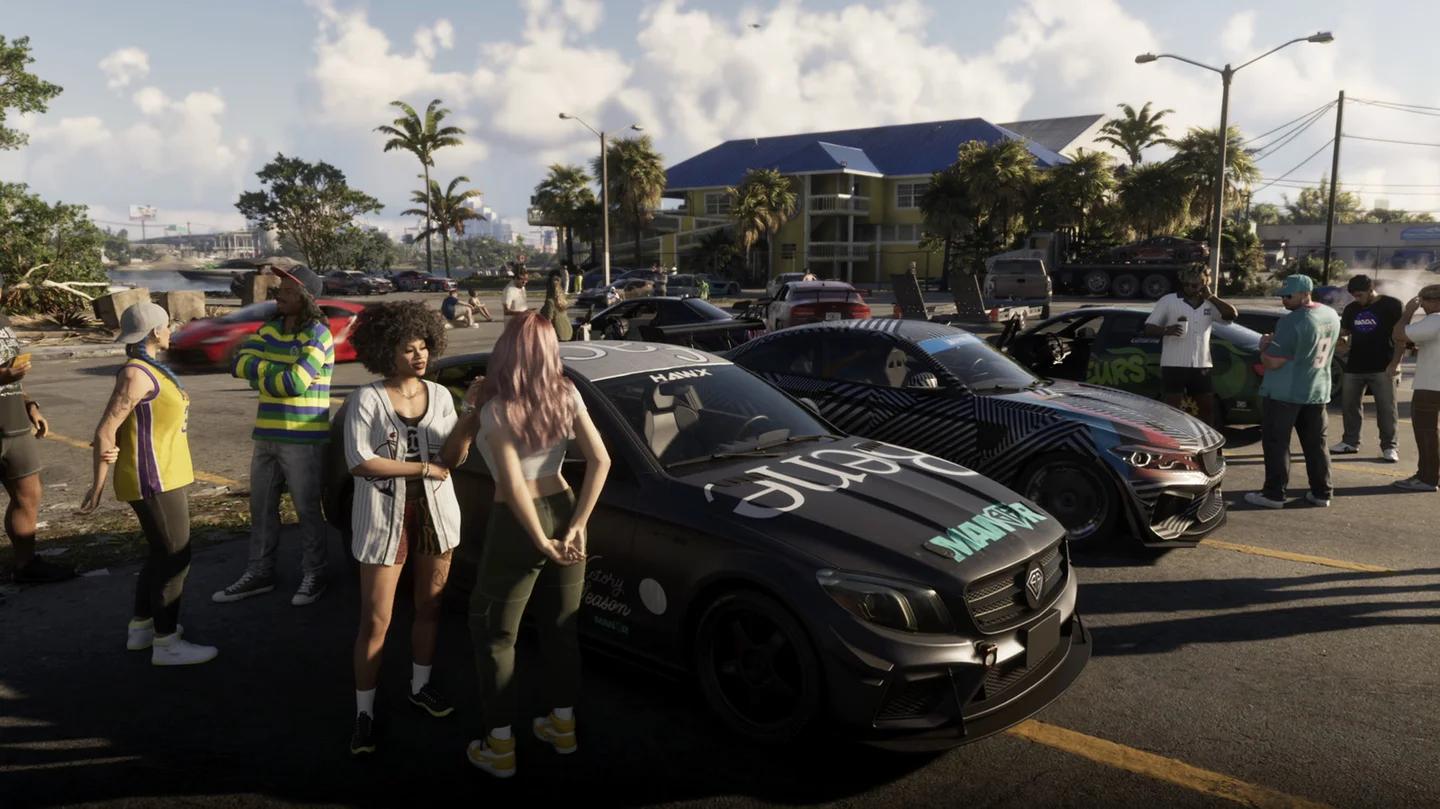
Veículos de rua de Grand Theft Auto 6
Separe as alterações de câmera dos ajustes de controle de direção. Se mexer nos dois ao mesmo tempo, uma visão mais limpa pode ser confundida com uma dirigibilidade mais firme. Primeiro decida se a visão da estrada está confortável e só depois avalie a resposta dos comandos.
A preferência de câmera no volante não precisa ser a mesma usada a pé. Fique com a visão que mais ajuda a fazer curvas e desviar de outros veículos, desde que o jogo dê essa escolha. Nenhuma distância de câmera ou valor de direção é definido pelas estimativas de desempenho do console.
Legendas e opções de acessibilidade
Confira a legibilidade da sua posição de costume
Se houver legendas, ative-as e leia uma linha inteira de diálogo da distância em que você costuma sentar para jogar. Se houver uma opção simples de On e Off, deixe em On. Só mexa no tamanho do texto, fundos ou contraste se essas configurações existirem.
Avalie mais do que a capacidade de conseguir decifrar as palavras. Você deve ser capaz de ler tudo sem precisar se inclinar para a frente ou perder o que acontece no restante da tela. Faça o mesmo teste com qualquer texto de interface que o jogo permita redimensionar.
Ao arrumar o seu setup junto com o checklist de pré-lançamento de Grand Theft Auto 6, anote as alterações que deram certo. Guarde o valor original, o novo valor e o problema que aquela mudança resolveu.
Finalize com um teste geral: faça uma pequena correção de mira, encare uma curva na pista e leia uma linha de texto. Mantenha só os ajustes que resolverem um problema real e desfaça qualquer um que atrapalhe o resto do seu gameplay.