
Kamu bisa mengatur pengaturan controller GTA 6 di PlayStation dan Xbox dengan memulai dari penargetan Parsial, Kecepatan Gerak Lari, dan menonaktifkan Berdiri & Sprint. Setelah menyesuaikan opsi inti ini, kamu bisa mengatur sensitivitas pandangan secara individual agar sesuai dengan preferensimu.
Opsi yang berguna tersebar di Skema Kontrol, Kontroler, Gameplay, dan Kamera, jadi mengubah tata letak tombol saja tidak akan mencakup semuanya. Pengaturan ini berfokus pada gerakan yang lebih mudah, bidikan yang terkendali, dan lebih sedikit penekanan tombol berulang di PlayStation 5 dan Xbox Series X|S. Anggap rekomendasi ini sebagai titik awal: ubah satu kelompok pengaturan sekaligus agar kamu bisa tahu penyesuaian mana yang membantu.
Pilih tata letak kontroler kamu
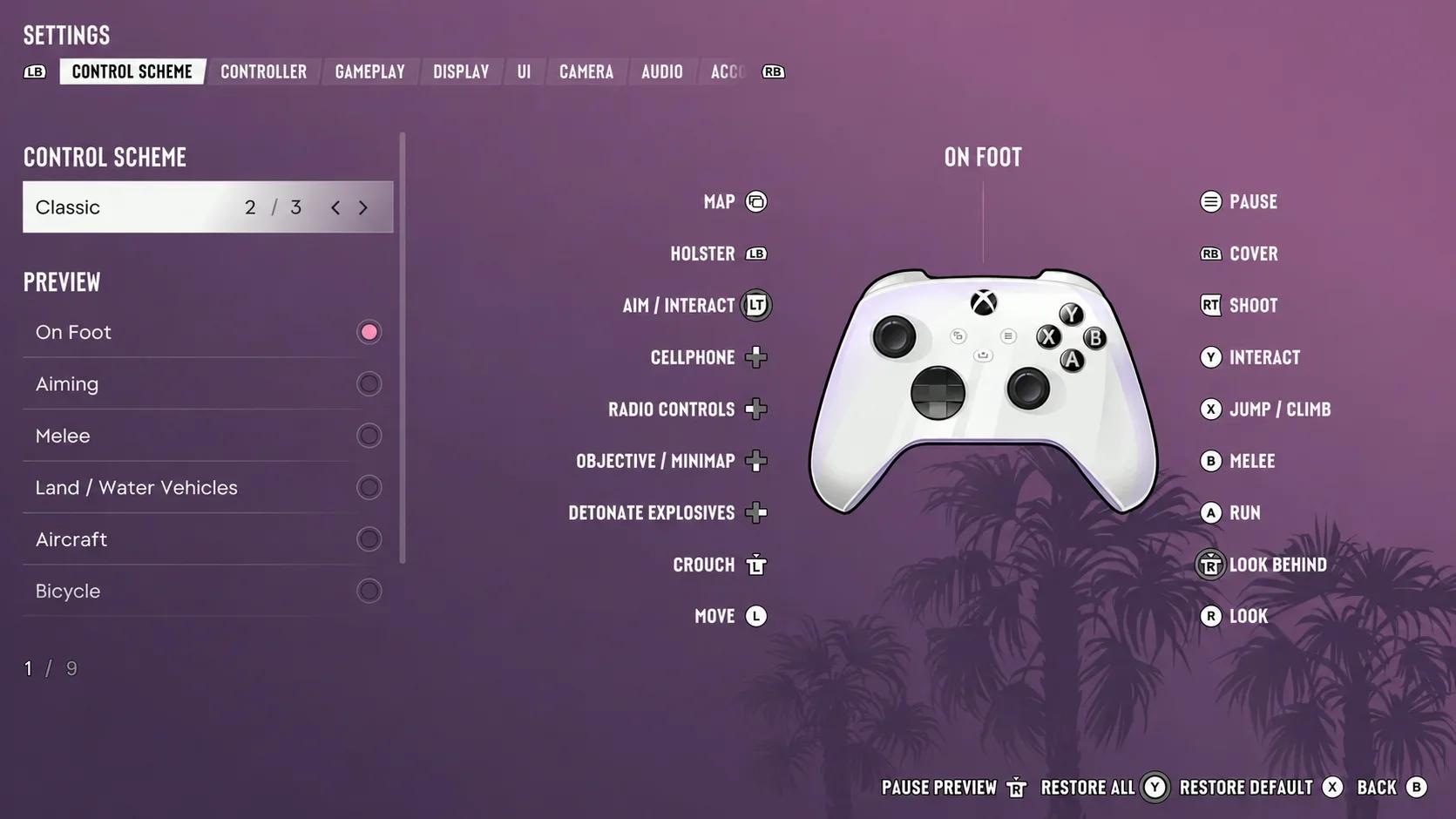
Buka menu jeda, pilih Pengaturan, dan masuk ke Skema Kontrol. Kamu bisa melihat pratinjau kontrol untuk berbagai aktivitas, termasuk gerakan saat berjalan, membidik, serangan jarak dekat, kendaraan, pesawat, dan berenang. Periksa aktivitas yang kamu perlukan alih-alih berasumsi bahwa sebuah tombol memiliki fungsi yang sama di mana saja.
| Skema kontrol | Apa yang diharapkan | Kapan memilihnya |
|---|---|---|
| Default | Tata letak standar, dengan lari saat berjalan ditetapkan ke tekanan stik kiri | Mulai dari sini jika kamu tidak memerlukan tata letak lama |
| Klasik | Alternatif bagi pemain yang lebih suka susunan kontrol GTA sebelumnya yang familiar | Pilih jika penetapan sprint baru mengganggu memori ototmu |
| Kidal | Membidik dengan stik kiri dan bergerak dengan stik kanan | Pilih jika kamu lebih suka peran stik yang dibalik |


Tombol default yang layak diperiksa
Di PS5, kontrol saat berjalan default menggunakan L2 untuk membidik, R2 untuk menembak, R1 untuk berlindung, dan Silang untuk melompat atau memanjat. Padanan Xbox-nya adalah LT, RT, RB, dan A. Lari menggunakan L3 di PS5 atau tekanan stik kiri di Xbox.
Jangan membangun ulang seluruh tata letak hanya karena satu aksi terasa asing. Pertama, periksa apakah masalahnya adalah penetapan tombol, kecepatan gerakan, atau respons kamera. Masing-masing memiliki pengaturan terpisah.
Pilih penargetan sebelum menyesuaikan sensitivitas bidikan
Buka Gameplay dan temukan Penargetan di bawah pengaturan tempur. Parsial adalah pilihan awal yang direkomendasikan karena memandu bidikanmu ke target terdekat tanpa menguncinya sepenuhnya.
| Metode penargetan | Apa yang dilakukannya | Pertukaran utama |
|---|---|---|
| Kunci-On | Mengunci ke musuh terdekat | Akuisisi target lebih mudah, dengan kontrol lebih sedikit atas pemilihan awal |
| Parsial | Memandu bidikanmu ke target terdekat tanpa mempertahankan kunci penuh | Menawarkan bantuan sambil menyerahkan lebih banyak penyesuaian kepadamu |
| Bidikan Bebas | Menyerahkan pemilihan target dan membidik kepadamu | Kontrol lebih langsung, tetapi kamu harus mengatur bidikan sendiri |
Pilih metodenya sebelum menilai sensitivitas bidikan. Membidik dengan kunci penuh dan membidik secara bebas meminta hal yang berbeda dari stik kananmu; beralih di antara keduanya saat menyesuaikan penggeser membuatnya lebih sulit untuk menetapkan pengaturan.
Kekuatan bantuan bidik dan tembakan kendaraan
Kekuatan Bantuan Bidik berkisar dari 0 hingga 5 dan mengontrol seberapa banyak retikel melambat saat melacak target. Biarkan pada nilai saat ini untuk pemeriksaan bidikan pertamamu. Sesuaikan setelahnya jika kamu menginginkan perlambatan lebih banyak atau lebih sedikit di sekitar musuh.
Aktifkan Bantuan Mengemudi-Jalan jika kamu ingin bantuan menembak dari kendaraan. Ini secara otomatis menargetkan musuh terdekat, mengurangi pekerjaan membidik yang perlu kamu lakukan saat bergerak.
Tembak Cepat adalah opsi berguna lainnya untuk tetap aktif. Ini memungkinkan pemicu bidik dan tembak untuk menarik senjata terakhir yang kamu gunakan. Dengan dua senjata panjang, ini menarik senjata tangan kedua.
Pisahkan perubahan HUD dan tampilan yang lebih luas dari proses bidik ini saat menyesuaikan pengaturan konsol Grand Theft Auto 6 untuk membidik, mengemudi, dan visibilitas.
Sesuaikan sensitivitas pandangan dan respons stik
Menu Kontroler memisahkan sensitivitas pandangan horizontal dan vertikal dari sensitivitas bidikan horizontal dan vertikal. Sensitivitas pandangan mengontrol putaran kamera; sensitivitas bidikan adalah penyesuaian terpisah. Hindari meningkatkan keduanya hanya karena melihat-lihat terasa lambat.
Temukan kecepatan putaran yang terkendali
Gunakan urutan ini untuk melakukan penyesuaian yang terkendali:
- Mulai dengan sensitivitas pandangan saat ini dan putar kamera di sekitar karaktermu.
- Jika putaran terasa terlalu lambat, coba nilai sensitivitas pandangan 9.
- Hentikan kamera pada objek tetap dan periksa apakah kamu berulang kali berputar melewatinya.
- Turunkan nilainya jika berhenti secara akurat menjadi sulit.
- Periksa bidikan secara terpisah sebelum mengubah salah satu penggeser sensitivitas bidikan.
Nilai 9 adalah pengaturan percobaan yang disarankan, bukan persyaratan untuk kedua sumbu atau setiap kontroler. Jaga penyesuaian horizontal dan vertikal secara terpisah jika hanya satu arah yang terasa tidak nyaman.
Biarkan Akselerasi Pandangan, Akselerasi Bidik, dan Kurva Respons Bidik pada defaultnya selama percobaan pertama ini. Mengubah ini bersamaan dengan sensitivitas menambahkan lebih banyak variabel sebelum kamu menetapkan kecepatan putaran yang nyaman.
Zona mati, inversi, dan umpan balik
Sesuaikan Zona Mati (Stik Kiri) dan Zona Mati (Stik Kanan) untuk kontroler kamu alih-alih menyalin nilai tetap ke kedua stik. Biarkan tidak berubah pada awalnya kecuali kamu memiliki masalah respons stik yang perlu diatasi.
Jaga kontrol terbalik selaras dengan apa yang sudah kamu gunakan. Gerakan Pesawat memiliki opsi inversi sendiri, jadi preferensi untuk kontrol terbang terbalik tidak memerlukan perubahan gerakan kamera normal.
Turunkan Kekuatan Getaran & Haptik jika kamu merasa umpan baliknya mengganggu atau tidak nyaman. Ini adalah preferensi kenyamanan, jadi tidak perlu menghilangkan umpan balik yang membantu kamu membaca aksi.
Kurangi gerakan ekstra dan input tombol
Di bawah Gameplay, atur Kecepatan Gerak ke Lari. Tekanan ringan pada stik kiri masih memungkinkanmu berjalan, sementara menekannya sepenuhnya membuat karaktermu berlari tanpa penekanan tombol lari tambahan. Ini tidak berarti setiap gerakan menjadi sprint.
Atur Kecepatan Gerak Tempur ke setidaknya Jalan Cepat. Pilih Lari jika kamu menginginkan opsi gerakan yang lebih cepat selama pertempuran; pertahankan Jalan Cepat jika kecepatan itu terasa lebih mudah dikelola.
Nonaktifkan Berdiri & Sprint jika kamu ingin menghindari keluar dari posisi jongkok melalui input sprint yang tidak disengaja. Dengan diaktifkan, aksi sprint dapat secara otomatis menegakkan karaktermu.
Pengaturan aksesibilitas untuk input berulang yang lebih sedikit
Opsi aksesibilitas memungkinkan kamu mengurangi ketukan dan tahan tanpa mengubah seluruh skema kontrolmu. Mulai dengan interaksi yang menyebabkan kesulitan, lalu sesuaikan opsi yang cocok.
| Pengaturan | Pilihan awal yang disarankan | Apa yang berubah |
|---|---|---|
| Bantuan Ketuk | 2x jika ketukan berulang tidak nyaman | Meningkatkan bantuan ketuk, dengan opsi hingga 5x |
| Bantuan Tahan | Tingkatkan sesuai kebutuhan | Memberikan bantuan tahan hingga 4x |
| Memancing | Tahan | Menggantikan memutar stik kanan untuk menarik |
| Nitrous | Tekan | Mengaktifkan nitrous dengan satu tekanan alih-alih memerlukan tahan |
| Mini Game Sederhana | Aktif jika kamu menginginkan interaksi yang lebih sederhana | Menyederhanakan input untuk aktivitas seperti sesi gym, bola basket, dan mengutak-atik kendaraan |
Opsi ini menangani upaya input. Tempur Aksesibel dan Kerusakan Kendaraan Berkurang mengubah tantangan pertemuan dan mengemudi, jadi anggap itu sebagai keputusan terpisah.
Sesuaikan pembingkaian dan kenyamanan kamera
Buka Kamera setelah menetapkan respons stikmu. Ketinggian kamera mengubah pembingkaian, sementara getaran dan guncangan menambahkan gerakan ke tampilan. Sesuaikan ini secara terpisah dari sensitivitas agar kamu tidak mencoba memperbaiki efek kamera yang tidak diinginkan dengan memperlambat kontrolmu.
| Pengaturan kamera | Pilihan awal yang disarankan | Tujuan |
|---|---|---|
| Ketinggian (Saat Berjalan) | Tinggi | Menempatkan kamera lebih tinggi dari pandangan rendah, dekat bahu |
| Ketinggian (Semua Kendaraan) | 3 | Menggunakan posisi kamera kendaraan yang lebih tinggi |
| Getaran Kamera | Nonaktif jika getaran membuat pelacakan tidak nyaman | Menghilangkan efek getaran |
| Guncangan Kamera | Coba 5 jika guncangan terasa berlebihan | Mengurangi guncangan ke pengaturan yang lebih moderat |
Turunkan Kekuatan Buram Gerak di Tampilan jika kamu tidak menyukai buram selama gerakan kamera. Konfigurasi layar adalah langkah terpisah, dicakup oleh pengaturan TV Grand Theft Auto 6 untuk HDR, Mode Game, dan VRR.
Simpan pintasan peta yang berguna
Di Xbox, Tombol Tampilan dapat ditetapkan ke peta atau pergantian kamera. Jika kamu menginginkan jarak kamera yang lebih luas dan akses peta yang cepat, tetapkan ke kamera terlebih dahulu, alihkan ke jarak pilihanmu, lalu ubah penetapan kembali ke peta.
Siklus jarak kamera memiliki tiga posisi. Di PS5, pintasan peta default adalah touchpad.
Periksa pengaturan sebelum mengubah lebih lanjut
Pertama, berjalan dan jogging melalui area yang tenang, putar kamera ke objek tetap, dan bidik titik-titik terpisah. Periksa apakah kamu dapat berhenti di tempat yang dituju tanpa berulang kali memperbaiki inputmu.
Selanjutnya, berkendara dengan ketinggian kamera pilihanmu dan periksa apakah bantuan menembak kendaraan cocok untukmu. Tinjau aktivitas input berulang secara terpisah; pengaturan bidikan yang nyaman tidak memberi tahu kamu apakah bantuan ketuk atau tahan perlu disesuaikan.
Perubahan sensitivitas mengubah kecepatan putaran, bukan frame rate. Periksa dukungan mode performa Grand Theft Auto 6 jika masalah yang tersisa berkaitan dengan opsi frame rate daripada seberapa jauh kamera bergerak dengan input stik.
Simpan pengaturan yang menyelesaikan masalah tertentu. Jika satu penyesuaian membuat kontrol menjadi lebih buruk, kembalikan pengaturan itu sebelum mengubah yang lain.