
Grand Theft Auto 6 memiliki pengaturan aksesibilitas untuk input tombol, teks yang mudah dibaca, teks ucapan, kontras visual, gerakan kamera, dan audio. Mulailah dengan opsi yang mengatasi masalah mendesakmu: ketukan berulang, penanda kecil, dialog yang tidak jelas, atau efek layar yang tidak nyaman. Kamu dapat mengonfigurasi ini secara terpisah dari bantuan tempur dan kerusakan kendaraan, jadi meningkatkan keterbacaan tidak mengharuskan pertemuan menjadi lebih mudah. Panduan ini menjelaskan di mana setiap grup berada, pengaturan mana yang mengatasi kebutuhan berbeda, dan cara memeriksa perubahanmu tanpa menyesuaikan semuanya sekaligus.
Di mana menemukan pengaturan aksesibilitas
Buka opsi aksesibilitas melalui menu jeda:
- Buka Menu Jeda.
- Pilih Pengaturan.
- Pilih Gameplay, lalu temukan grup Aksesibilitas untuk bantuan ketukan, tahan, interaksi, dan gameplay.
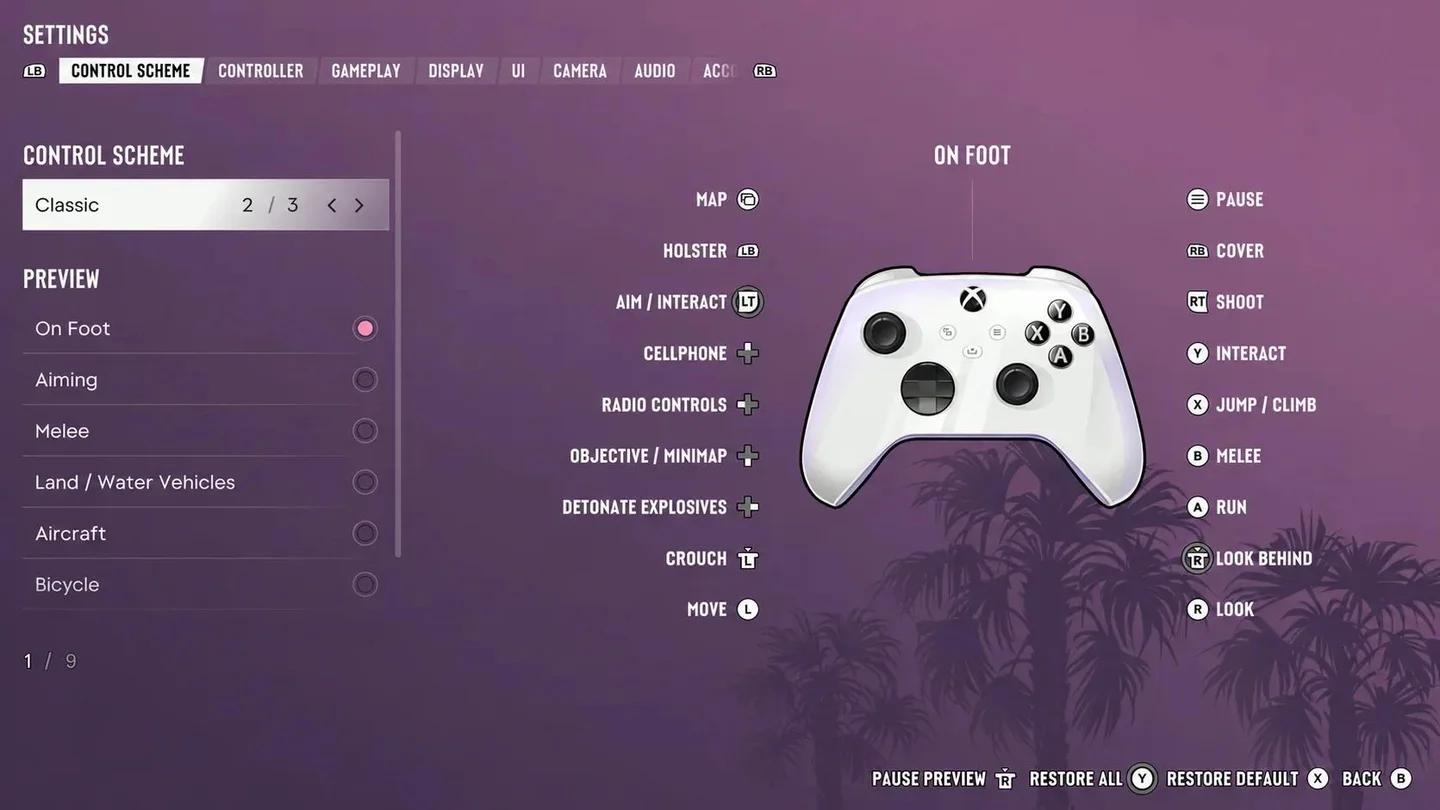
Pengaturan Grand Theft Auto 6
Fitur aksesibilitas juga muncul di luar grup tersebut. Gunakan UI untuk keterbacaan dan teks ucapan, Tampilan untuk efek visual dan kontras, Kamera untuk kenyamanan gerakan, Pengontrol untuk umpan balik fisik dan perilaku stik, serta Audio untuk suara dan narasi.
Bagian bawah layar pengaturan menyertakan opsi Pulihkan Semua dan Pulihkan Default untuk mengatur ulang perubahan. Periksa opsi reset yang ditampilkan sebelum memilihnya, terutama setelah mengonfigurasi beberapa kategori.


Opsi aksesibilitas visual
Membuat teks, ikon, dan penanda lebih mudah dibaca
Mulai di UI > Skala & Keterbacaan. Pengaturan awal yang berguna adalah Ukuran Teks UISedang dan penanda Besar, lalu sesuaikan masing-masing untuk jarak pandangmu.
- Ukuran Teks UI mengubah teks, ikon, dan perintah tombol. Pengaturan Kecil memengaruhi beberapa elemen HUD tetapi tidak menu.
- Ukuran Blip Peta mengubah ikon di peta penuh.
- Ukuran Blip Minimap mengubah ikon di minimap secara independen.
- Ukuran Penanda Dalam Dunia mengubah penanda dunia dan blip kompas.
Sesuaikan penanda yang sulit dilihat daripada berasumsi satu opsi ukuran mengontrol seluruh antarmuka. Peta penuh yang mudah dibaca tidak menjamin bahwa ikon minimap atau penanda dunia yang jauh cukup besar.
Memilih kontras untuk antarmuka atau dunia
Opsi warna mengatasi bagian gambar yang berbeda. Pilih pengaturan yang sesuai dengan apa yang sulit kamu bedakan.
| Pengaturan | Apa yang diubah | Kapan menggunakannya |
|---|---|---|
| Penyesuaian Warna di bawah UI | Warna di seluruh antarmuka dan HUD, termasuk tujuan, musuh, dan rekan | Kategori antarmuka penting sulit dibedakan |
| Shader Kontras Tinggi di bawah Tampilan | Sorotan berwarna pada entitas dan interaksi dunia | Karakter atau item yang dapat berinteraksi menyatu dengan lingkungan sekitar |
| Mode Buta Warna Jejak Fokus di bawah Tampilan | Warna jejak yang ditingkatkan | Jejak fokus memerlukan pemisahan visual yang lebih kuat |
Shader kontras tinggi memungkinkanmu memilih grup entitas mana yang menerima sorotan, termasuk karaktermu, sekutu, ancaman, dan item yang dapat berinteraksi. Kamu juga dapat menyesuaikan opasitasnya. Mulailah dengan grup yang perlu kamu identifikasi daripada menyorot semuanya sekaligus.
Mengurangi kilatan, buram, dan gerakan kamera
Di bawah Tampilan, atur Flashbang ke Gelap jika kamu menginginkan kilatan gelap alih-alih putih terang. Sesuaikan Kekuatan Buram Gerakan secara terpisah jika gerakan karakter atau kamera yang cepat membuat gambar lebih sulit diikuti.
Gunakan Kamera > Kenyamanan untuk mengurangi Guncangan Kamera dan Pantulan Kamera, termasuk mengaturnya ke nol. Matikan Ayunan Senjata jika kamu tidak ingin ayunan kamera saat membidik. Di UI, Titik Tengah Persisten menambahkan referensi tengah tetap yang dapat membantu mengatasi mabuk gerakan.
Frekuensi Tembakan Mematikan Sinematik dan Frekuensi Tabrakan Kendaraan Sinematik mengontrol seberapa sering tampilan kamera gerakan lambat itu muncul. Kurangi jika kamu lebih suka lebih sedikit gangguan pada tampilan normalmu, dan tinjau Kamera Diam jika kamu tidak menyukai perubahan sinematik otomatis saat tidak aktif.
Efek tepi layar memiliki kontrol intensitas terpisah. Jaga agar Intensitas Efek Kesadaran terlihat cukup untuk melihat peringatannya tentang polisi dan ancaman di luar layar. Jika seluruh gambar sulit dibaca, gunakan Kalibrasi Kecerahan bersama dengan panduan pengaturan TV Grand Theft Auto 6 sebelum membuat perubahan lebih lanjut pada efek individual.
Opsi teks ucapan dan audio
Membuat dialog dan pembicara mudah dibaca
Buka UI > Teks Ucapan & Teks Tertutup. Atur Teks Ucapan ke Aktif untuk dialog sepanjang permainan. Hanya Misi membatasinya pada momen-momen penting untuk gameplay dan cerita, jadi pilih ini hanya jika cakupan yang lebih sempit itu cocok untukmu.
Aktifkan Nama Pembicara untuk mengidentifikasi siapa yang berbicara dalam teks ucapan dan teks tertutup. Sesuaikan Ukuran di dalam grup ini untuk mengubah ukuran teks ucapan dan teks tertutup secara terpisah dari kontrol antarmuka umum. Konfigurasikan Teks Tertutup secara terpisah dari teks ucapan.
Periksa ukuran teks ucapan selama dialog dari tempat dudukmu yang biasa. Menu mungkin terlihat mudah dibaca dari dekat sementara teks percakapan tetap tidak nyaman pada jarak bermain normalmu.
Menyesuaikan suara dan narasi layar
Menu Audio menyertakan opsi untuk mengurangi suara tertentu, mengubah keseimbangan saluran, dan membacakan teks antarmuka.
| Pengaturan | Fungsi | Pertimbangan pengaturan |
|---|---|---|
| Audio Mono | Menyeimbangkan audio secara merata di saluran kiri dan kanan | Pertimbangkan jika kamu memerlukan audio yang sama di kedua saluran |
| Pengurangan Tinnitus | Mengurangi efek berdenging setelah ledakan | Aktifkan jika berdenging itu tidak nyaman |
| Suara GPS | Menambahkan jenis audio untuk petunjuk arah mengemudi | Gunakan jika navigasi lisan membantu |
| Narasi Layar | Membacakan teks di layar untuk sebagian besar menu dan UI | Hanya tersedia dalam bahasa Inggris |
Turunkan Musik relatif terhadap Dialog jika percakapan sulit didengar. Kamu juga dapat mengatur Radio Kendaraan ke Mati sehingga memasuki kendaraan tidak secara otomatis memutar radionya.
Pada PS5, Speaker Pengontrol dapat memutar radio polisi, telepon, GPS, dan audio mini-game tertentu melalui pengontrol. Opsi ini tidak tersedia saat menggunakan headphone. Tinjau jika kamu lebih suka audio tetap di perangkat pendengaran utamamu.
Bantuan kontrol dan input
Mengganti ketukan berulang dan memperpendek tahan
Gunakan Gameplay > Aksesibilitas untuk mengubah seberapa menuntut tindakan terdaftar. Bantuan Ketukan dan Bantuan Tahan mengatasi masalah yang berbeda: satu mengubah tekanan berulang, sementara yang lain memperpendek input yang berkelanjutan.
| Pengaturan | Apa yang dilakukannya | Penggunaan yang disarankan |
|---|---|---|
| Bantuan Ketukan | Membuat satu ketukan dihitung sebagai 2, 3, atau 4 ketukan, atau mengganti ketukan berulang dengan tahan | Pilih pengganda jika mengetuk dapat dikelola tetapi melelahkan; pilih tahan jika pengulangan adalah masalahnya |
| Bantuan Tahan | Memperpendek durasi tahan yang diperlukan dengan faktor 2, 3, atau 4 | Perpendek tindakan yang memerlukan menahan tombol |
| Penundaan Tahan | Menunda tahan untuk menghindari penekanan yang tidak disengaja | Sesuaikan jika tindakan tahan aktif secara tidak sengaja |
| Interaksi | Mengubah interaksi antara input tahan dan tekan | Pilih input yang lebih mudah diulang dengan nyaman |
| Membidik | Mengubah membidik antara input tahan dan tekan | Gunakan tekan jika mempertahankan input membidik yang ditahan sulit |
| Mini Game yang Disederhanakan | Menyederhanakan interaksi untuk aktivitas seperti berolahraga, menyambung kabel, dan bola basket | Aktifkan ketika urutan input tersebut menjadi hambatan |
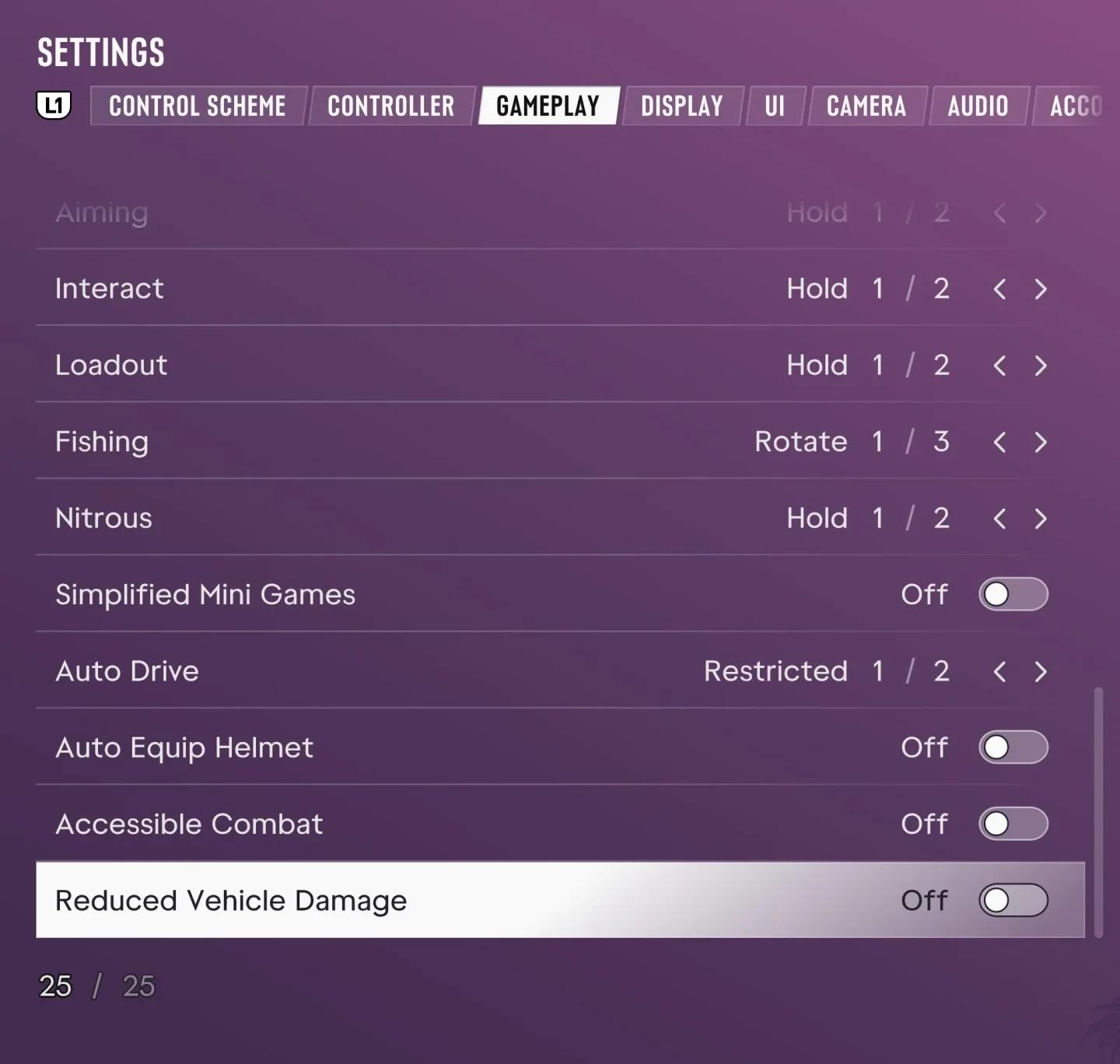
Bantuan input ketuk dan tahan
Memancing juga menawarkan kontrol mengulur alternatif, sementara Nitrous memungkinkanmu memilih antara menekan dan menahan input aktivasinya. Tinjau opsi spesifik aktivitas ini jika perubahan ketuk dan tahan umum tidak mengatasi tindakan yang kamu butuhkan.
Mengurangi upaya pengontrol
Gunakan Skema Kontrol untuk melihat pratinjau Default, Klasik, dan Kidal, lalu bawa tata letak pilihanmu ke panduan pengaturan pengontrol Grand Theft Auto 6 saat menyesuaikan respons stik. Pratinjau aktivitas yang kamu gunakan, termasuk membidik dan mengemudi, karena tata letak mengubah lebih dari sekadar gerakan saat berjalan.
Di bawah Gameplay > Gerakan, mengatur Kecepatan Gerakan ke Lari memungkinkan stik gerakan yang didorong penuh untuk menghasilkan lari tanpa menekannya. Gerakan stik yang lebih kecil masih memungkinkan perjalanan yang lebih lambat. Biarkan Berdiri & Lari Cepat mati jika kamu ingin menghindari berdiri otomatis dari posisi jongkok saat mengaktifkan lari cepat selama siluman.
Kurangi Kekuatan Getaran & Haptik di bawah Pengontrol jika umpan balik fisik tidak nyaman. PS5 juga memiliki kontrol terpisah untuk Resistensi Pemicu Adaptif dan Getaran Pemicu Adaptif, sehingga kamu dapat menghilangkan resistensi pemicu tanpa memperlakukan setiap fitur umpan balik sebagai satu pengaturan.
Memilih bantuan membidik secara terpisah dari bantuan kerusakan
Gameplay > Penargetan menentukan cara membidik memilih target. Bandingkan mode ini sebelum menyesuaikan bantuan membidik lainnya.
| Mode penargetan | Perilaku |
|---|---|
| Kunci-On | Mencoba mengunci pada target terdekat saat membidik |
| Sebagian | Menggerakkan bidikan ke arah target terdekat tanpa mengunci |
| Bidik Bebas | Tidak pernah mengunci pada target |
Kekuatan Bantuan Membidik terpisah dari penargetan dan memperlambat gerakan retikel saat membidik target. Bidik Bebas tidak memerlukan penonaktifan bantuan tersebut. Bantuan Menembak membantu pelacakan jarak dekat, sementara Bantuan Berkendara Sambil Menembak secara otomatis membidik target terdekat saat menembak dari kendaraan.
Jika kerusakan atau daya tahan musuh menjadi hambatan, tinjau opsi independen ini:
- Tempur Aksesibel mengurangi kesehatan musuh dan kerusakan yang diterima karaktermu.
- Kerusakan Kendaraan Berkurang mengurangi kerusakan yang diterima kendaraanmu.
Memahami batas Auto Drive
Auto Drive mengemudi menuju tujuanmu yang ditetapkan dan hanya dapat diaktifkan dalam kamera sinematik. Pilih Terbatas untuk membuatnya tersedia hanya dalam skenario yang aman.
Tidak Terbatas membuat Auto Drive tersedia dalam semua skenario, termasuk situasi yang kurang aman yang dapat menyebabkan tabrakan. Ini mengubah kapan fitur tersebut tersedia; itu tidak menjamin perjalanan bebas tabrakan.
Menguji dan menyesuaikan pengaturanmu
Periksa berjalan, membidik, dan mengemudi secara terpisah. Panduan pengaturan konsol Grand Theft Auto 6 mencakup penyesuaian bidikan, kamera mengemudi, dan visibilitas yang lebih luas jika itu masih perlu diperbaiki setelah perubahan aksesibilitas.
Gunakan urutan ini untuk mengidentifikasi apa yang memerlukan penyesuaian lagi:
- Baca antarmuka. Periksa menu, peta penuh, ikon minimap, dan penanda dunia dari posisi pandangmu yang biasa.
- Ikuti percakapan. Pastikan ukuran teks ucapan dan identifikasi pembicara berfungsi untukmu tanpa sepenuhnya bergantung pada audio.
- Coba input berulang dan tahan. Periksa apakah pengganda ketukan, durasi tahan, dan perilaku membidikmu mengatasi tindakan yang sulit.
- Bergerak dan membidik. Cari gerakan kamera atau umpan balik yang tidak diinginkan sebelum mengubah sensitivitas lagi.
- Berkendara ke tujuan. Periksa isyarat navigasi dan, jika menggunakan Auto Drive, apakah tingkat pembatasan pilihanmu sesuai dengan rute.
Tulis nilai sensitivitas, bantuan, dan ukuran yang ingin kamu simpan sebelum mencoba konfigurasi lain. Ubah satu pengaturan yang tersisa pada satu waktu sehingga kamu dapat mengidentifikasi penyesuaian mana yang membantu.