
Gunakan kontrol default sebagai titik awal Anda untuk Grand Theft Auto 6, lalu sesuaikan hanya opsi yang benar-benar ada, satu per satu.
Angka sensitivitas tetap atau persentase kecerahan bukanlah rekomendasi yang berguna tanpa mengetahui skala penyesuaian game dan cara kerjanya. Pendekatan di bawah ini adalah daftar periksa penyiapan bersyarat, bukan preset Grand Theft Auto 6 yang dikonfirmasi. Ini memisahkan pemeriksaan kontroler dan tampilan praktis dari klaim kinerja yang belum dikonfirmasi, sehingga Anda dapat bekerja menuju bidikan yang nyaman, pemandangan jalan yang dapat dibaca, dan teks yang jelas tanpa menyalin nilai menu yang dibuat-buat.
Pengaturan yang perlu diperiksa terlebih dahulu
Mulailah dengan mencatat nilai asli dari apa pun yang Anda ubah. Jaga agar posisi kontroler, tampilan, dan tempat duduk Anda konsisten selama perbandingan. Jika penyesuaian membuat satu tugas lebih mudah tetapi tugas lain lebih sulit, Anda memerlukan cara untuk kembali ke penyiapan sebelumnya.
Gunakan daftar periksa berikut hanya di mana penyesuaian yang sesuai ada. Ini tidak menetapkan kontrol mana yang disertakan Grand Theft Auto 6.
| Prioritas | Penyesuaian yang dicari | Apa yang harus dibandingkan | Alasan untuk mempertahankan perubahan |
|---|---|---|---|
| Membidik | Sensitivitas atau kecepatan kamera | Koreksi kecil dan belokan besar | Anda dapat berhenti pada titik yang Anda inginkan secara konsisten |
| Mengemudi | Posisi atau perilaku kamera kendaraan | Jalan di depan, tikungan, dan kendaraan di dekatnya | Anda dapat membaca jalan tanpa harus berulang kali mengoreksi pandangan |
| Visibilitas | Kecerahan atau kalibrasi tampilan | Detail gelap dan permukaan terang | Detail penting tetap terbaca di kedua ekstrem |
| Teks | Teks dan presentasi teks | Keterbacaan dari kursi Anda yang biasa | Anda dapat membaca teks tanpa harus mencondongkan tubuh ke arah layar |
Pisahkan kemampuan perangkat keras dari dukungan game saat menggunakan Grand Theft Auto 6 PS5 dan perbandingan Xbox Series X|S untuk menilai penyiapan Anda. Spesifikasi konsol tidak menetapkan bahwa game tersebut menyertakan mode grafis tertentu atau pengalih ray-tracing individual.

Kalibrasi dan kecerahan tampilan
Bandingkan adegan gelap dan terang
Jika game menyajikan layar kalibrasi, ikuti instruksinya sebelum melakukan perubahan lebih lanjut. Jangan mengganti persentase kecerahan yang disalin dari game lain, karena angka tersebut tidak menetapkan gambar yang setara di sini.
Bandingkan adegan gelap dengan adegan luar ruangan yang lebih terang setelah setiap penyesuaian. Cari detail bayangan yang dapat dibaca tanpa kehilangan perbedaan antara permukaan yang terang. Meningkatkan kecerahan hingga setiap area gelap terlihat pucat adalah hasil yang berbeda dari membuat detail yang berguna lebih mudah dilihat.
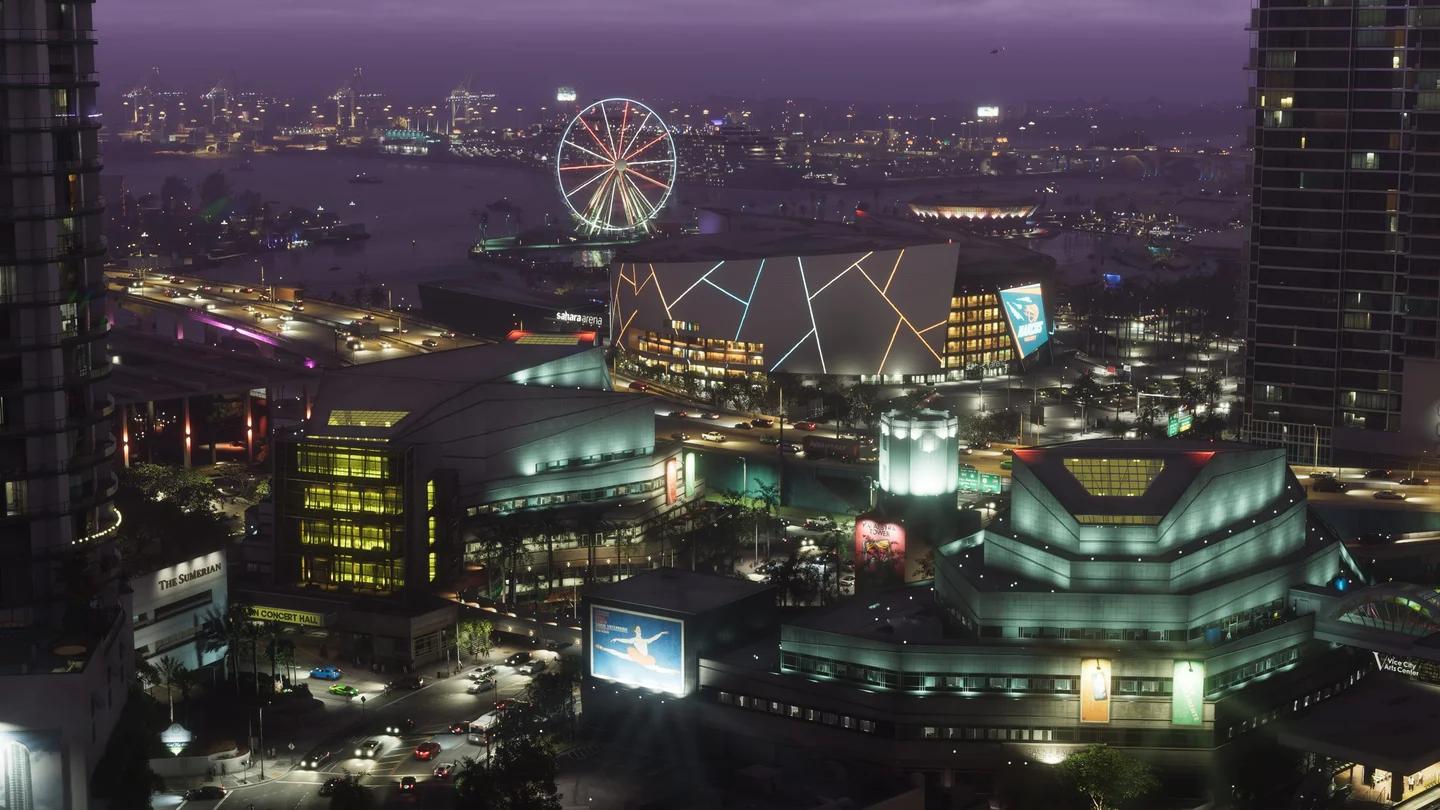
Grand Theft Auto 6 setelah gelap
Jaga pencahayaan ruangan tetap konsisten saat membandingkan pengaturan. Pilihan yang dibuat di ruangan gelap mungkin tidak nyaman di bawah pencahayaan yang berbeda, jadi nilai gambar dalam kondisi Anda bermain secara normal.
Pisahkan kecerahan dari mode grafis
Kalibrasi kecerahan dan pilihan mode grafis menjawab pertanyaan yang berbeda. Satu berkaitan dengan gambar yang dapat Anda baca di tampilan Anda; yang lain berkaitan dengan pilihan rendering apa pun yang ditawarkan game.
Jangan berasumsi baseline 30 fps yang diprediksi atau mode PS5 Pro 40 fps yang dikabarkan berarti label tersebut akan muncul di menu. Angka-angka tersebut adalah perkiraan yang belum dikonfirmasi. Pilih di antara opsi aktual hanya setelah memeriksa deskripsi mereka dan membandingkan adegan yang sama.
Sensitivitas bidikan dan kontrol kamera
Periksa koreksi sebelum mengejar belokan yang lebih cepat
Jika sensitivitas bidikan dapat disesuaikan, mulailah dengan tugas yang dapat diulang: gerakkan bidikan Anda menjauh dari titik yang terlihat, lalu kembalikan. Bandingkan koreksi kecil secara terpisah dari belokan kamera yang lebih besar. Pengaturan yang membuat belokan cepat mungkin masih membuat Anda melakukan koreksi berulang di sekitar titik yang Anda inginkan.
Jika Anda kesulitan melampaui target, coba kurangi sedikit kontrol sensitivitas yang relevan, jika ada. Jika mencapai titik yang diinginkan terasa terlalu lambat secara konsisten, coba tingkatkan sedikit. Pertahankan perubahan hanya jika tugas yang sama menjadi lebih mudah diulang.
Ubah bidikan dan pergerakan kamera umum secara terpisah jika game menawarkan kontrol terpisah. Jika tidak, periksa kedua tugas setelah setiap penyesuaian. Hindari mengubah beberapa kontrol bersama-sama, karena Anda tidak akan tahu penyesuaian mana yang menyebabkan peningkatan atau masalah baru.
Jaga konsistensi tugas membidik
Gunakan senjata dan jarak yang sama saat membandingkan penyesuaian. Jika keputusan Anda selanjutnya adalah peran tempur mana yang akan dilatih, Grand Theft Auto 6 daftar tingkatan senjata sementara memisahkan senjata yang diungkapkan berdasarkan jangkauan dan peran. Jaga agar penilaian senjata sementara tersebut terpisah dari kesimpulan tentang respons kontroler.
Jangan berasumsi mode bantuan bidik, kontrol zona mati, penggeser akselerasi, atau skala numeriknya terbawa dari game Grand Theft Auto sebelumnya. Sesuaikan kontrol semacam itu hanya jika ada dan deskripsinya menjelaskan apa yang diubahnya.
Kontrol mengemudi dan preferensi kamera
Nilai pandangan jalan secara terpisah dari kemudi
Jika pilihan kamera kendaraan tersedia, bandingkan di rute yang sama dengan kecepatan yang dapat dikelola. Perhatikan seberapa jelas Anda dapat menilai jalan di depan, lalu lintas di dekatnya, dan ruang di sekitar kendaraan Anda.
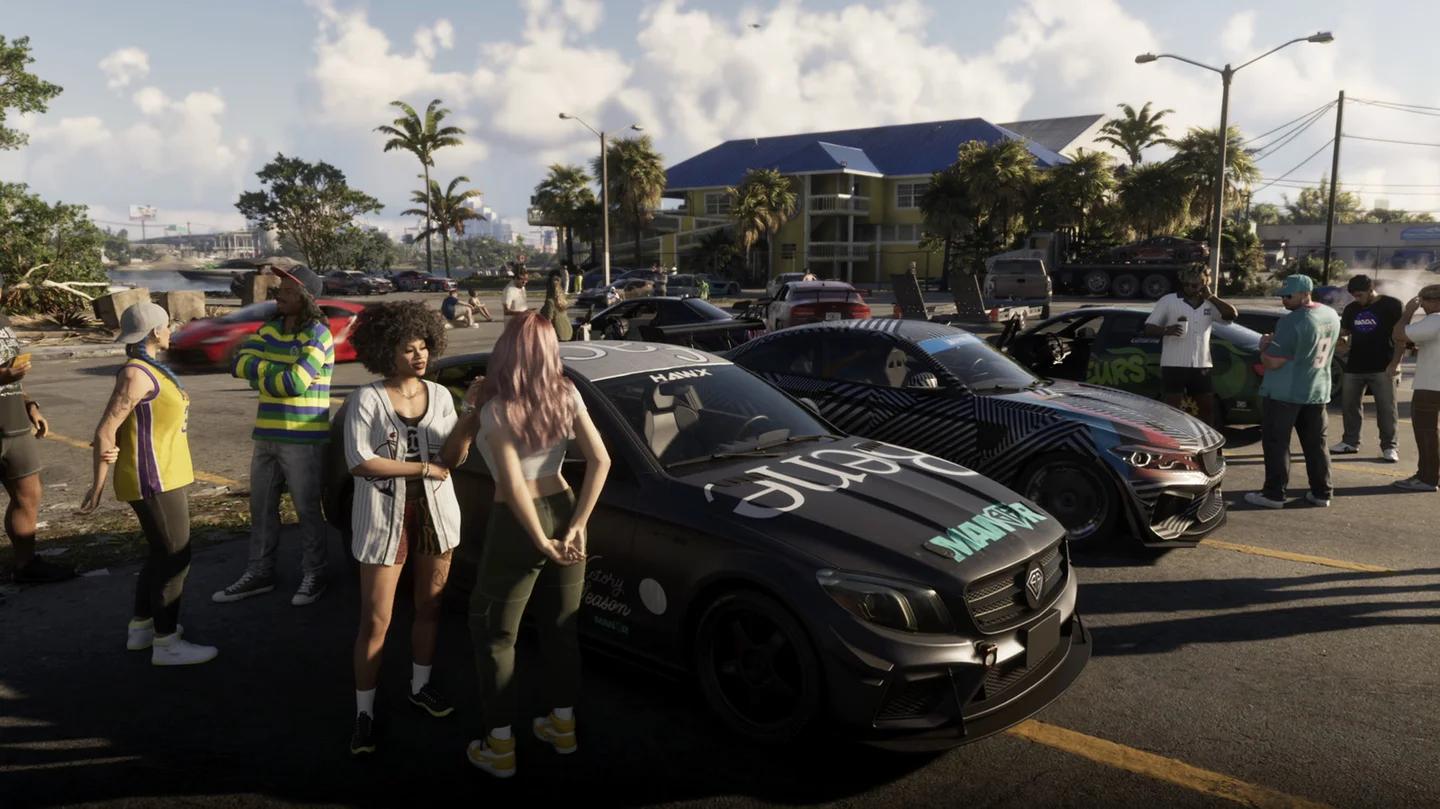
Grand Theft Auto 6 kendaraan jalanan
Jaga agar perubahan kamera terpisah dari perubahan kontrol mengemudi. Jika Anda mengubah keduanya bersama-sama, pandangan yang lebih jelas dapat disalahartikan sebagai kemudi yang lebih dapat diprediksi. Pertama, tentukan apakah Anda dapat melihat jalan dengan nyaman, lalu nilai kontrolnya.
Preferensi kamera tidak perlu cocok dengan pandangan yang Anda gunakan saat berjalan kaki. Pertahankan pandangan yang membantu Anda menilai tikungan dan kendaraan di sekitarnya, asalkan game menawarkan pilihan itu. Tidak ada jarak kamera atau nilai kemudi tertentu yang ditetapkan oleh perkiraan kinerja konsol.
Teks dan opsi aksesibilitas
Periksa keterbacaan dari kursi normal Anda
Jika teks tersedia, aktifkan dan periksa satu baris dialog lengkap dari posisi duduk Anda yang biasa. Untuk pengalih yang tersedia berlabel On dan Off, pilih On. Sesuaikan ukuran teks, latar belakang, atau kontras hanya di mana kontrol tersebut ada.
Periksa lebih dari sekadar apakah Anda dapat memahami teksnya. Anda harus dapat mengikutinya tanpa mencondongkan tubuh ke depan atau kehilangan jejak sisa layar. Terapkan pemeriksaan yang sama ke teks antarmuka apa pun yang dapat diubah ukurannya oleh game.
Saat mengatur penyiapan Anda bersama dengan Grand Theft Auto 6 daftar periksa pra-peluncuran, simpan perubahan pilihan Anda dalam catatan singkat. Catat nilai asli, penggantinya, dan masalah yang diatasi oleh perubahan tersebut.
Selesaikan dengan pemeriksaan gabungan: lakukan koreksi bidikan kecil, nilai belokan jalan, dan baca satu baris teks. Pertahankan penyesuaian yang memecahkan masalah yang jelas, dan kembalikan apa pun yang membuat tugas lain lebih sulit.