
يمكنك ضبط إعدادات يد التحكم الخاصة بـ GTA 6 على PlayStation وXbox بالبدء بخيارات الاستهداف الجزئي (Partial targeting)، وسرعة الحركة (Run movement speed)، وإيقاف خيار الوقوف والركض (Stand & Sprint). بعد تعديل هذه الخيارات الأساسية، يمكنك ضبط حساسية النظر (look sensitivity) بشكل فردي لتناسب تفضيلاتك.
تتوزع الخيارات المفيدة بين Control Scheme (نظام التحكم)، وController (يد التحكم)، وGameplay (أسلوب اللعب)، وCamera (الكاميرا)، لذا فإن تغيير تخطيط الأزرار وحده لن يغطي كل شيء. يركز هذا الإعداد على تسهيل الحركة، وجعل التصويب أكثر تحكماً، وتقليل عدد الضغطات المتكررة على أزرار PlayStation 5 وXbox Series X|S. تعامل مع هذه التوصيات كنقطة بداية: قم بتغيير مجموعة واحدة من الإعدادات في كل مرة لتتمكن من تحديد أي تعديل هو الذي ساعدك.
اختر تخطيط يد التحكم الخاص بك
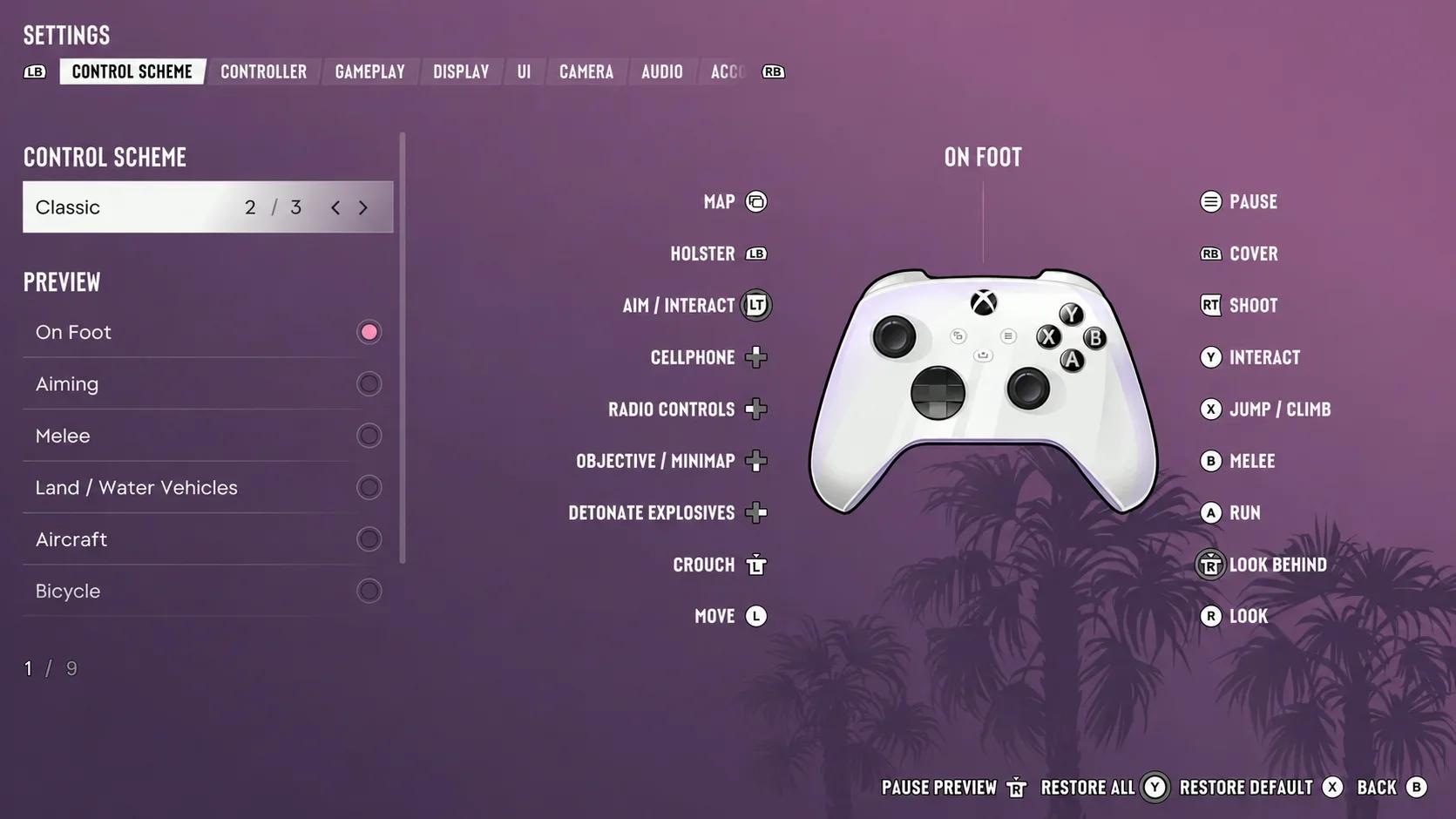
افتح قائمة الإيقاف المؤقت، واختر Settings (الإعدادات)، ثم ادخل إلى Control Scheme. يمكنك معاينة عناصر التحكم لمختلف الأنشطة، بما في ذلك الحركة على الأقدام، والتصويب، والقتال اليدوي، والمركبات، والطائرات، والسباحة. تحقق من النشاط الذي تحتاجه بدلاً من افتراض أن الزر يحتفظ بنفس الوظيفة في كل مكان.
| نظام التحكم | ما الذي تتوقعه | متى تختاره |
|---|---|---|
| Default | التخطيط القياسي، مع تعيين الركض أثناء المشي على ضغطة العصا اليسرى | ابدأ من هنا إذا كنت لا تحتاج إلى تخطيط قديم |
| Classic | بديل للاعبين الذين يفضلون ترتيب تحكم GTA المألوف سابقاً | اختره إذا كان تعيين الركض الجديد يربك ذاكرتك العضلية |
| Left-Handed | التصويب بالعصا اليسرى والحركة باليمنى | اختره إذا كنت تفضل عكس أدوار العصا هذه |


أزرار افتراضية تستحق المراجعة
على PS5، تستخدم عناصر التحكم الافتراضية أثناء المشي L2 للتصويب، وR2 للإطلاق، وR1 للاحتماء، وزر Cross للقفز أو التسلق. ما يعادلها على Xbox هو LT، وRT، وRB، وA. يستخدم الركض L3 على PS5 أو ضغطة العصا اليسرى على Xbox.
لا تقم بإعادة بناء التخطيط بالكامل لمجرد أن إجراءً واحداً يبدو غير مألوف. تحقق أولاً مما إذا كانت المشكلة في تعيين الزر، أو سرعة الحركة، أو استجابة الكاميرا. لكل منها إعداد منفصل.
اختر طريقة الاستهداف قبل ضبط حساسية التصويب
افتح Gameplay وابحث عن Targeting (الاستهداف) ضمن إعدادات القتال. يُعد خيار Partial (جزئي) هو الخيار الموصى به للبدء لأنه يوجه تصويبك نحو هدف قريب دون القفل الكامل عليه.
| طريقة الاستهداف | ما الذي تفعله | المقايضة الرئيسية |
|---|---|---|
| Lock-On | يقفل على أقرب عدو | سهولة الحصول على الهدف، مع تحكم مباشر أقل في الاختيار الأولي |
| Partial | يوجه تصويبك نحو هدف قريب دون الحفاظ على قفل كامل | يوفر مساعدة مع ترك المزيد من التعديل لك |
| Free Aim | يترك اختيار الهدف والتصويب لك | تحكم مباشر أكثر، لكن يجب عليك محاذاة الطلقات بنفسك |
اختر طريقتك قبل الحكم على حساسية التصويب. يتطلب التصويب مع قفل كامل والتصويب الحر متطلبات مختلفة من العصا اليمنى؛ التبديل بينهما أثناء ضبط الأشرطة يجعل من الصعب الاستقرار على إعداد معين.
قوة مساعدة التصويب وإطلاق النار من المركبات
تتراوح Aim Assist Strength (قوة مساعدة التصويب) من 0 إلى 5 وتتحكم في مدى تباطؤ المؤشر أثناء تتبع الهدف. اتركها عند قيمتها الحالية لأول فحص للتصويب. اضبطها لاحقاً إذا كنت تريد تباطؤاً أكثر أو أقل حول الأعداء.
أبقِ Drive-By Assist (مساعدة الإطلاق من المركبة) قيد التشغيل إذا كنت تريد المساعدة في إطلاق النار من المركبات. فهي تستهدف الأعداء القريبين تلقائياً، مما يقلل من عمل التصويب الذي تحتاج للقيام به أثناء الحركة.
Quick Draw (السحب السريع) خيار مفيد آخر يجب تركه قيد التشغيل. فهو يسمح لأزرار التصويب والإطلاق بسحب آخر أسلحة استخدمتها. مع وجود سلاحين طويلين، فإنه يسحب السلاح الموجود في اليد الأخرى.
حافظ على فصل تغييرات واجهة المستخدم (HUD) والعرض الأوسع عن عملية ضبط التصويب هذه عند تعديل إعدادات منصة Grand Theft Auto 6 للتصويب والقيادة والرؤية.
ضبط حساسية النظر واستجابة العصا
تفصل قائمة Controller بين حساسية النظر الأفقية والعمودية وحساسية التصويب الأفقية والعمودية. تتحكم حساسية النظر في دوران الكاميرا؛ بينما تعد حساسية التصويب تعديلاً منفصلاً. تجنب زيادة كليهما لمجرد أن النظر حولك يبدو بطيئاً.
اعثر على سرعة دوران مناسبة
استخدم هذا الترتيب لإجراء تعديل محكم:
- ابدأ بحساسية النظر الحالية وقم بتدوير الكاميرا حول شخصيتك.
- إذا كان الدوران يبدو بطيئاً جداً، جرب قيمة حساسية نظر تبلغ 9.
- أوقف الكاميرا على جسم ثابت وتحقق مما إذا كنت تتجاوزه باستمرار.
- قلل القيمة إذا أصبح التوقف بدقة أمراً صعباً.
- تحقق من التصويب بشكل منفصل قبل تغيير أي من أشرطة حساسية التصويب.
القيمة 9 هي إعداد تجريبي مقترح، وليست متطلباً لكلا المحورين أو لكل يد تحكم. حافظ على فصل التعديلات الأفقية والعمودية إذا كان اتجاه واحد فقط يبدو غير مريح.
اترك Look Acceleration (تسارع النظر)، وAim Acceleration (تسارع التصويب)، وAim Response Curve (منحنى استجابة التصويب) عند إعداداتها الافتراضية خلال هذه الجولة الأولى. إضافة هذه المتغيرات بجانب الحساسية تزيد من التعقيد قبل أن تكون قد حددت سرعة دوران مريحة.
المناطق الميتة، والعكس، والتغذية الراجعة
اضبط Deadzone (Left Stick) وDeadzone (Right Stick) (المنطقة الميتة للعصا اليسرى/اليمنى) ليد التحكم الخاصة بك بدلاً من نسخ قيمة ثابتة عبر كلتا العصوين. اتركها دون تغيير في البداية ما لم تكن لديك مشكلة في استجابة العصا تحتاج إلى معالجة.
حافظ على توافق عناصر التحكم المعكوسة مع ما تستخدمه بالفعل. يحتوي خيار Aircraft Movement (حركة الطائرات) على خيار عكس خاص به، لذا فإن تفضيل عناصر تحكم طيران معكوسة لا يتطلب تغيير حركة الكاميرا العادية.
قلل Vibration & Haptics Strength (قوة الاهتزاز واللمس) إذا وجدت التغذية الراجعة مشتتة أو غير مريحة. هذا تفضيل شخصي للراحة، لذا لا داعي لإزالة التغذية الراجعة التي تساعدك على قراءة الأحداث.
تقليل الحركة الإضافية ومدخلات الأزرار
ضمن Gameplay، اضبط Movement Speed (سرعة الحركة) على Run (ركض). ضغطة خفيفة على العصا اليسرى لا تزال تسمح لك بالمشي، بينما دفعها بالكامل يجعل شخصيتك تهرول دون الحاجة لضغط زر الركض بشكل إضافي. هذا لا يعني أن كل حركة تصبح ركضاً سريعاً.
اضبط Combat Movement Speed (سرعة الحركة القتالية) على Fast Walk (مشية سريعة) على الأقل. اختر Run إذا كنت تريد خيار حركة أسرع أثناء القتال؛ واحتفظ بـ Fast Walk إذا كانت تلك الوتيرة تبدو أسهل في التحكم.
أوقف Stand & Sprint إذا كنت تريد تجنب الخروج من وضع الانحناء بسبب ضغطة ركض غير مقصودة. مع تفعيل هذا الخيار، يمكن لإجراء الركض أن يجعل شخصيتك تقف تلقائياً.
إعدادات تسهيلات الوصول لتقليل المدخلات المتكررة
تسمح لك خيارات تسهيلات الوصول بتقليل الضغط والاستمرار دون تغيير نظام التحكم بالكامل. ابدأ بالتفاعل الذي يسبب صعوبة، ثم اضبط الخيار المطابق له.
| الإعداد | الخيار المبدئي المقترح | ما الذي يتغير |
|---|---|---|
| Tap Assist | 2x إذا كان الضغط المتكرر غير مريح | يزيد من مساعدة الضغط، مع خيارات تصل إلى 5x |
| Hold Assist | زدها حسب الحاجة | يوفر مساعدة في الاستمرار بالضغط تصل إلى 4x |
| Fishing | Hold | يستبدل تدوير العصا اليمنى بالسحب |
| Nitrous | Press | يفعل النيتروز بضغطة بدلاً من الحاجة للاستمرار بالضغط |
| Simplified Mini Games | تشغيل إذا كنت تريد تفاعلات أبسط | يبسط المدخلات لأنشطة مثل جلسات النادي الرياضي، وكرة السلة، وتشغيل المركبات |
تعالج هذه الخيارات مجهود المدخلات. يغير كل من Accessible Combat (القتال الميسر) وReduced Vehicle Damage (تقليل ضرر المركبات) تحدي المواجهات والقيادة، لذا تعامل معهما كقرارات منفصلة.
ضبط تأطير الكاميرا والراحة
افتح Camera بعد الاستقرار على استجابة العصا. يغير ارتفاع الكاميرا التأطير، بينما يضيف الاهتزاز والتمايل حركة إلى الرؤية. اضبط هذه بشكل منفصل عن الحساسية حتى لا تحاول تصحيح تأثيرات الكاميرا غير المرغوب فيها عن طريق إبطاء عناصر التحكم.
| إعداد الكاميرا | الخيار المبدئي المقترح | الغرض |
|---|---|---|
| Height (On Foot) | High | يضع الكاميرا في مستوى أعلى من الرؤية المنخفضة القريبة من الكتف |
| Height (All Vehicles) | 3 | يستخدم موضع كاميرا أعلى للمركبة |
| Camera Shake | إيقاف إذا كان الاهتزاز يجعل التتبع غير مريح | يزيل تأثير الاهتزاز |
| Camera Bob | جرب 5 إذا كان التمايل يبدو مفرطاً | يقلل التمايل إلى إعداد أكثر اعتدالاً |
قلل Motion Blur Strength (قوة ضبابية الحركة) في Display إذا كنت لا تحب الضبابية أثناء حركة الكاميرا. إعداد الشاشة هو خطوة منفصلة، تغطيها إعدادات تلفاز Grand Theft Auto 6 لـ HDR، ووضع اللعب، وVRR.
احتفظ باختصار مفيد للخريطة
على Xbox، يمكن تعيين View Button للخريطة أو تبديل الكاميرا. إذا كنت تريد مسافة كاميرا أوسع ووصولاً سريعاً للخريطة، فقم بتعيينها للكاميرا أولاً، وقم بالتبديل إلى المسافة المفضلة لديك، ثم أعد التعيين إلى الخريطة.
تحتوي دورة مسافة الكاميرا على ثلاثة مواضع. على PS5، اختصار الخريطة الافتراضي هو لوحة اللمس.
تحقق من الإعداد قبل تغيير المزيد
أولاً، امشِ وهرول في منطقة هادئة، وقم بتدوير الكاميرا نحو جسم ثابت، وصوّب على نقاط منفصلة. تحقق مما إذا كان بإمكانك التوقف حيث تنوي دون تصحيح مدخلاتك بشكل متكرر.
بعد ذلك، قد مركبتك مع ارتفاع الكاميرا الذي اخترته وتحقق مما إذا كانت مساعدة إطلاق النار في المركبات تناسبك. راجع أنشطة المدخلات المتكررة بشكل منفصل؛ إعداد التصويب المريح لا يخبرك ما إذا كانت مساعدة الضغط أو الاستمرار تحتاج إلى تعديل.
تغير الحساسية سرعة الدوران، وليس معدل الإطارات. تحقق من دعم وضع الأداء لـ Grand Theft Auto 6 إذا كانت المشكلة المتبقية تتعلق بخيارات معدل الإطارات بدلاً من مدى تحرك الكاميرا مع مدخلات العصا.
احتفظ بالإعدادات التي تحل مشكلة معينة. إذا جعل تعديل واحد التحكم أسوأ، فقم بإلغاء ذلك الإعداد قبل تغيير آخر.