
Grand Theft Auto 6 توفر إعدادات إمكانية الوصول للتحكم في الأزرار، وقراءة النصوص، والترجمة، والتباين البصري، وحركة الكاميرا، والصوت. ابدأ بالخيار الذي يعالج مشكلتك المباشرة: الضغط المتكرر، أو العلامات الصغيرة، أو الحوار غير الواضح، أو تأثيرات الشاشة المزعجة. يمكنك ضبط هذه الخيارات بشكل منفصل عن مساعدات القتال وتلف المركبات، لذا فإن تحسين القراءة لا يتطلب بالضرورة تسهيل المواجهات. يشرح هذا الدليل أماكن وجود كل مجموعة، والإعدادات التي تعالج احتياجات مختلفة، وكيفية التحقق من تغييراتك دون تعديل كل شيء دفعة واحدة.
أين تجد إعدادات إمكانية الوصول
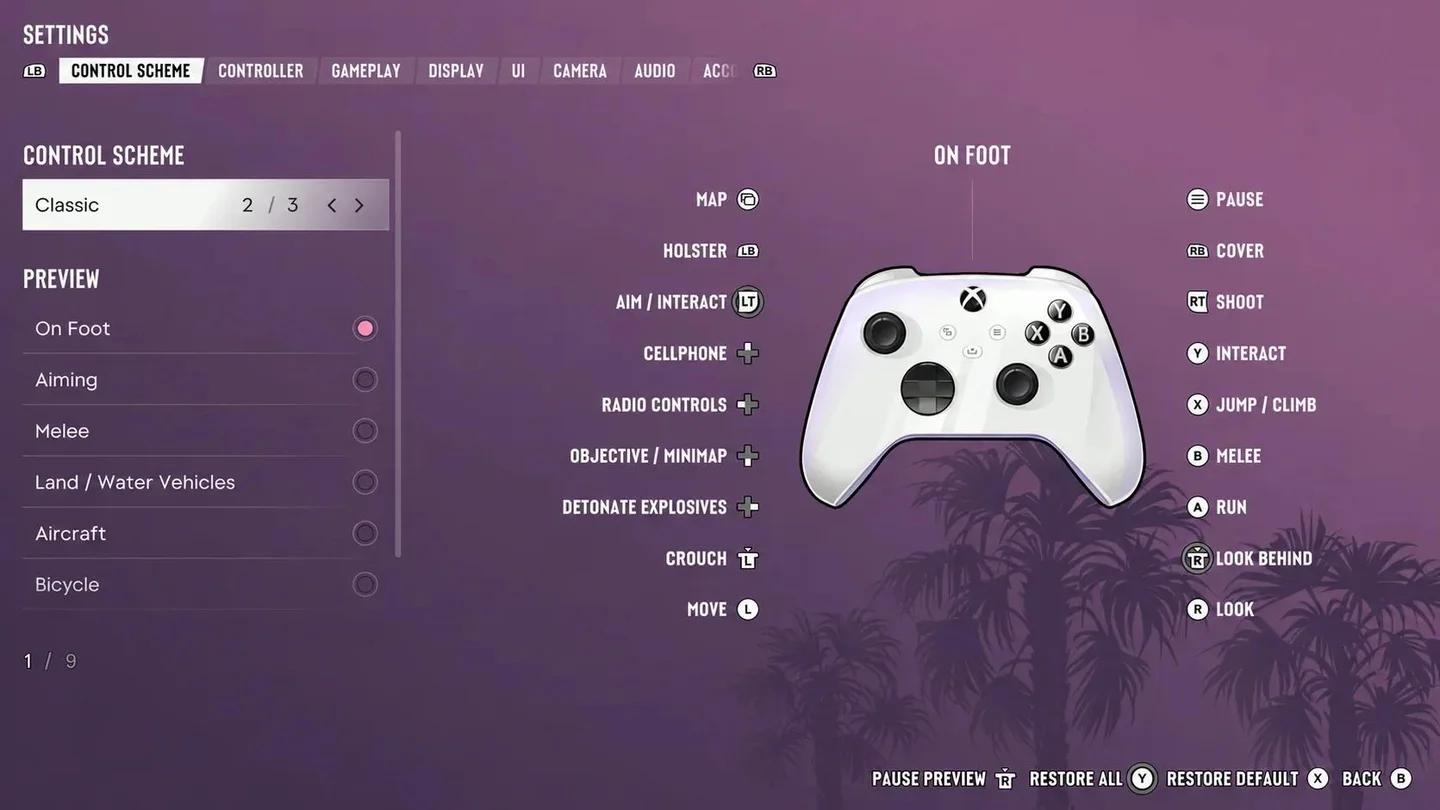
افتح خيارات إمكانية الوصول من خلال قائمة الإيقاف المؤقت:
- افتح Pause Menu.
- اختر Settings.
- اختر Gameplay، ثم ابحث عن مجموعة Accessibility للتحكم في الضغط، والتعليق، والتفاعل، ومساعدات اللعب.
إعدادات Grand Theft Auto 6
تظهر ميزات إمكانية الوصول أيضاً خارج تلك المجموعة. استخدم UI للقراءة والترجمة، وDisplay للتأثيرات البصرية والتباين، وCamera لراحة الحركة، وController للتغذية الراجعة الجسدية وسلوك العصا، وAudio للصوت والسرد.
يتضمن الجزء السفلي من شاشة الإعدادات خياري Restore All وRestore Default لإعادة ضبط التغييرات. تحقق من خيار إعادة الضبط المعروض قبل اختياره، خاصة بعد تهيئة عدة فئات.


خيارات إمكانية الوصول البصرية
اجعل النصوص والأيقونات والعلامات أسهل في القراءة
ابدأ من UI > Scaling & Readability. الإعداد المبدئي المفيد هو Medium لحجم نص واجهة المستخدم UI Text Size وLarge للعلامات، ثم اضبط كل منها حسب مسافة المشاهدة الخاصة بك.
- يغير UI Text Size النصوص والأيقونات ومطالبات الأزرار. يؤثر إعداد Small على بعض عناصر واجهة العرض (HUD) ولكن ليس القوائم.
- يغير Map Blip Size الأيقونات على الخريطة الكاملة.
- يغير Minimap Blip Size الأيقونات على الخريطة المصغرة بشكل مستقل.
- يغير In-World Marker Size علامات العالم وعلامات البوصلة.
اضبط العلامة التي يصعب رؤيتها بدلاً من افتراض أن خيار حجم واحد يتحكم في الواجهة بأكملها. الخريطة الكاملة المقروءة لا تضمن أن أيقونات الخريطة المصغرة أو علامات العالم البعيدة كبيرة بما يكفي.
اختر التباين للواجهة أو للعالم
تعالج خيارات الألوان أجزاء مختلفة من الصورة. اختر الإعداد الذي يتطابق مع ما تجد صعوبة في تمييزه.
| الإعداد | ما يغيره | متى تستخدمه |
|---|---|---|
| Color Adjustments تحت UI | الألوان عبر الواجهة وHUD، بما في ذلك الأهداف والأعداء والمرافقين | عندما يصعب التمييز بين فئات الواجهة المهمة |
| High Contrast Shaders تحت Display | تمييز ملون على كيانات العالم والتفاعلات | عندما تمتزج الشخصيات أو العناصر القابلة للتفاعل مع محيطها |
| Focus Trail Colorblind Mode تحت Display | تعزيز ألوان مسارات التركيز | عندما تحتاج مسارات التركيز إلى فصل بصري أقوى |
تسمح لك تظليلات التباين العالي باختيار مجموعات الكيانات التي تتلقى تمييزاً، بما في ذلك شخصيتك، والحلفاء، والتهديدات، والعناصر القابلة للتفاعل. يمكنك أيضاً ضبط شفافيتها. ابدأ بالمجموعة التي تحتاج مساعدة في تحديدها بدلاً من تمييز كل شيء فوراً.
قلل الومضات والضبابية وحركة الكاميرا
تحت Display، اضبط Flashbang على Dark إذا كنت تريد ومضة داكنة بدلاً من البيضاء الساطعة. اضبط Motion Blur Strength بشكل منفصل إذا كانت حركة الشخصية أو الكاميرا السريعة تجعل الصورة أصعب في المتابعة.
استخدم Camera > Comfort لتقليل Camera Shake وCamera Bob، بما في ذلك ضبطهما على الصفر. أوقف Weapon Sway إذا كنت لا تريد اهتزاز الكاميرا أثناء التصويب. في UI، تضيف Persistent Center Dot نقطة مركزية ثابتة قد تساعد في حالات دوار الحركة.
يتحكم Cinematic Kill Shot Frequency وCinematic Vehicle Crash Frequency في عدد مرات ظهور لقطات الكاميرا البطيئة. قللها إذا كنت تفضل مقاطعات أقل لرؤيتك المعتادة، وراجع Idle Camera إذا كنت لا تحب التغييرات السينمائية التلقائية أثناء الخمول.
تتمتع تأثيرات حواف الشاشة بضوابط شدة منفصلة. اجعل Awareness Effects Intensity مرئية بما يكفي لملاحظة تحذيراتها بشأن الشرطة والتهديدات خارج الشاشة. إذا كانت الصورة بأكملها صعبة القراءة، استخدم Brightness Calibration بجانب دليل إعدادات تلفاز Grand Theft Auto 6 قبل إجراء المزيد من التغييرات على التأثيرات الفردية.
خيارات الترجمة والصوت
اجعل الحوار والمتحدثين مقروءين
اذهب إلى UI > Subtitles & Captions. اضبط Subtitles على On للحوار طوال اللعب. يحد Mission Only منها للحظات الحاسمة في اللعب والقصة، لذا اختره فقط إذا كان هذا النطاق الضيق يناسبك.
شغل Speaker Names لتحديد من يتحدث في الترجمة والشرح النصي. اضبط Size داخل هذه المجموعة لتغيير حجم الترجمة والشرح النصي بشكل منفصل عن ضوابط الواجهة العامة. قم بتهيئة Closed Captions بشكل منفصل عن الترجمة.
تحقق من حجم الترجمة أثناء الحوار من مقعدك المعتاد. قد تبدو القائمة مقروءة عن قرب بينما يظل نص المحادثة غير مريح عند مسافة اللعب العادية.
اضبط الصوت وسرد الشاشة
تتضمن قائمة Audio خيارات لتقليل أصوات معينة، وتغيير توازن القنوات، وقراءة نص الواجهة بصوت عالٍ.
| الإعداد | الوظيفة | اعتبار الإعداد |
|---|---|---|
| Mono Audio | يوازن الصوت بالتساوي عبر القناتين اليمنى واليسرى | فكر فيه عندما تحتاج إلى نفس الصوت عبر كلتا القناتين |
| Tinnitus Reduction | يقلل تأثيرات الرنين بعد الانفجارات | فعّله إذا كان ذلك الرنين غير مريح |
| GPS Voice | يضيف نوع صوت لاتجاهات القيادة | استخدمه عندما يكون التنقل الصوتي مفيداً |
| Screen Narration | يقرأ النص الذي يظهر على الشاشة لمعظم القوائم وواجهة المستخدم | متاح فقط باللغة الإنجليزية |
قلل Music بالنسبة لـ Dialogue إذا كان من الصعب سماع المحادثات. يمكنك أيضاً ضبط Vehicle Radio على Off حتى لا يبدأ راديو المركبة تلقائياً عند دخولها.
على PS5، يمكن لـ Controller Speaker تشغيل راديو الشرطة، والهاتف، وGPS، وبعض أصوات الألعاب المصغرة عبر وحدة التحكم. هذا الخيار غير متاح أثناء استخدام سماعات الرأس. راجعه إذا كنت تفضل بقاء الصوت على جهاز الاستماع الرئيسي الخاص بك.
مساعدات التحكم والإدخال
استبدل الضغط المتكرر واختصر التعليق
استخدم Gameplay > Accessibility لتغيير كيفية تسجيل الإجراءات الصعبة. تحل Tap Assist وHold Assist مشكلات مختلفة: إحداهما تغير الضغط المتكرر، بينما تقصر الأخرى الإدخالات المستمرة.
| الإعداد | ما يفعله | الاستخدام المقترح |
|---|---|---|
| Tap Assist | يجعل ضغطة واحدة تحتسب كضغطة أو ضغطتين أو ثلاث أو أربع، أو يستبدل الضغط المتكرر بضغطة مطولة | اختر مضاعفاً إذا كان الضغط المتكرر ممكناً ولكنه متعب؛ اختر التعليق إذا كانت المشكلة في التكرار |
| Hold Assist | يقصر مدة التعليق المطلوبة بمعامل 2 أو 3 أو 4 | اختصر الإجراءات التي تتطلب إبقاء الزر مضغوطاً |
| Hold Delay | يؤخر التعليق لتجنب الضغط غير المقصود | اضبطه إذا كانت إجراءات التعليق تتفعل دون قصد |
| Interact | يغير التفاعلات بين التعليق وضغطات الإدخال | اختر الإدخال الأسهل للتكرار براحة |
| Aiming | يغير التصويب بين التعليق وضغطات الإدخال | استخدم الضغط إذا كان الحفاظ على إدخال تصويب معلق أمراً صعباً |
| Simplified Mini Games | يبسط التفاعلات لأنشطة مثل التمرين، وتشغيل السيارة، وكرة السلة | فعّله عندما تكون تسلسلات الإدخال تلك عائقاً |
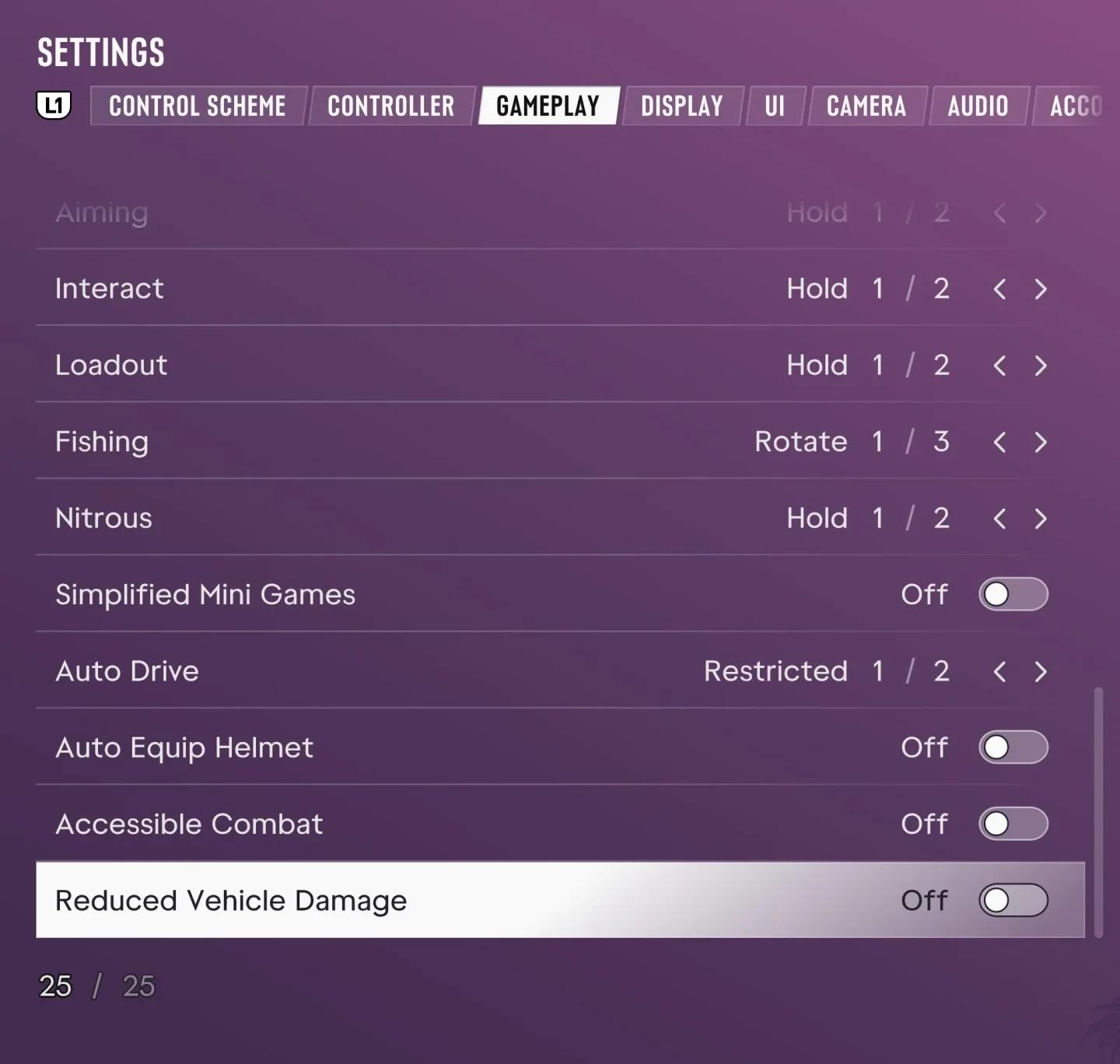
مساعدة إدخال الضغط والتعليق
يوفر الصيد أيضاً ضوابط سحب بديلة، بينما يتيح لك Nitrous الاختيار بين الضغط والتعليق لتفعيل إدخاله. راجع هذه الخيارات الخاصة بالأنشطة إذا كانت تغييرات الضغط والتعليق العامة لا تعالج الإجراء الذي تحتاجه.
قلل مجهود وحدة التحكم
استخدم Control Scheme لمعاينة Default وClassic وLeft-Handed، ثم انقل التخطيط الذي اخترته إلى دليل إعدادات وحدة تحكم Grand Theft Auto 6 عند ضبط استجابة العصا. عاين الأنشطة التي تستخدمها، بما في ذلك التصويب والقيادة، لأن التخطيط يغير أكثر من مجرد الحركة على الأقدام.
تحت Gameplay > Movement، ضبط Movement Speed على Run يجعل دفع عصا الحركة بالكامل ينتج ركضاً دون الحاجة للنقر عليها. الحركات الأصغر للعصا لا تزال تسمح بحركة أبطأ. اترك Stand & Sprint متوقفاً إذا كنت تريد تجنب الوقوف تلقائياً من وضع الانحناء عند تفعيل الركض أثناء التسلل.
قلل Vibration & Haptics Strength تحت Controller إذا كانت التغذية الراجعة الجسدية غير مريحة. تمتلك PS5 أيضاً ضوابط منفصلة لـ Adaptive Triggers Resistance وAdaptive Triggers Vibration، لذا يمكنك إزالة مقاومة الزناد دون التعامل مع كل ميزة تغذية راجعة كإعداد واحد.
اختر مساعدة التصويب بشكل منفصل عن مساعدة الضرر
تحدد Gameplay > Targeting كيفية اختيار التصويب للهدف. قارن بين هذه الأوضاع قبل ضبط مساعدات التصويب الأخرى.
| وضع التصويب | السلوك |
|---|---|
| Lock-On | يحاول القفل على أقرب هدف عند التصويب |
| Partial | يحرك التصويب نحو هدف قريب دون القفل عليه |
| Free Aim | لا يقفل أبداً على هدف |
تعد Aim Assist Strength منفصلة عن التصويب وتبطئ حركة المؤشر أثناء التصويب على هدف. لا يتطلب Free Aim إيقاف تلك المساعدة. تساعد Shooting Assist في التتبع قصير المدى، بينما تقوم Drive-By Assist بالتصويب التلقائي نحو الأهداف القريبة عند إطلاق النار من مركبة.
إذا كان الضرر أو متانة العدو هي العائق، راجع هذه الخيارات المستقلة:
- يقلل Accessible Combat من صحة العدو والضرر الذي تتلقاه شخصيتك.
- يقلل Reduced Vehicle Damage من الضرر الذي تتلقاه مركبتك.
افهم حدود القيادة التلقائية
تقود Auto Drive نحو وجهتك المحددة ولا يمكن تفعيلها إلا في الكاميرا السينمائية. اختر Restricted لجعلها متاحة فقط في السيناريوهات الآمنة.
تجعل Unrestricted القيادة التلقائية متاحة في جميع السيناريوهات، بما في ذلك المواقف الأقل أماناً التي قد تؤدي إلى اصطدامات. إنها تغير متى تكون الميزة متاحة؛ ولا تضمن سفراً خالياً من الاصطدامات.
اختبار وضبط إعداداتك
تحقق من المشي والتصويب والقيادة بشكل منفصل. يغطي دليل إعدادات وحدة تحكم Grand Theft Auto 6 تعديلات أوسع للتصويب وكاميرا القيادة والرؤية إذا كانت لا تزال بحاجة إلى عمل بعد تغييرات إمكانية الوصول.
استخدم هذا التسلسل لتحديد ما يحتاج إلى تعديل آخر:
- اقرأ الواجهة. تحقق من القوائم، والخريطة الكاملة، وأيقونات الخريطة المصغرة، وعلامات العالم من وضع المشاهدة المعتاد.
- تابع محادثة. تأكد من أن حجم الترجمة وتحديد المتحدث يعملان من أجلك دون الاعتماد كلياً على الصوت.
- جرب الإدخالات المتكررة والمعلقة. تحقق مما إذا كان مضاعف الضغط، ومدة التعليق، وسلوك التصويب تعالج الإجراء الصعب.
- تحرك وصوّب. ابحث عن حركة كاميرا غير مرغوب فيها أو تغذية راجعة قبل تغيير الحساسية مرة أخرى.
- قد إلى وجهة. تحقق من إشارات التنقل، وإذا كنت تستخدم القيادة التلقائية، فما إذا كان مستوى التقييد الذي اخترته يناسب المسار.
اكتب قيم الحساسية والمساعدة والحجم التي تريد الاحتفاظ بها قبل تجربة تهيئة أخرى. غير إعداداً واحداً متبقياً في كل مرة حتى تتمكن من تحديد التعديل الذي يساعدك.