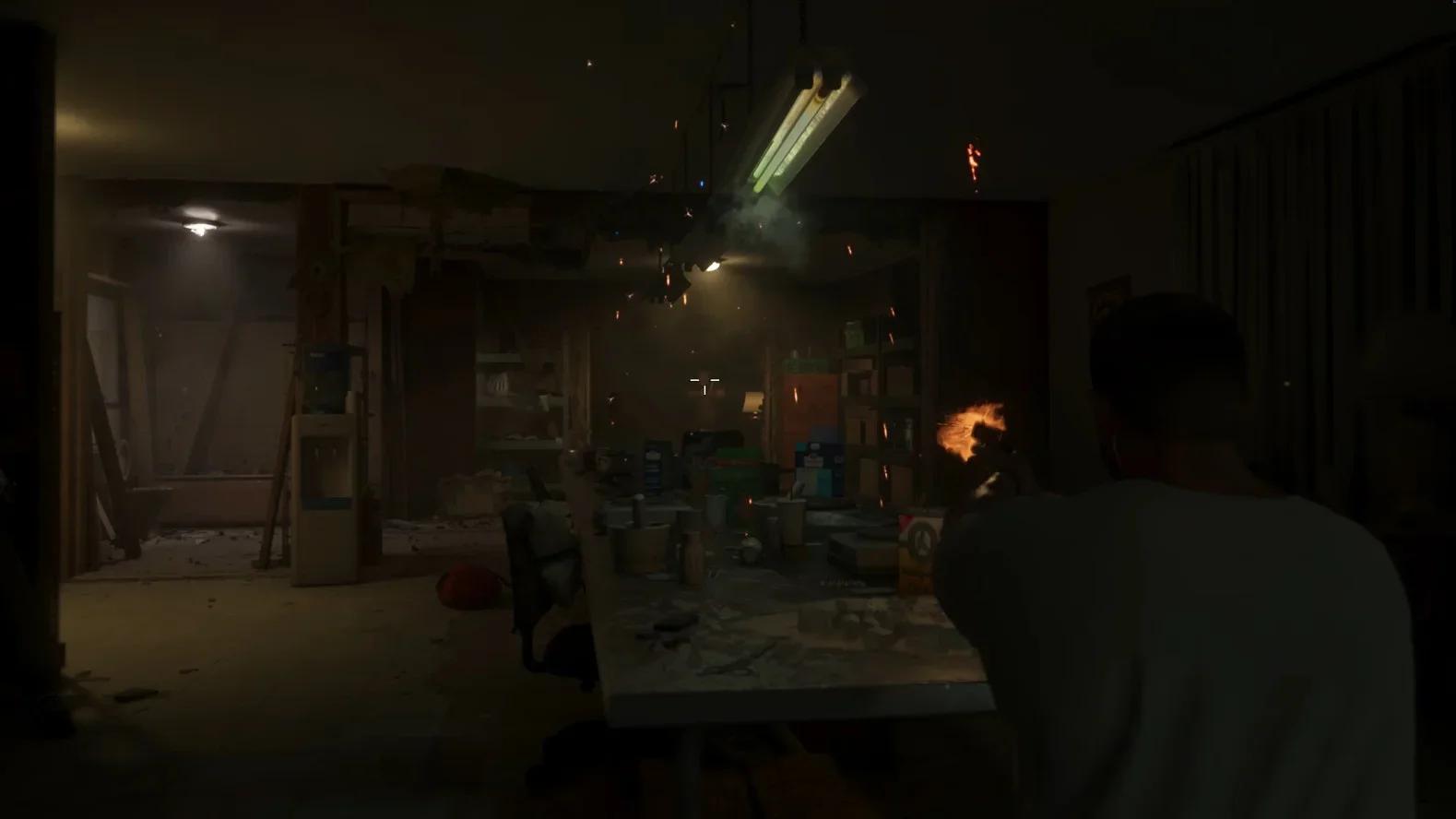

เปิด Settings ไปที่แท็บ UI แล้วเลื่อนไปที่ส่วน Reticle เพื่อเปลี่ยนรูปร่าง ขนาด เครื่องหมายการโจมตี และการมองเห็นของเครื่องหมายเล็งของคุณ
วิธีเปลี่ยนเป้าเล็งใน Grand Theft Auto 6
คุณสามารถเปลี่ยนเป้าเล็งใน Grand Theft Auto 6 ได้จากเมนูหยุดเกม (pause menu) เกมจะเรียกเป้าเล็งว่า reticle ดังนั้นให้มองหาคำนี้ในการตั้งค่า
- หยุดเกมชั่วคราว เปิดเมนูหยุดเกมแล้วเลือก Settings
- เปิดแท็บ UI แท็บ UI จะมีตัวเลือกอินเทอร์เฟซบนหน้าจอทั้งหมด
- เลื่อนไปที่ Reticle ส่วน Reticle จะอยู่ที่ส่วนล่างของรายการ
- ปรับเปลี่ยนตัวเลือกที่คุณต้องการ เริ่มจาก Reticle Shape จากนั้นปรับขนาดและการมองเห็น


คำอธิบายการตั้งค่าจุดเล็ง
ตัวเลือกรูปร่างจุดเล็ง
Reticle Shape มีสี่ตัวเลือก:
| รูปร่าง | สิ่งที่คุณเห็น |
|---|---|
| Complex | เครื่องหมายขีดสามเส้นที่ผู้เล่นส่วนใหญ่เห็นเป็นอันดับแรก |
| Simple | วงกลมพร้อมจุดตรงกลาง |
| Dot | จุดเดียว เหมือนในเกม GTA ภาคเก่าๆ |
| None | ไม่มีเครื่องหมายเลย |
Simple เหมาะสำหรับอาวุธที่ต้องการความแม่นยำและปืนลูกซอง ส่วน None เหมาะสำหรับผู้เล่นที่ไม่ต้องการความช่วยเหลือในการเล็งบนหน้าจอ
การตั้งค่าจุดเล็งอื่นๆ
| การตั้งค่า | ตัวเลือกและผลกระทบ |
|---|---|
| Persistent Center Dot | ปิดหรือเปิด จะแสดงจุดตรงกลางหน้าจอเสมอแม้ไม่ได้ถืออาวุธ |
| Reticle Hit Markers | เปิดหรือปิด ควบคุมขีดที่จะกะพริบเมื่อกระสุนกระทบเป้าหมาย |
| Reticle Size | ปกติ หรือ ใหญ่ |
| Equipped Reticle Visibility | 1 ถึง 10 ควบคุมความชัดเจนของเครื่องหมายเมื่อถืออาวุธ |
| Aiming Reticle Visibility | 1 ถึง 10 ควบคุมความชัดเจนของเครื่องหมายเมื่อเล็ง |
| Reticle Messages | เปิดหรือปิด |
| Projectile Arc | ปิด (สลับเปิด) เปิด (สลับปิด) เปิดตลอด หรือ ปิดตลอด |
วิถีกระสุน
Projectile Arc ควบคุมเส้นทางวิถีของไอเทมที่ขว้างและวัตถุระเบิด ในโหมดสลับเปิด ให้กดก้านอนาล็อกขวาขณะเล็งเพื่อแสดงหรือซ่อนเส้นวิถี
หากการเล็งยังรู้สึกไม่แม่นยำ
การเปลี่ยนเป้าเล็งไม่สามารถเปลี่ยนวิธีการเล็งของเกมได้ สำหรับการปรับความไว การช่วยเล็ง และการล็อคเป้า โปรดดู คู่มือการตั้งค่าคอนโซล และ คู่มือการตั้งค่าคอนโทรลเลอร์
คู่มือ อาวุธ อธิบายวิธีการทำงานของการเล็ง การหลบซ่อน และ Focus และ คู่มือการตั้งค่าการเข้าถึง ครอบคลุมตัวเลือกการแสดงผลเพิ่มเติม