ค้นหาเกม, บทความ, คู่มือ...CtrlK
เข้าสู่ระบบเริ่มต้นใช้งาน
ปรับแต่งกราฟิก Grayzone Warfare เพื่อให้มองเห็นศัตรูชัดเจนขึ้นและเล่นได้ลื่นไหลด้วยการตั้งค่าที่แนะนำ

เขียนโดย Nuwel
นักเขียนเนื้อหา
ดูคู่มือเพิ่มเติมจาก GAMES.GG บน Google
เพิ่มเราเป็นแหล่งข้อมูลที่คุณชื่นชอบ แล้ว คู่มือ ของเราจะแสดงเป็นอันดับแรกในผลการค้นหาของคุณ
คู่มือ Gray Zone Warfare Factions: อธิบาย 10 กลุ่ม
สรุปข้อมูล Gray Zone Warfare Factions ทั้งหมด ตั้งแต่ 3 PMC ที่เล่นได้ ไปจนถึง 7 กลุ่มศัตรู AI ใหม่จากอัปเดต 0.4
Gray Zone Warfare 0.4: คู่มืออาวุธเริ่มต้นที่ดีที่สุด
วิธีปลดล็อก Phantom Lance, AK-308, SVD Dragunov และ Viper 1911 ใน GZW 0.4 พร้อมเส้นทางปลอดภัยและเคล็ดลับการหาพิมพ์เขียว
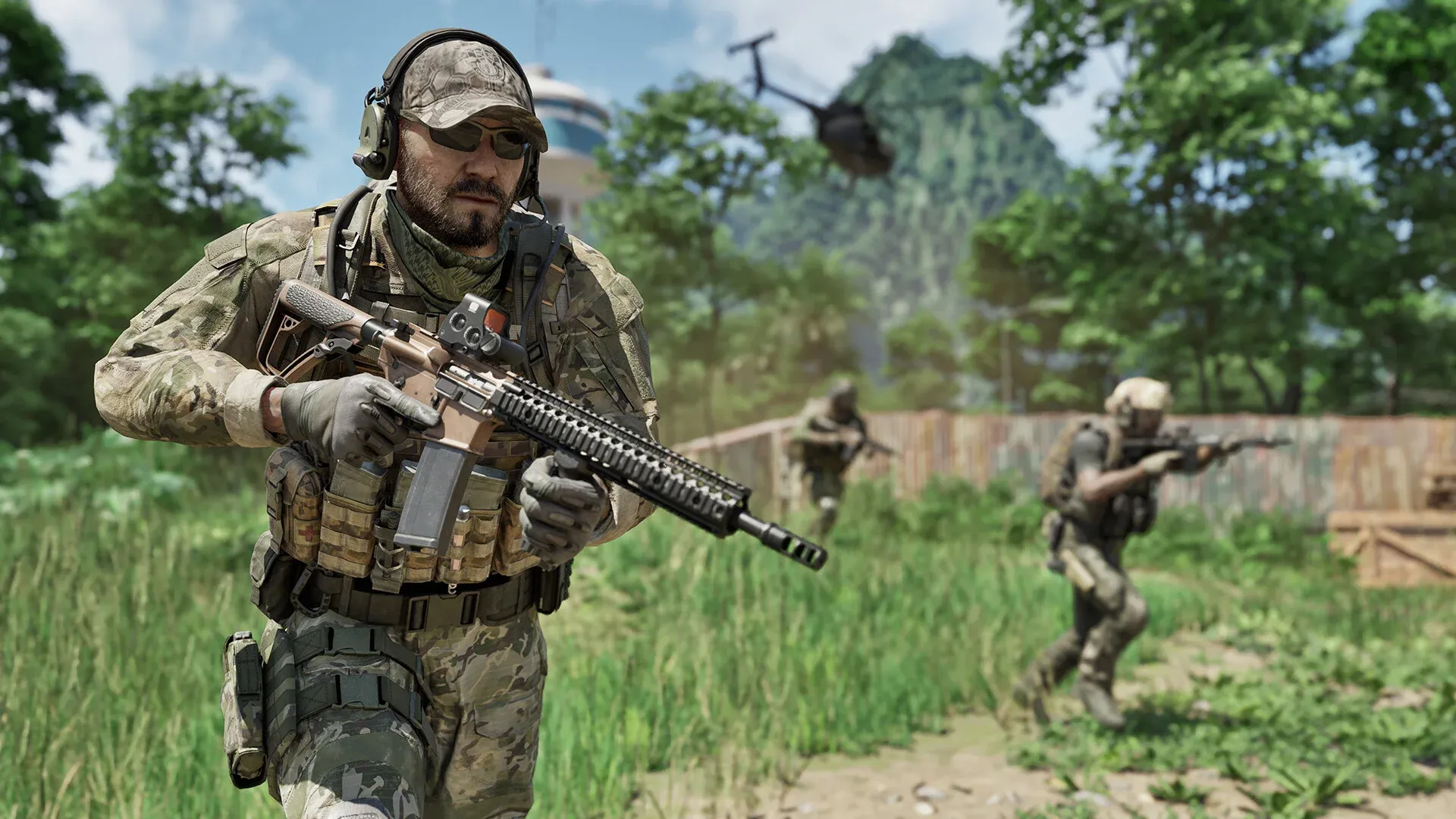
เทคนิคขั้นสูง Gray Zone Warfare: คู่มือฉบับสมบูรณ์
ยกระดับการเล่น Gray Zone Warfare ด้วย 7 เคล็ดลับสำคัญ ครอบคลุมอัปเดต 0.4 Spearhead การลอบเร้น ระบบการแพทย์ และอื่นๆ
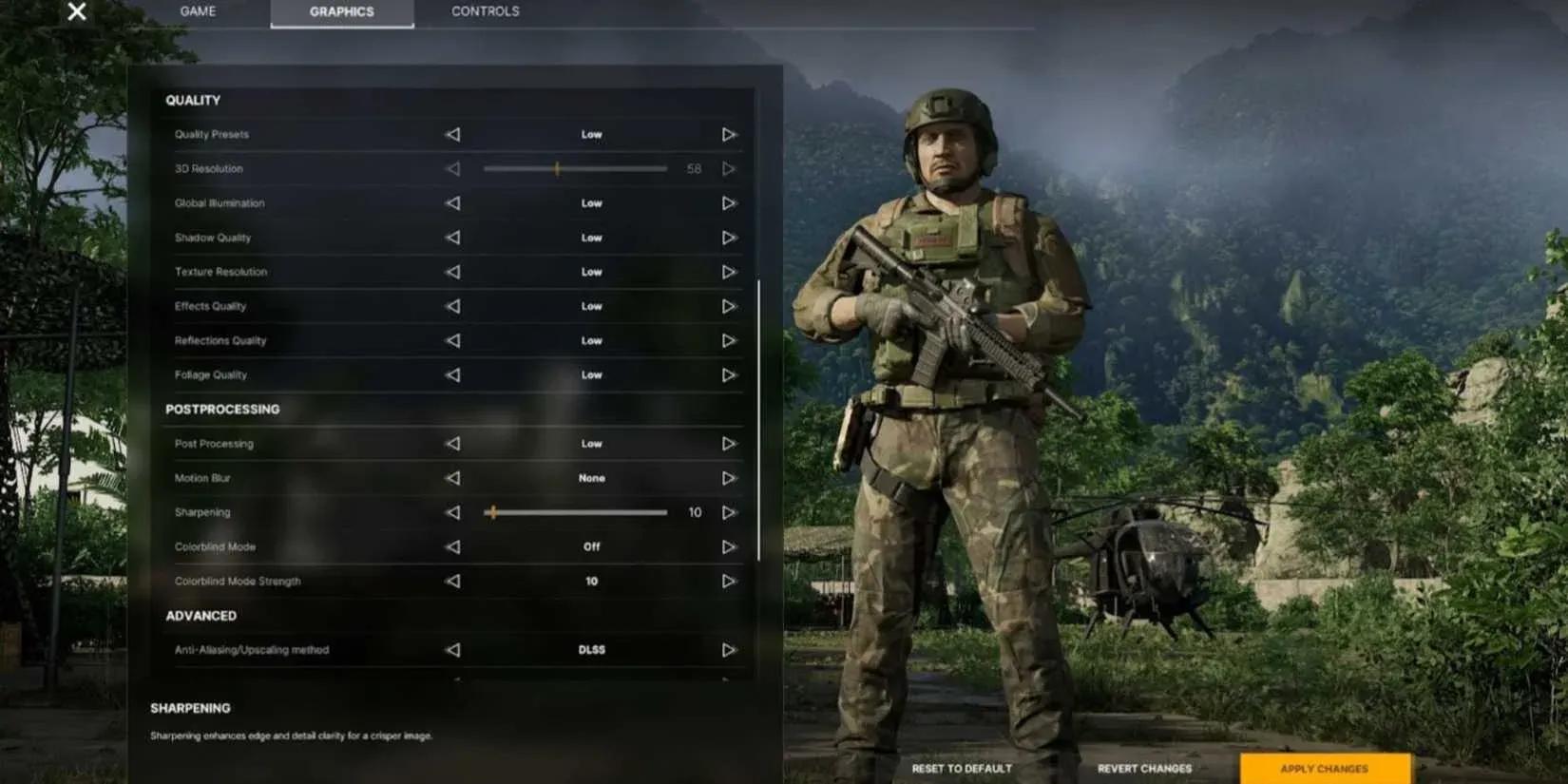
Grayzone Warfare เป็นเกมที่การมองเห็นศัตรูที่ซ่อนตัวอยู่ครึ่งๆ กลางๆ ในพุ่มไม้ก่อนที่เขาจะเห็นคุณนั้นสามารถตัดสินผลแพ้ชนะของทั้งแมตช์ได้ นั่นทำให้การตั้งค่ากราฟิกไม่ได้เป็นเพียงแค่ความชอบส่วนบุคคล แต่เป็นเครื่องมือทางยุทธวิธี (Tactical tool) การตั้งค่าที่ผิดพลาดหมายถึงพื้นผิวที่เบลอ เป้าหมายที่หลุดสายตา และอาการเฟรมเรตตกในจังหวะที่สำคัญที่สุด แต่ถ้าตั้งค่าได้อย่างถูกต้อง คุณจะได้ภาพที่คมชัดขึ้น การรับรู้สถานการณ์ (Situational awareness) ที่ดีขึ้น และระบบที่ไม่ต้องทำงานหนักจนเกินไป
ไม่ใช่ทุกการตั้งค่าที่จะมีผลเท่ากัน บางอย่างส่งผลกระทบอย่างมากต่อทั้งประสิทธิภาพ (Performance) และการมองเห็น (Visibility) ในขณะที่บางอย่างเป็นเพียงเรื่องความสวยงาม หรือแย่ที่สุดคือเป็นตัวการทำให้เฟรมเรตตก ข้อมูลด้านล่างนี้จะสรุปการตั้งค่าที่คุณควรให้ความสำคัญ แต่ละอย่างมีหน้าที่อย่างไร และควรปรับอย่างไรให้เหมาะสมกับฮาร์ดแวร์ของคุณ
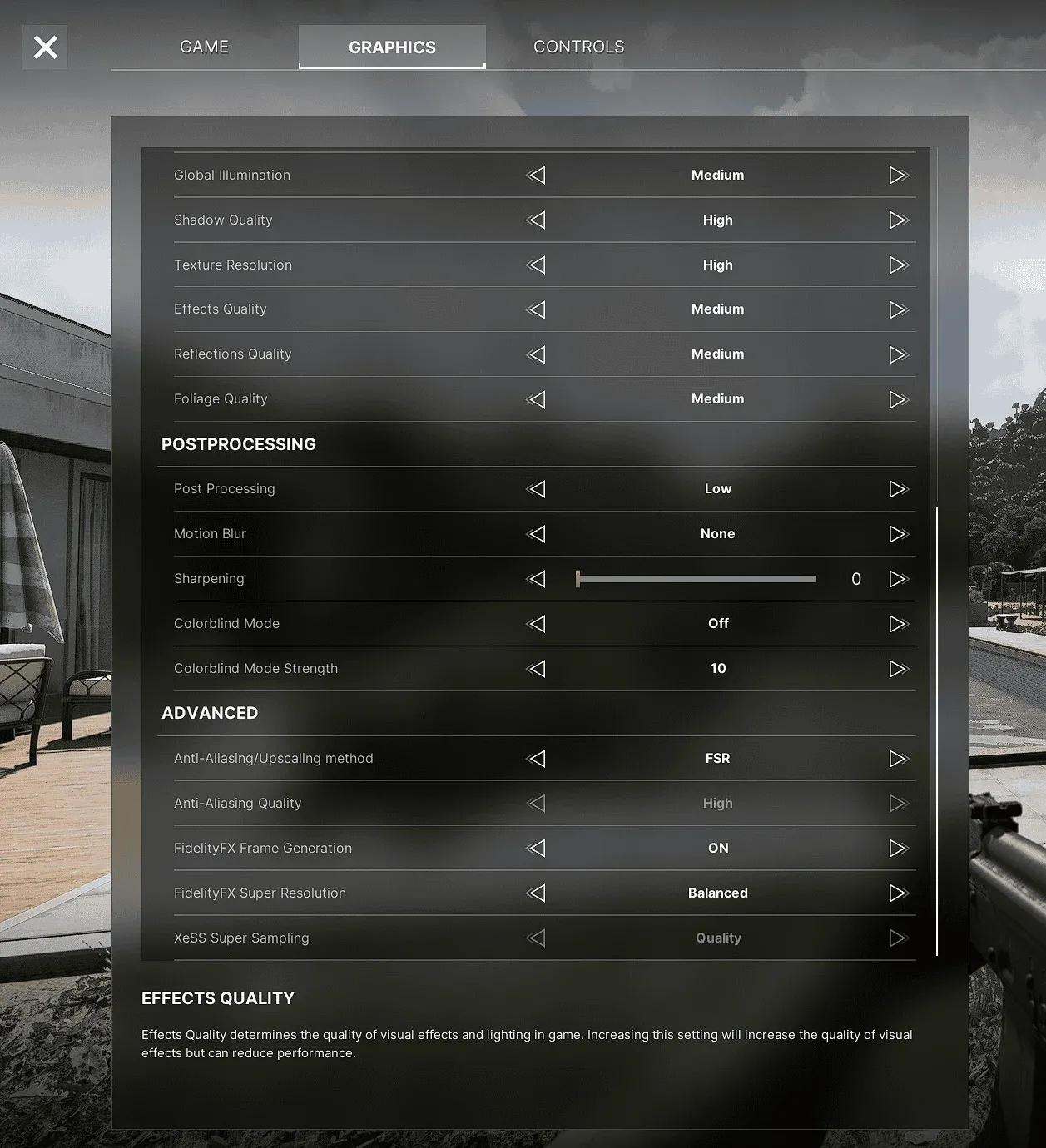
ภาพรวมการตั้งค่ากราฟิก
Texture quality เป็นตัวกำหนดความคมชัดและรายละเอียดของพื้นผิวต่างๆ ไม่ว่าจะเป็นผนังอาคาร พืชพรรณ พื้นดิน หรือเครื่องแบบ หากปรับไว้ที่ระดับสูง (High) คุณจะอ่านสภาพภูมิประเทศได้แม่นยำขึ้น เช่น รอยดินที่ถูกขุดคุ้ย เงาหลังกำแพง หรือเค้าโครงอุปกรณ์บนตัวศัตรูที่กำลังหมอบอยู่ แต่ถ้าปรับเป็นระดับต่ำ (Low) พื้นผิวจะดูมัวและวัตถุต่างๆ จะกลืนกันไปหมด ซึ่งส่งผลเสียต่อความสามารถในการอ่านสภาพแวดล้อมอย่างแท้จริง
หาก GPU ของคุณมี VRAM ตั้งแต่ 8GB ขึ้นไป แนะนำให้ปรับ Texture เป็น High หากต่ำกว่านั้น การปรับเป็น Medium คือทางเลือกที่ปลอดภัย การลดลงไปเหลือ Low แทบจะไม่ช่วยให้ได้ประสิทธิภาพเพิ่มขึ้นจนคุ้มกับความคมชัดที่เสียไป
แสงใน Grayzone Warfare ทำหน้าที่สองอย่างคือ สร้างบรรยากาศ และกำหนดความชัดเจนของพื้นที่ต่างๆ ในแผนที่ ในพื้นที่ร่มที่มีเงาหรือระหว่างปฏิบัติการตอนกลางคืน การตั้งค่าแสงที่เหมาะสมจะช่วยให้คุณประเมินมุมที่เป็นอันตรายได้เร็วขึ้น แต่ถ้าตั้งค่าไม่ดี แสงจะทำให้รายละเอียดในพื้นที่สว่างหายไป หรือทำให้พื้นที่มืดมองไม่เห็นอะไรเลย
การตั้งค่าแสงจะส่งผลต่อ Color grading และความเข้มของเงาไปพร้อมกัน ดังนั้นการเปลี่ยนแปลงในส่วนนี้จะสัมพันธ์กับการตั้งค่า Shadow quality หากคุณปรับ Lighting เป็น High แต่ปรับ Shadow เป็น Low อาจทำให้ผลลัพธ์ดูไม่สมจริง วัตถุจะเกิดเงาที่ฟุ้งและดูไม่เป็นธรรมชาติ ทำให้กะระยะความลึกได้ยาก
Anti-aliasing ช่วยลดรอยหยักที่ขอบวัตถุ โดยเฉพาะวัตถุที่อยู่ไกลออกไป ในเกมที่คุณต้องคอยกวาดสายตามองแนวต้นไม้และหลังคาเพื่อหาการเคลื่อนไหว รอยหยักจะสร้างสัญญาณรบกวนทางสายตา (Visual noise) ที่ทำให้มองหาเป้าหมายได้ยากขึ้น การเปิด Anti-aliasing จะช่วยลดสัญญาณรบกวนเหล่านี้และทำให้เค้าโครงวัตถุดูคมชัดขึ้น
สิ่งที่ต้องแลกคือประสิทธิภาพ (Performance) โดยทั่วไป Temporal anti-aliasing (TAA) เป็นตัวเลือกที่กินทรัพยากรน้อยที่สุดและทำงานได้ดีที่ความละเอียด 1080p และ 1440p หากคุณเล่นที่ความละเอียด 4K แบบ Native คุณมักจะสามารถลดหรือปิด Anti-aliasing ได้เลย เนื่องจากความหนาแน่นของพิกเซลช่วยลบรอยหยักตามธรรมชาติอยู่แล้ว
เงาเป็นหนึ่งในการตั้งค่าที่มีผลทางยุทธวิธีมากที่สุดใน Grayzone Warfare คุณภาพเงาระดับสูงหมายถึงศัตรูและวัตถุจะทอดเงาที่ชัดเจนและอ่านง่าย ซึ่งมีประโยชน์ในการตรวจจับการเคลื่อนไหวรอบมุมหรือมองหาคนที่หมอบอยู่ในพื้นที่ร่ม เงาที่เรนเดอร์มาอย่างดีสามารถเผยตำแหน่งศัตรูที่ซ่อนอยู่และบอกทิศทางของกระสุนที่ยิงเข้ามาได้ ซึ่งให้ข้อมูลที่คุณอาจไม่มีทางรู้ได้เลยหากปิดไว้
อย่างไรก็ตาม การกินทรัพยากรนั้นมีอยู่จริง การเรนเดอร์เงาใช้ GPU หนักมาก การลดจาก High ลงมาเป็น Medium มักจะช่วยกู้คืนเฟรมเรตได้พอสมควรโดยไม่เสียความได้เปรียบทางยุทธวิธีไปทั้งหมด การปรับ Shadow เป็น Low จะทำให้ข้อมูลตำแหน่งส่วนใหญ่หายไป และควรเลือกใช้เฉพาะกับฮาร์ดแวร์ที่ไม่สามารถรักษาเฟรมเรตให้คงที่ได้จริงๆ เท่านั้น
Draw distance ควบคุมระยะที่เกมจะเรนเดอร์วัตถุ ยิ่งค่าสูง คุณยิ่งมองเห็นโครงสร้าง ยานพาหนะ และอาจรวมถึงศัตรูได้ในระยะที่ไกลขึ้น ค่าที่ต่ำลงจะทำให้วัตถุโผล่ขึ้นมาใกล้ขึ้น ซึ่งช่วยลดภาระของระบบแต่ก็ทำให้ระยะการมองเห็นของคุณสั้นลงด้วย
สำหรับเกมที่มีสภาพแวดล้อมแบบเปิดและการปะทะระยะไกล Draw distance ถือว่าสำคัญมาก การตั้งค่าไว้ต่ำเกินไปจะทำให้เป้าหมายโผล่ขึ้นมาแบบกะทันหันในระยะที่คุณควรจะได้รับคำเตือนล่วงหน้า นี่คือจุดสมดุลระหว่างความสวยงามของภาพและเฟรมเรต ให้หาค่าที่สูงที่สุดที่ระบบของคุณยังคงรักษาเฟรมเรตเป้าหมายไว้ได้โดยไม่ตก
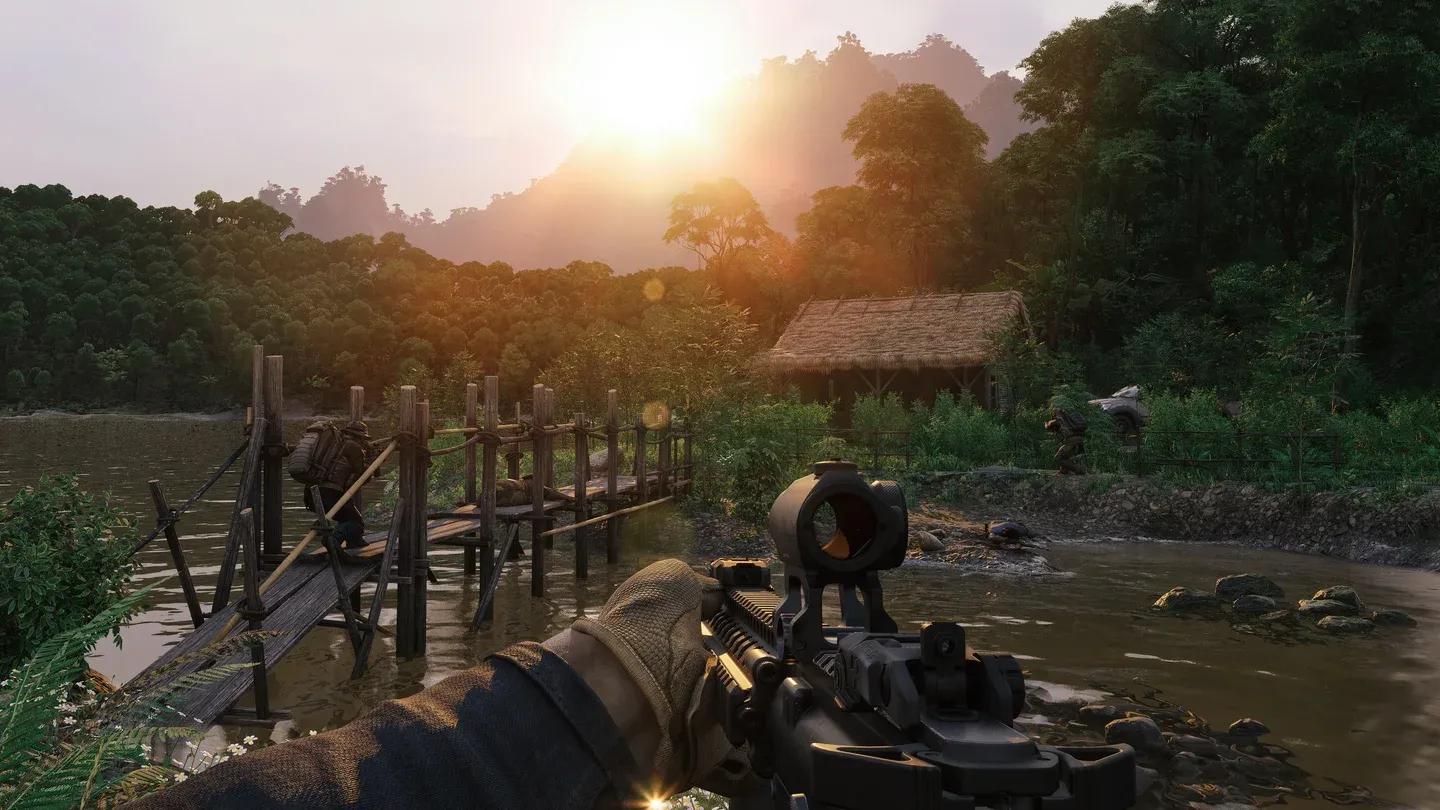
เปรียบเทียบ Draw distance ระหว่างค่าสูงสุดกับค่าที่ลดลง
การระเบิด ควัน ไฟ และเอฟเฟกต์อนุภาคต่างๆ จัดอยู่ในหมวด effects quality ในแง่ของภาพ การตั้งค่าระดับสูงจะทำให้การต่อสู้ดูสมจริงและตอบสนองได้ดีขึ้น ในแง่ยุทธวิธี เอฟเฟกต์ควันที่สมจริงสามารถบดบังการเคลื่อนไหวของศัตรูหรือระบุตำแหน่งได้ และอนุภาคจากการระเบิดสามารถบอกได้ว่ากระสุนมาจากทิศทางไหน
Effects quality เป็นหนึ่งในการตั้งค่าที่ปรับแต่งได้ยืดหยุ่น ผู้เล่นส่วนใหญ่จะไม่สังเกตเห็นความแตกต่างของภาพที่ชัดเจนระหว่าง High กับ Medium แต่ความแตกต่างของเฟรมเรตในช่วงการต่อสู้หนักๆ นั้นอาจมีมาก Medium จึงเป็นค่าเริ่มต้นที่เหมาะสมสำหรับระบบส่วนใหญ่ ส่วน High นั้นคุ้มค่าที่จะเปิดหากคุณมีทรัพยากรเหลือเฟือ
ปิดไปเลยครับ Motion blur จะเพิ่มเอฟเฟกต์เบลอเมื่อกล้องเคลื่อนที่เร็วหรือวัตถุเคลื่อนที่เร็ว ซึ่งฟังดูเหมือนจะช่วยให้ดื่มด่ำกับเกม แต่จะกลายเป็นปัญหาทันทีเมื่อคุณพยายามจะเล็งเป้าหมายขณะวิ่งหรือขณะที่ยานพาหนะวิ่งผ่าน ทั้งการกินทรัพยากรและการลดความชัดเจนของภาพล้วนส่งผลเสียต่อคุณ ผู้เล่นสายแข่งขัน (Competitive) มักจะปิด Motion blur เพื่อเพิ่มความเร็วในการตอบสนองและการติดตามเป้าหมาย
ความละเอียดคือรากฐานของทุกอย่าง ความละเอียดที่สูงขึ้นจะเรนเดอร์พิกเซลมากขึ้น ซึ่งหมายถึงภาพที่คมชัดขึ้น รอยหยักน้อยลง และการมองเห็นในระยะไกลที่ดีขึ้น สิ่งที่ต้องแลกคือความต้องการ GPU ที่สูงขึ้น การเล่นที่ 4K จะกินทรัพยากรมากกว่า 1080p ประมาณสี่เท่า
สำหรับผู้เล่นส่วนใหญ่ 1440p คือจุดสมดุลที่ดีที่สุดระหว่างความคมชัดของภาพและประสิทธิภาพ ส่วน 1080p ก็ยังเล่นได้ดีเยี่ยมและช่วยให้คุณปรับการตั้งค่าอื่นๆ ได้สูงขึ้น ส่วน 4K นั้นควรตั้งเป้าไว้ก็ต่อเมื่อ GPU ของคุณสามารถรับไหวโดยไม่เสียความนิ่งของเฟรมเรต
ตารางด้านล่างสรุปค่าเริ่มต้นที่คุณควรใช้ตามระดับระบบของคุณ จากนั้นค่อยปรับแต่งเพิ่มเติมตามเฟรมเรตเป้าหมายที่คุณต้องการ
| การตั้งค่า | PC ระดับเริ่มต้น | PC ระดับกลาง | PC ระดับสูง |
|---|---|---|---|
| Texture Quality | Low | Medium | High |
| Lighting | Low | Medium | High |
| Anti-Aliasing | Off | TAA | TAA หรือ DLSS |
| Shadow Quality | Low | Medium | High |
| Draw Distance | Low | Medium | High |
| Effects Quality | Low | Medium | High |
| Motion Blur | Off | Off | Off |
| Resolution | 1080p | 1080p-1440p | 1440p-4K |
การปรับค่าโดยไม่ติดตามผลก็เหมือนการเดาสุ่ม ให้ใช้ตัวนับเฟรมเรตในเกมหรือโปรแกรมอย่าง MSI Afterburner เพื่อดูเฟรมเรตและการใช้งาน GPU/CPU ในขณะที่คุณปรับค่า เป้าหมายคือเฟรมเรตที่นิ่งตามความต้องการ (อย่างน้อย 60fps สำหรับการเล่นเชิงยุทธวิธี หรือ 100+ เพื่อการติดตามเป้าหมายที่ลื่นไหล) โดยที่ GPU หรือ CPU ของคุณไม่ต้องทำงานหนักถึง 99%
หาก GPU ของคุณทำงานเต็มที่ ให้ลดความละเอียดหรือคุณภาพเอฟเฟกต์ลงก่อน หาก CPU เป็นคอขวด ให้ลด Draw distance และการตั้งค่าที่เน้นการจำลอง (Simulation) ลง อุณหภูมิก็สำคัญเช่นกัน เพราะอุณหภูมิที่สูงต่อเนื่องจะทำให้เกิด Thermal throttling ซึ่งจะทำให้ประสิทธิภาพตกลงไม่ว่าคุณจะตั้งค่าไว้อย่างไรก็ตาม
สำหรับคู่มือเพิ่มเติมเกี่ยวกับการปรับแต่งประสิทธิภาพและเกมเชิงยุทธวิธี สามารถดูคู่มือเพิ่มเติมได้ที่ GAMES.GG
นอกเหนือจากการตั้งค่าหลักทั้งแปดอย่าง Grayzone Warfare ยังมีตัวเลือกเพิ่มเติม เช่น ambient occlusion (เพิ่มเงาสัมผัสและความลึกให้กับพื้นผิว) และ tessellation (เพิ่มรายละเอียดทางเรขาคณิตให้กับภูมิประเทศ) ทั้งสองอย่างช่วยเพิ่มความสมจริงของภาพแต่ต้องแลกด้วยประสิทธิภาพ โดยเฉพาะ Ambient occlusion ที่ช่วยเพิ่มความลึกให้กับสภาพแวดล้อมอย่างเห็นได้ชัดและคุ้มค่าที่จะเปิดไว้ที่ระดับ Medium หากระบบของคุณมีทรัพยากรเหลือ ส่วน Tessellation นั้นมีความสำคัญน้อยกว่า เพราะผลลัพธ์ที่ได้ค่อนข้างละเอียดอ่อนแต่กินทรัพยากรสูง