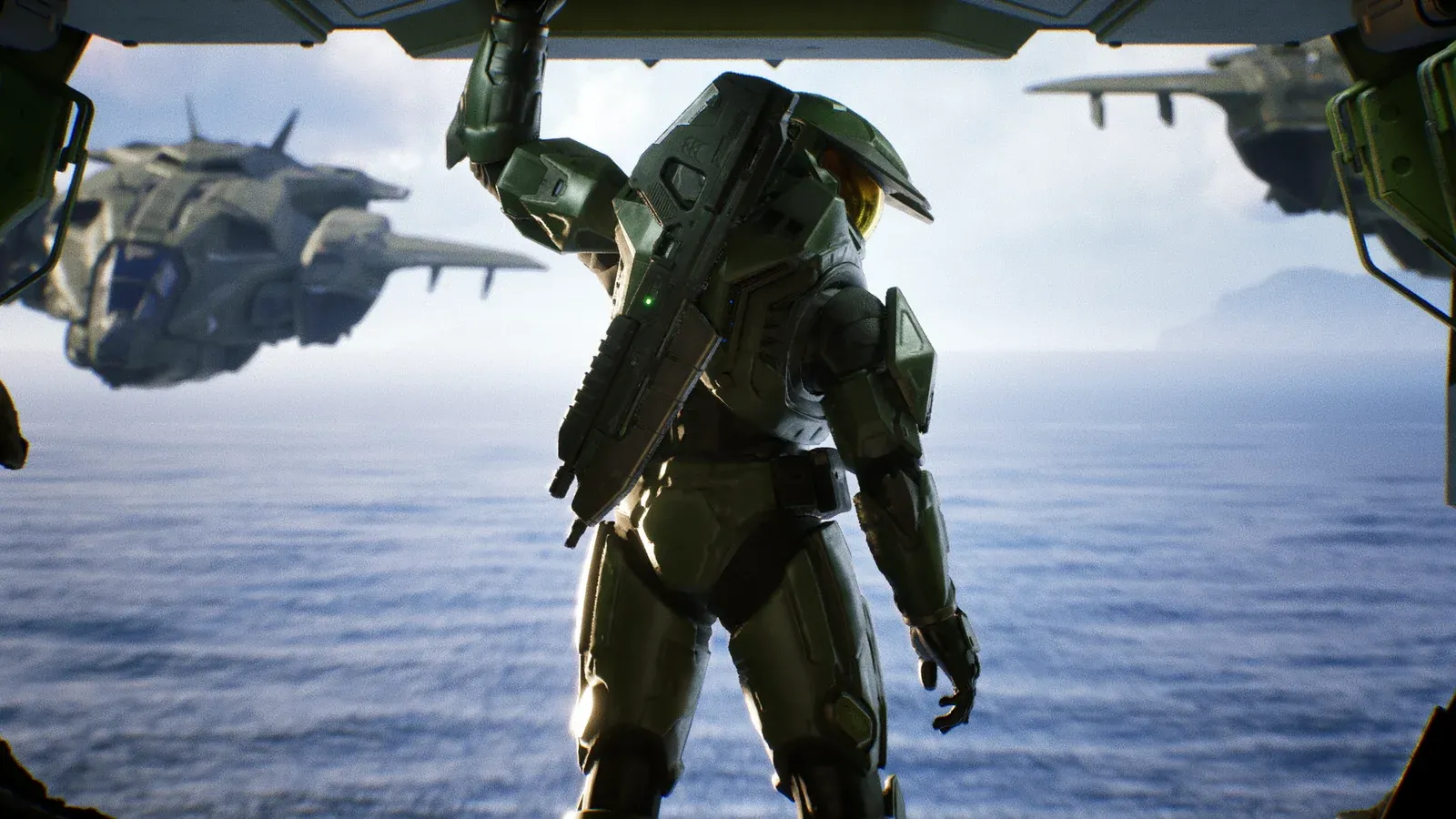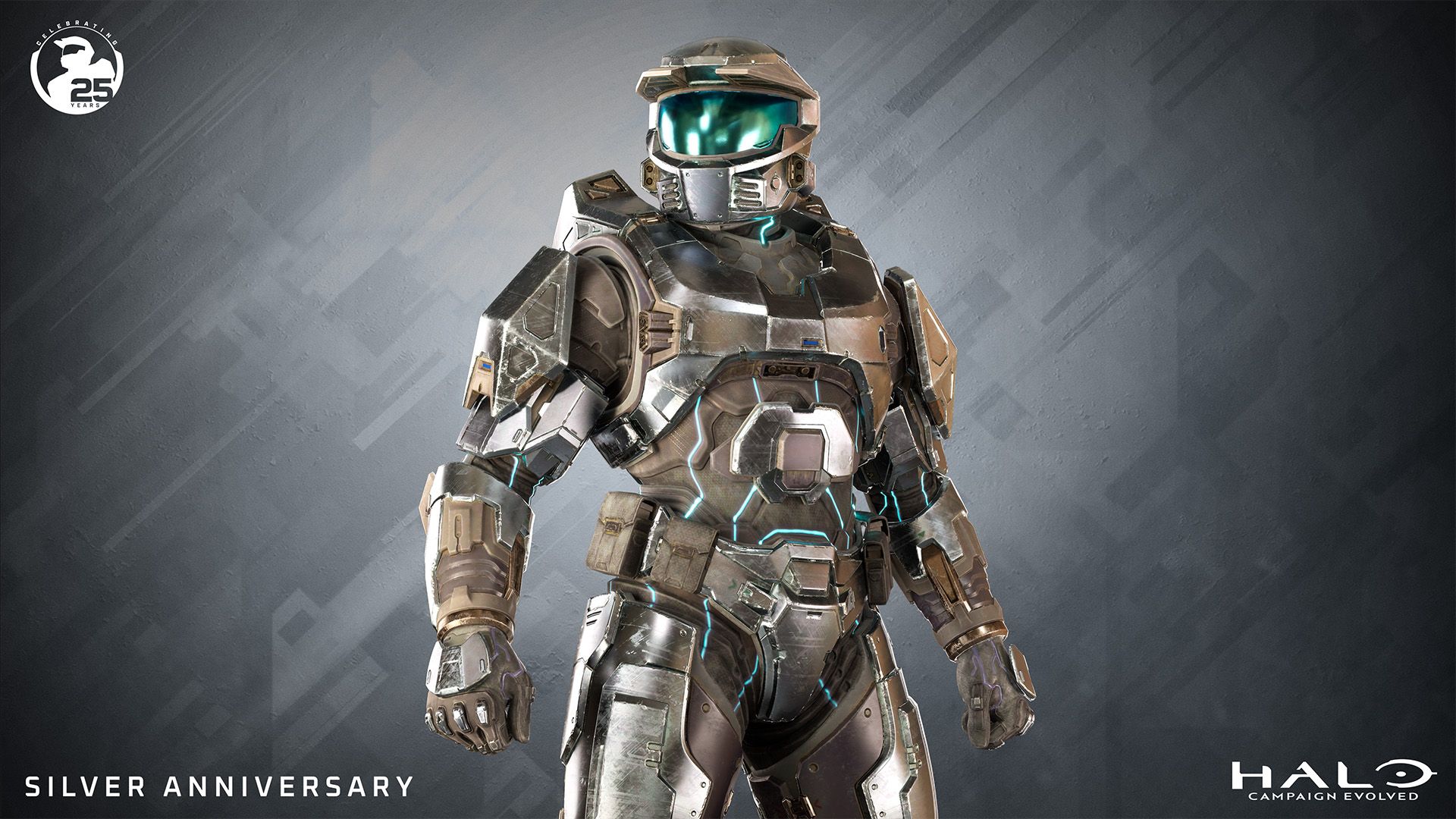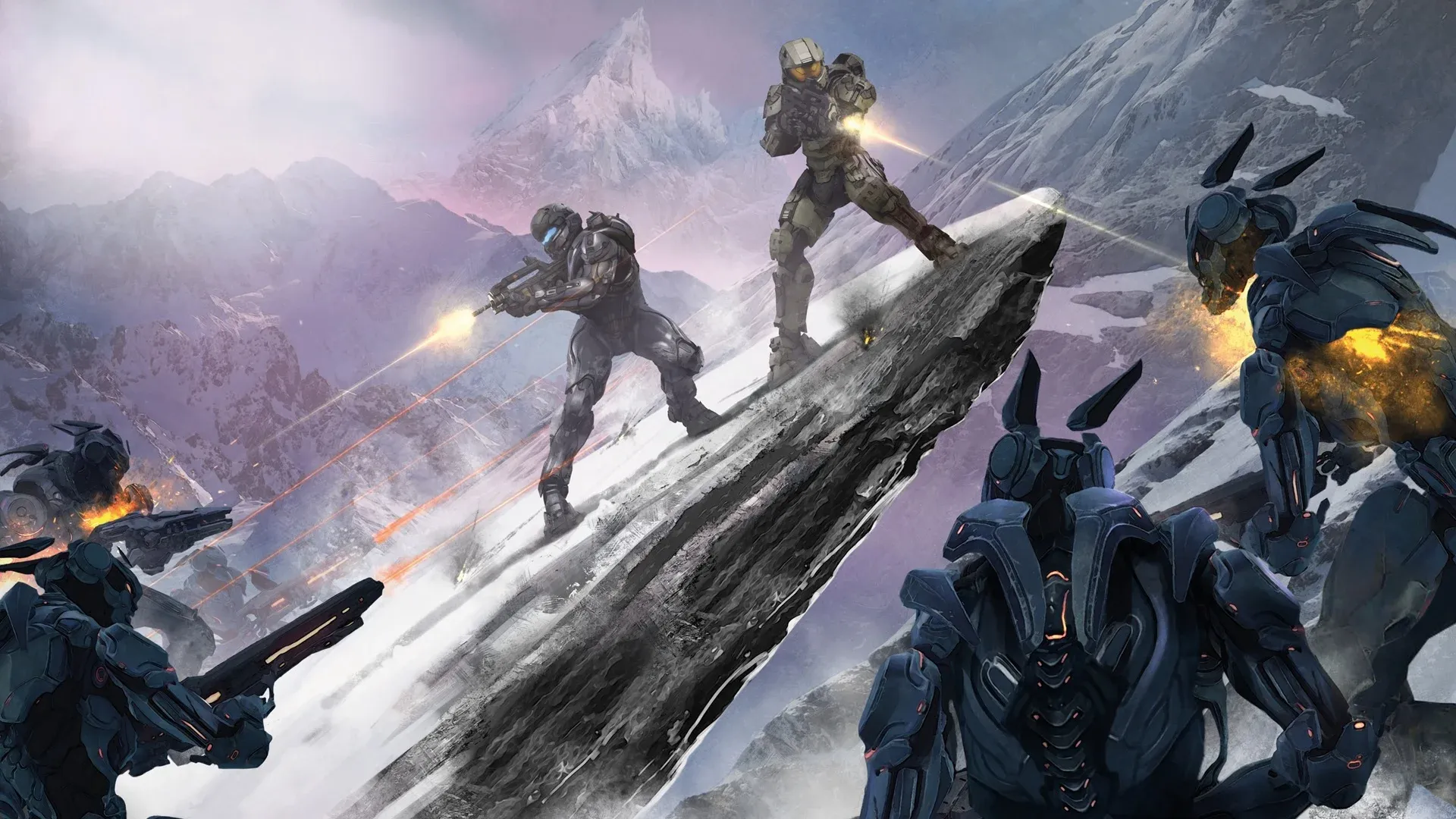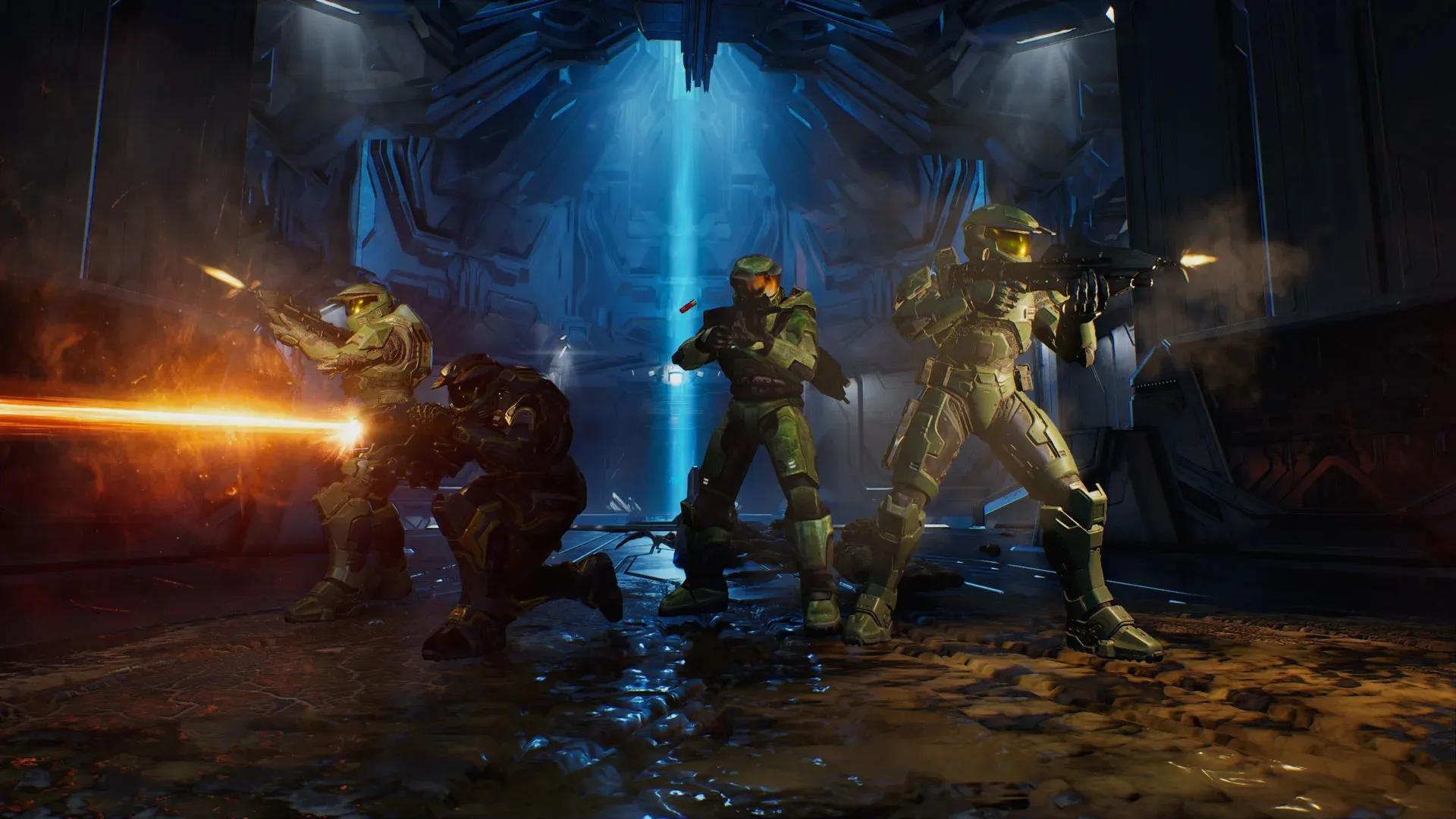

Halo: Campaign Evolved PC ve konsollarda çıktı! Eğer PC'de oynuyorsan, oyun deneyimini stabilize etmek ve akıcı bir performans yakalamak için ayarlarını optimize etme gibi harika bir avantajın var. Varsayılan yapılandırma orta ve düşük seviye sistemlere her zaman nazik davranmıyor; ancak birkaç küçük dokunuşla 60 FPS'lik o yağ gibi akan deneyim ile takılmalarla dolu bir kabus arasındaki farkı yaratabilirsin. Bu rehberde, hangi ayarları neden değiştirmen gerektiğini adım adım anlatıyoruz; böylece sorun gidermekle vakit kaybetmek yerine Covenant ile savaşmaya daha fazla zaman ayırabilirsin.
Bu ayarları çalıştırmak için hangi sistem özelliklerine ihtiyacın var?
Bu rehberdeki ayarlar Ryzen 7 5700X, AMD Radeon 9060 XT 16 GB ve 32 GB DDR4 RAM içeren, önerilen sistem gereksinimlerine yakın bir makinede test edildi. Odak noktamız, minimum gereksinimlere daha yakın olan ve lag spike (anlık takılma) veya frame drop (kare hızı düşüşü) yaşama ihtimali yüksek olan oyuncular. Eğer daha güçlü bir sisteme sahipsen bazı ayarları yükseltebilirsin, ancak aşağıdaki yapılandırma sana sağlam bir temel sunacaktır.
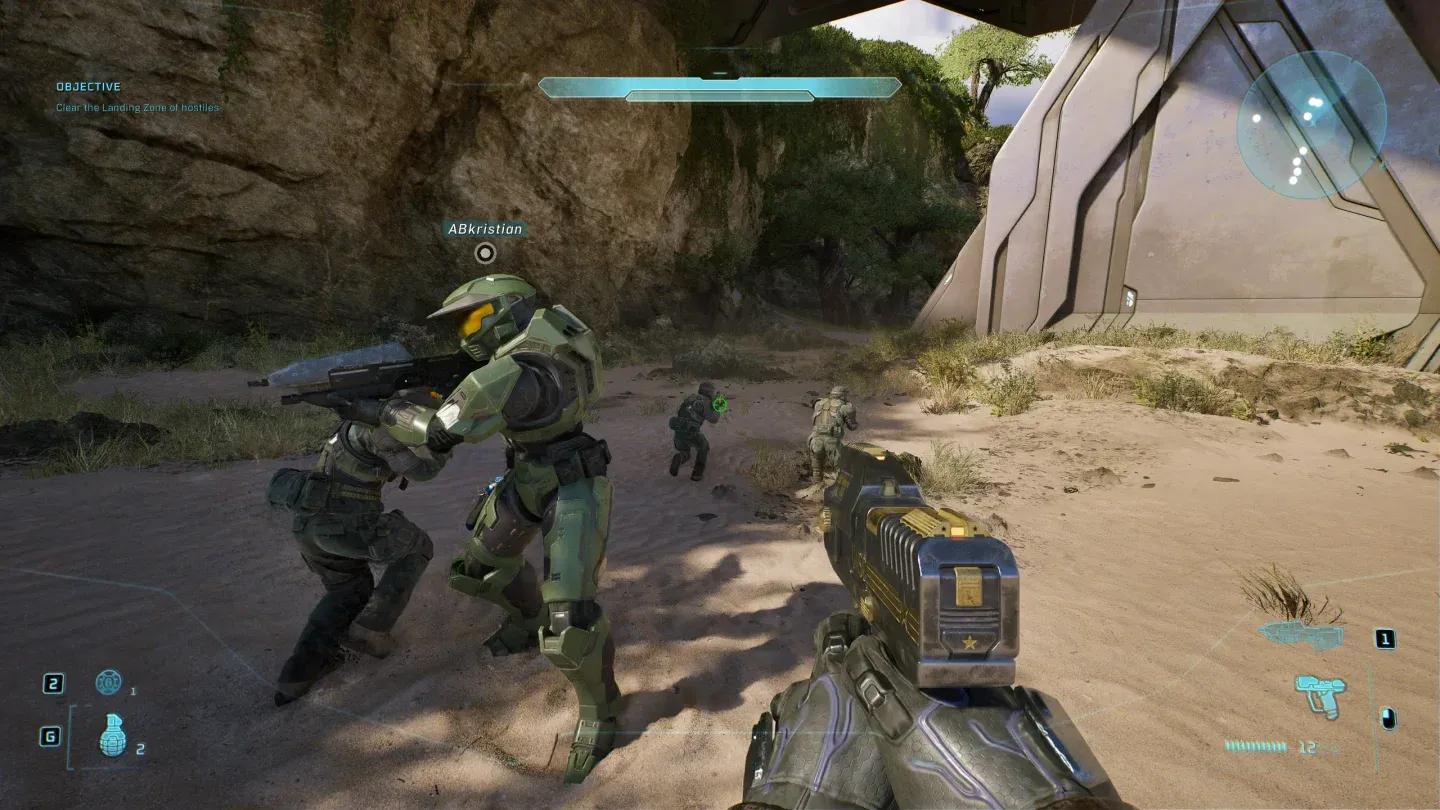
Texture Quality at Medium

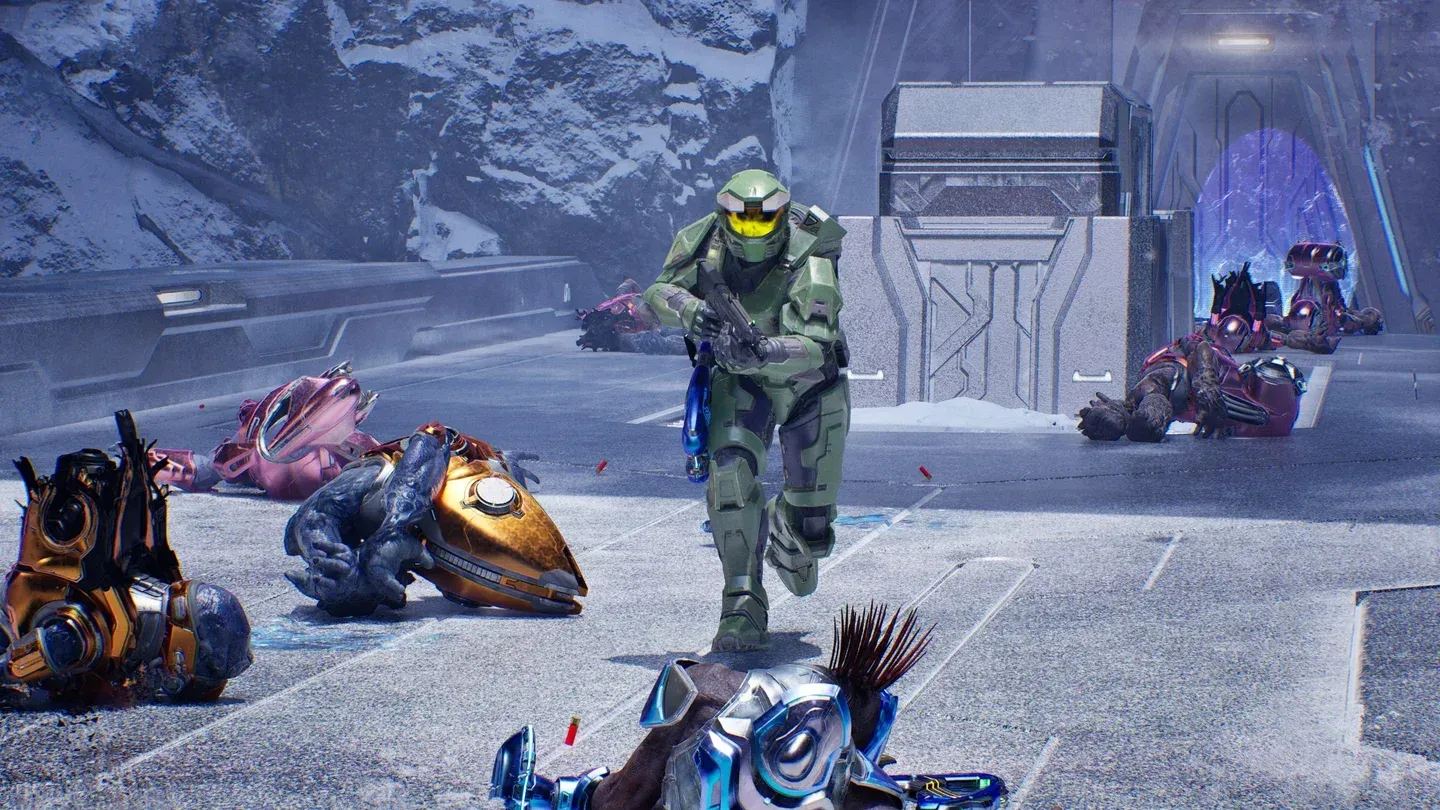
Halo: Campaign Evolved için en iyi grafik ayarları
Başka hiçbir şeyi değiştirmeden önce Quality Preset ayarını Custom konumuna getir. Hazır ayarlarda bırakmak, bireysel kontrolleri kilitler; oysa her parametreye tam erişimin olmasını istiyoruz.
Görüntü ve çözünürlük
- Display Resolution: Monitörünün native çözünürlüğünü kullan. Bunun altına düşmek, upscaling teknolojilerinin bile tam olarak kurtaramayacağı bir bulanıklığa yol açar.
- Resolution Scale: 100%. Bunu, internal render çözünürlüğünü manuel olarak düşürmek yerine bir upscaling tekniği ile birleştir.
- Frame Rate Limit: 60 FPS. Testler, bu değer daha yüksek ayarlandığında veya orta seviye donanımlarda sınırsız bırakıldığında küçük lag spike'ların oluştuğunu gösteriyor. Eğer sistemin bunu rahatça kaldırıyorsa limiti artırabilirsin, ancak tamamen None (sınırsız) yapmaktan kaçın.
Kalite ayarları dökümü
| Ayar | Önerilen Değer |
|---|---|
| Effects Quality | Low |
| Geometric Quality | Low |
| Global Illumination Quality | Very Low |
| Lighting Quality | Low |
| Texture Quality | Medium |
| Reflections | Very Low |
| Atmospheric Quality | Low |
| Post-Processing Quality | Medium |
Texture Quality ve Post-Processing Quality ayarlarını Medium'da tutuyoruz çünkü bunları daha da düşürmek, çoğu donanımda FPS kazancını minimize ederken görüntünün belirgin şekilde bozulmasına neden oluyor. Diğer her şey ise mümkün olduğunca düşük tutulduğunda performans artışı sağlar.
Hareket ve görsel efektler
- Screen Shake: Off. Bunun performans üzerinde bir etkisi yoktur ancak yoğun çatışmalarda görsel kirliliği azaltır ve düşmanları takip etmeyi kolaylaştırır.
- Motion Blur: Off. Motion Blur, oynanışa hiçbir katkısı olmayan bir frame-time maliyetidir. Donanım seviyen ne olursa olsun bunu kapat.
Async Compute ve Frame Generation
- Async Compute: On. Bu, GPU'nun işlem yüklerini render görevleriyle paralel olarak işlemesini sağlar ve AMD donanımlarında kare tutarlılığına yardımcı olur.
- Frame Generation: Off. Frame Generation gecikme (latency) ekler ve görsel hatalara yol açabilir. Sadece tüm seçenekleri tükettiysen ve hala oynanabilir bir kare hızına ulaşamadıysan son çare olarak etkinleştir.
Upscaling seçenekleri performansı nasıl etkiler?
Oyun, donanıma özel upscaling tekniklerini destekliyor. AMD GPU sahipleri, upscaling menüsünden FSR'ı seçmeli. FSR içinde seçtiğin kalite seviyesi, görüntünün ne kadar agresif bir şekilde yeniden oluşturulacağını kontrol eder: daha düşük kalite seviyeleri, bir miktar keskinlik kaybı pahasına daha fazla kare kazandırır. Minimum sistem gereksinimlerine sahip makineler için Performance veya Balanced FSR ayarı, kare hızını çökertmeden görüntüyü okunabilir tutan makul bir takastır.
Eğer Nvidia GPU kullanıyorsan, oyunun upscaling desteği lansman sonrası yamalarla genişleyebileceği için ayarlarda benzer bir seçenek olup olmadığını kontrol et.
Hızlı referans ayarlar özeti
| Kategori | Ayar | Değer |
|---|---|---|
| Display | Resolution | Native |
| Display | Resolution Scale | 100% |
| Display | Frame Rate Limit | 60 FPS |
| Quality | Effects Quality | Low |
| Quality | Geometric Quality | Low |
| Quality | Global Illumination | Very Low |
| Quality | Lighting Quality | Low |
| Quality | Texture Quality | Medium |
| Quality | Reflections | Very Low |
| Quality | Atmospheric Quality | Low |
| Quality | Post-Processing | Medium |
| Effects | Screen Shake | Off |
| Effects | Motion Blur | Off |
| Advanced | Async Compute | On |
| Advanced | Frame Generation | Off |
Bu ayarlar, tepki süresinin kritik olduğu bir shooter oyunu için görsel sadakatten ziyade kare stabilitesini ön planda tutar. Stabil bir 60 FPS temeli yakaladıktan sonra, donanımının neler kaldırabileceğini görmek için Texture Quality'yi High'a çekmeyi veya Reflections'ı Low'a almayı deneyebilirsin.
Oyuna başlamadan önce ihtiyacın olan diğer her şey için Halo: Campaign Evolved rehber koleksiyonu; preload süreleri, sürüm farklılıkları, Game Pass durumu ve çok daha fazlasını kapsıyor.