गेम, लेख, गाइड खोजें...CtrlK
साइन इन करेंशुरू करें
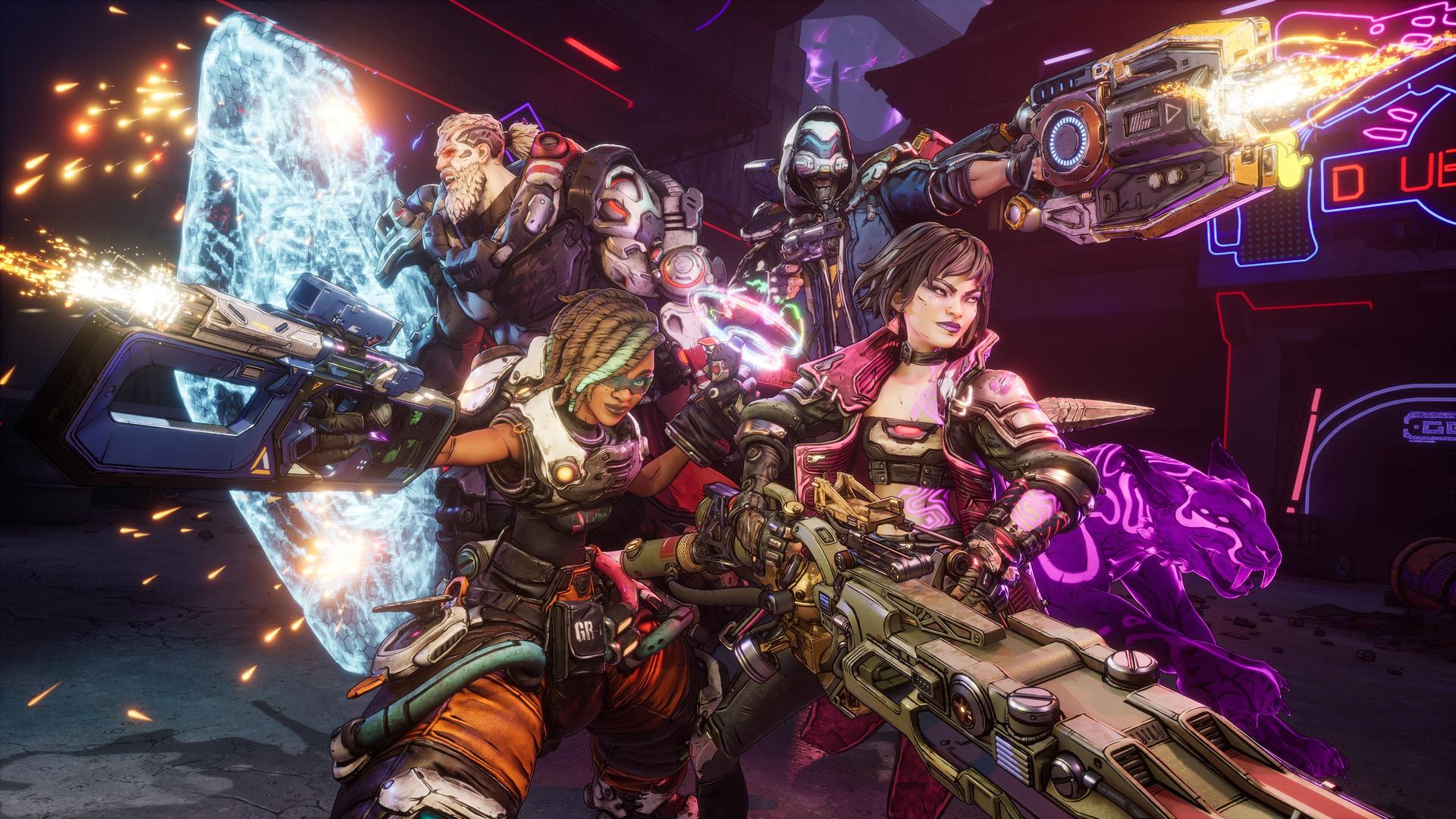
हमारे एक्सपर्ट गाइड से Borderlands 4 की PC सेटिंग्स को ऑप्टिमाइज़ करें। स्टटर ठीक करें, FPS बढ़ाएँ और स्मूथ वॉल्ट हंटिंग का आनंद लें।

लेखक Mostafa Salem
गेमिंग रिसर्च के प्रमुख
Google पर और अधिक GAMES.GG गाइड देखें
हमें पसंदीदा स्रोत के रूप में जोड़ें और हमारे गाइड आपके परिणामों में सबसे पहले दिखाई देंगे।
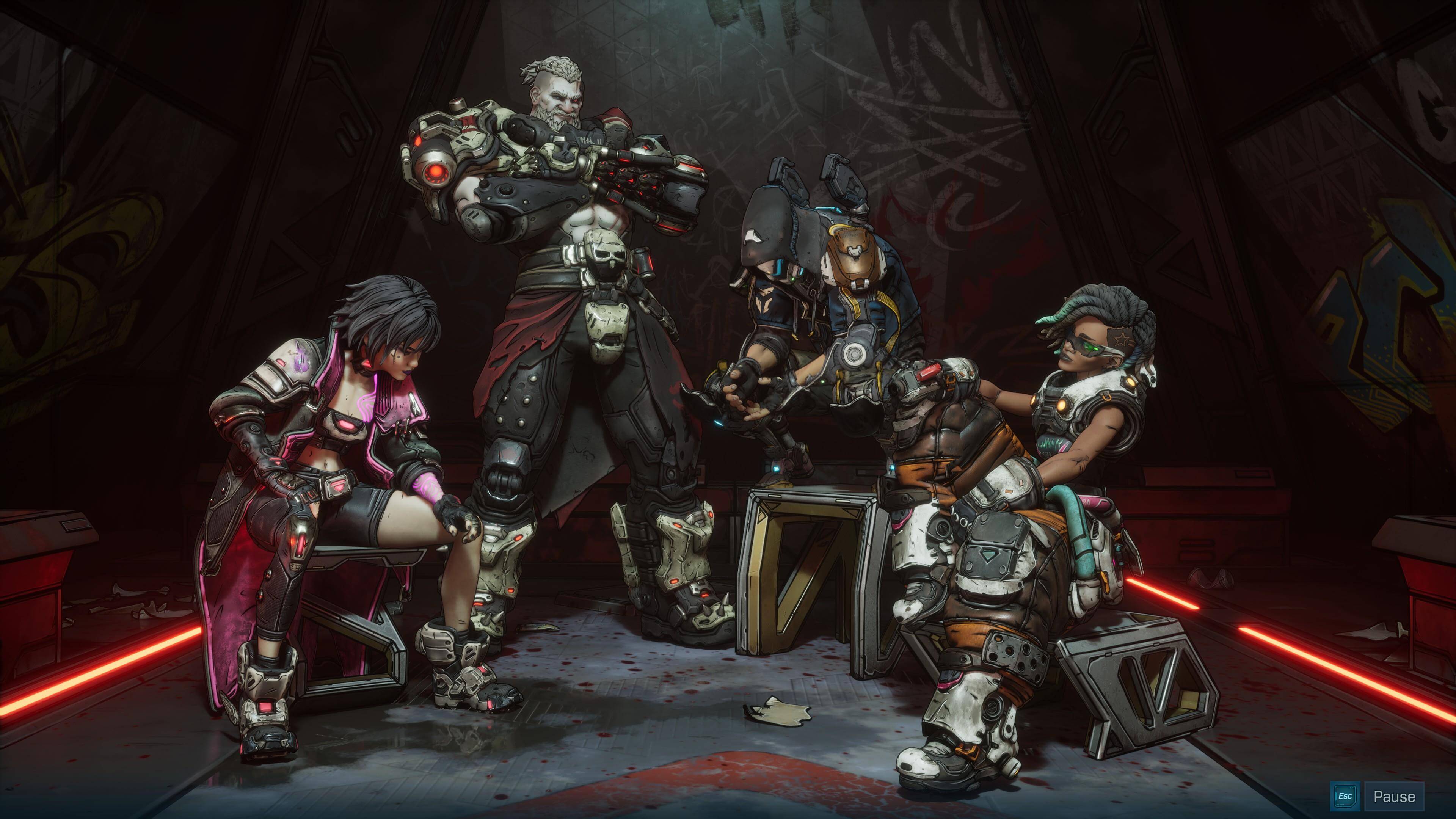
Borderlands 4: Glide और मूवमेंट कंट्रोल्स की जानकारी
Borderlands 4 में ग्लाइडिंग, ग्रैपलिंग और कॉम्बैट मैकेनिक्स को सभी प्लेटफॉर्म पर मास्टर करने के लिए एक पूरी कंट्रोल गाइड।
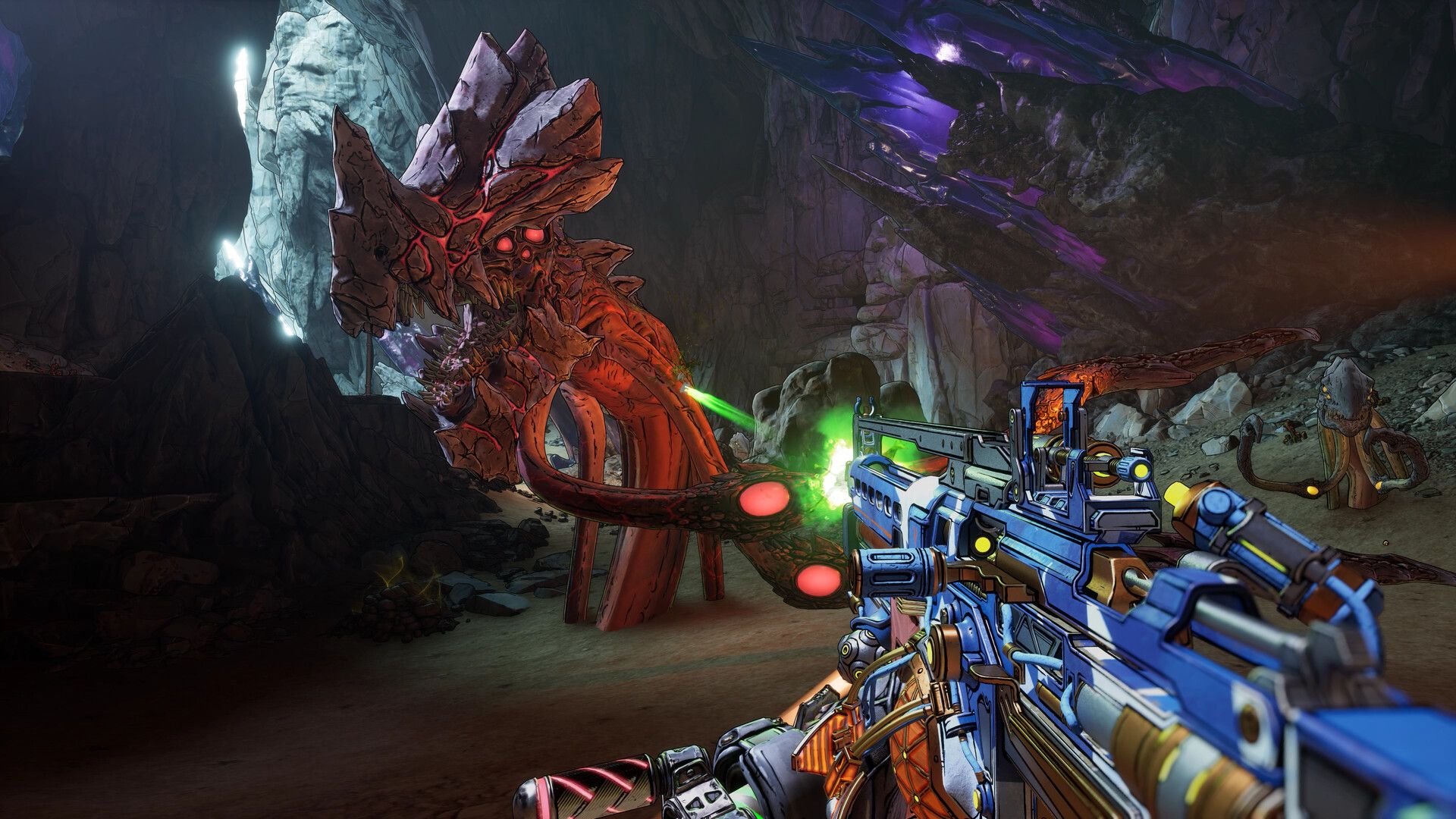
Borderlands 4 गाइड: Story Pack 2 के सभी Legendary Class Mods
Story Pack 2 के सभी 6 Vault Hunters के लिए Legendary Class Mods, उनके प्रभाव और Providence Island पर उन्हें पाने के तरीके जानें।
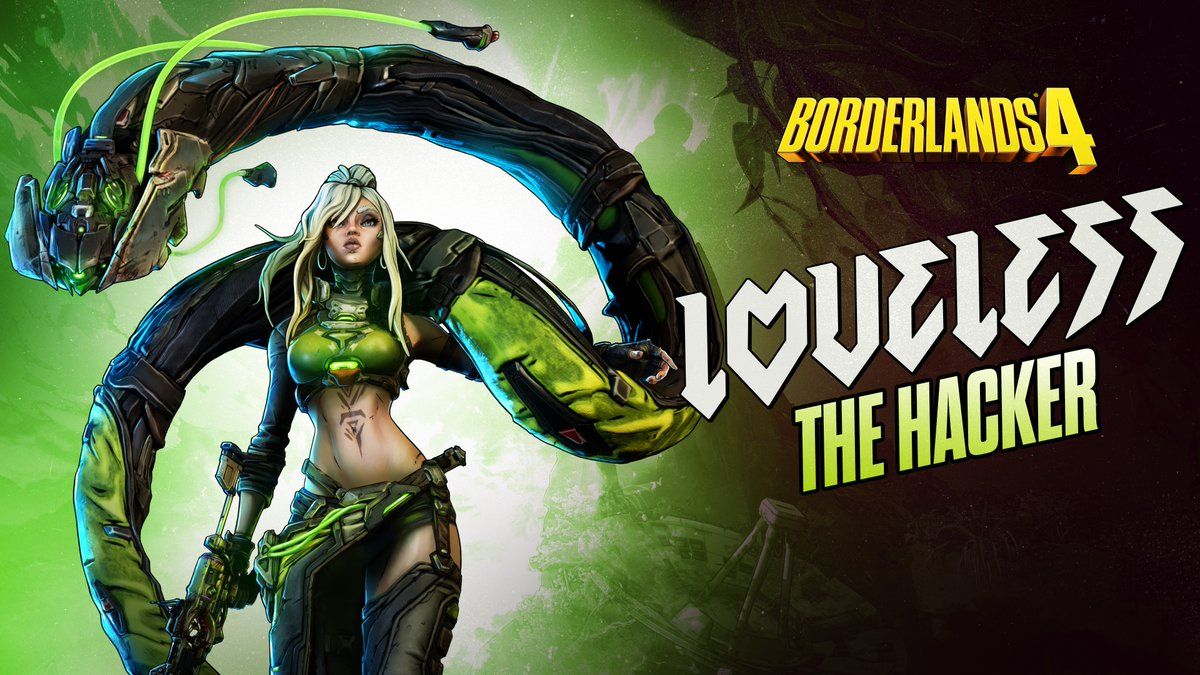
Borderlands 4 Loveless Build Guide: हर प्लेस्टाइल के लिए बेस्ट बिल्ड्स
Borderlands 4 में Plague Star, VPN sniper और Malignant Construct बिल्ड्स के साथ Loveless में महारत हासिल करें और गेम पर राज करें।
Borderlands 4 शानदार विजुअल्स के साथ आ गया है जो PC हार्डवेयर को उसकी लिमिट तक पुश करता है। जबकि यह गेम एक अविश्वसनीय looter-shooter एक्सपीरियंस देता है, कई प्लेयर्स परफॉरमेंस इश्यूज, स्टटरिंग और फ्रेम ड्रॉप्स से जूझ रहे हैं। टेक्निकल प्रॉब्लम्स को अपने वॉल्ट हंटिंग एडवेंचर को बर्बाद न करने दें। सही सेटिंग्स ट्वीक्स के साथ, आप गेम की सिग्नेचर सेल-शेडेड ब्यूटी को बनाए रखते हुए स्मूथ गेमप्ले हासिल कर सकते हैं।
Unreal Engine 5 पर बना, Borderlands 4 आपके सिस्टम से पिछली एंट्रीज़ की तुलना में काफी ज़्यादा डिमांड करता है। गेम का सीमलेस open world, एन्हांस्ड लाइटिंग और कॉम्प्लेक्स पार्टिकल इफेक्ट्स परफॉरमेंस चैलेंजेस के लिए एक परफेक्ट स्टॉर्म बनाते हैं। यहां तक कि हाई-एंड रिग्स भी प्रॉपर ऑप्टिमाइजेशन के बिना स्ट्रगल कर सकते हैं।
ऑफिशियल स्पेक्स कहानी बताते हैं: मिनिमम रिक्वायरमेंट्स 1080p पर 30 FPS को लो प्रीसेट सेटिंग्स के साथ टारगेट करती हैं, जबकि रेकमेंडेड स्पेक्स मीडियम प्रीसेट सेटिंग्स के साथ 1440p पर 60 FPS का लक्ष्य रखते हैं। ये टारगेट मानते हैं कि आप उन ऑप्टिमाइजेशन टेक्निक्स का उपयोग कर रहे हैं जिन्हें हम कवर करेंगे।
आपकी ग्राफिक्स कॉन्फिगरेशन फ्रेम रेट्स पर सबसे बड़ा प्रभाव डालती है। विजुअल क्वालिटी को स्मूथ परफॉरमेंस के साथ कैसे बैलेंस करें, यहां बताया गया है:
| Setting Category | Recommended Value | Performance Impact | Visual Trade-off |
|---|---|---|---|
| Graphics Preset | Custom | High | None (manual control) |
| Texture Quality | High (8GB+ VRAM) / Medium (≤6GB) | Medium | Minimal on high-end cards |
| Shadow Quality | Medium | Very High | Barely noticeable in action |
| Volumetric Fog | Low | High | Slight atmosphere reduction |
| Reflection Quality | Low | Medium | Minor visual impact |
Texture Streaming को मीडियम पर रहना चाहिए - यह लगातार टेक्सचर पॉप-इन को रोकता है जो इमर्शन को खराब करता है। यदि आप गेम को SSD से चला रहे हैं (जो आवश्यक है), तो यह सेटिंग आपके फ्रेम रेट को प्रभावित किए बिना खूबसूरती से काम करती है।
Global Illumination पर विशेष ध्यान देना चाहिए। विजुअल फिडेलिटी और परफॉरमेंस के बीच स्वीट स्पॉट के लिए इसे मीडियम पर सेट करें। वेरी हाई सेटिंग Borderlands' की स्टाइलाइज्ड आर्ट स्टाइल में मिनिमल विजुअल इम्प्रूवमेंट के लिए FPS को कम करती है।

Borderlands 4 ऑप्टिमाइज्ड सेटिंग्स गाइड ...
एडवांस्ड सेटिंग्स मेनू में असली ऑप्टिमाइजेशन जेम्स होते हैं। ये ऑप्शंस आपके एक्सपीरियंस को स्टटरी से सिल्की स्मूथ में बदल सकते हैं:
अपने GPU के आधार पर अपनी अपस्केलिंग मेथड चुनें:
Frame Generation के लिए सावधानी बरतनी चाहिए। इसे केवल RTX 40/50 सीरीज़ कार्ड्स पर इनेबल करें, और इसे हमेशा NVIDIA Reflex Low Latency के साथ पेयर करें जिसे Enabled + Boost पर सेट किया गया हो। यह कॉम्बिनेशन इनपुट लैग को कम करता है जो फ्रेम जनरेशन आमतौर पर इंट्रोड्यूस करता है।
अपने Frame Rate Limiter को अपने मॉनिटर के रिफ्रेश रेट से मैच करने के लिए सेट करें। यह आपके GPU को ओवरटाइम काम करने से रोकता है और कंसिस्टेंट फ्रेम पेसिंग बनाए रखता है। 144Hz मॉनिटर्स के लिए, फ्रेम्स को अनलिमिटेड चलने देने के बजाय 144 FPS पर कैप करें।
Future Frame Rendering को Off रहना चाहिए - यह CPU को बहुत ज़्यादा फ्रेम्स को पहले से तैयार करने से रोककर इनपुट लैग को कम करता है जो आप देख रहे हैं।
आपकी कैमरा सेटिंग्स परफॉरमेंस और गेमप्ले क्वालिटी दोनों को सीधे प्रभावित करती हैं:
Field of View को 100-110 डिग्री के बीच सेट करें। यह वाइडर पर्सपेक्टिव आपको अराजक गोलीबारी के दौरान स्क्रीन के किनारों पर दुश्मनों को स्पॉट करने में मदद करता है। टैक्टिकल एडवांटेज की तुलना में परफॉरमेंस कॉस्ट मिनिमल है।
Vehicle 3rd Person FOV 80-85 डिग्री पर सबसे अच्छा काम करता है - सिचुएशनल अवेयरनेस के लिए पर्याप्त वाइड, बिना उस डिस्टॉर्शन के जो हायर वैल्यूज़ बनाते हैं।
इन परफॉरमेंस-किलिंग विजुअल इफेक्ट्स को बंद करें:
ये इफेक्ट्स गेम की एस्थेटिक में सुधार किए बिना विजुअल नॉइज़ जोड़ते हैं। इन्हें डिसेबल करने से क्लीनर विजुअल्स और बेहतर एनिमी विजिबिलिटी मिलती है।

बेस्ट सेटिंग्स, Borderlands 4 PC ...
आपकी डिस्प्ले कॉन्फिगरेशन परफॉरमेंस और रिस्पॉन्सिवनेस दोनों को प्रभावित करती है:
| Setting | Recommendation | Reason |
|---|---|---|
| Fullscreen Mode | Fullscreen | मैक्सिमम परफॉरमेंस, लोएस्ट इनपुट लैग |
| Resolution | Native monitor resolution | शार्पेस्ट इमेज क्वालिटी |
| Vertical Sync | Off | इनपुट लैग को खत्म करता है (इसके बजाय G-Sync/FreeSync का उपयोग करें) |
| HDR | On (यदि सपोर्टेड है) | एन्हांस्ड कलर रेंज |
Brightness 50-60 के आसपास होनी चाहिए - डार्क एरियाज़ में दुश्मनों को स्पॉट करने के लिए पर्याप्त ब्राइट, बिना गेम के वाइब्रेंट कलर पैलेट को वॉश आउट किए।
प्रॉपर ऑडियो कॉन्फिगरेशन आपको दुश्मनों को ट्रैक करने और खतरों पर प्रतिक्रिया करने में मदद करता है:
यह समझना कि आपका हार्डवेयर वास्तव में क्या हासिल कर सकता है, निराशा को रोकता है:
यदि आप सेटिंग्स बदलने के बाद स्टटरिंग का अनुभव करते हैं, तो यह नॉर्मल शेडर रीकंपाइलेशन है। गेम को आपके नए कॉन्फिगरेशन के लिए ऑप्टिमाइज करने में समय लगता है। अतिरिक्त बदलाव करने से पहले 15-20 मिनट तक खेलें।
MSI Afterburner जैसे टूल्स के माध्यम से अपने VRAM यूसेज को मॉनिटर करें। यदि आप अपनी लिमिट को हिट कर रहे हैं, तो पहले Texture Quality को कम करें - इसका सबसे बड़ा VRAM प्रभाव होता है, जबकि अन्य एरियाज़ में विजुअल क्वालिटी बनी रहती है।
Borderlands 4 को पूरी तरह से SSD स्टोरेज की आवश्यकता है। यदि आप हिचिंग या लंबे लोड टाइम्स का अनुभव कर रहे हैं, तो गेम को तुरंत SSD पर ले जाएं। सीमलेस वर्ल्ड डिज़ाइन तेज़ स्टोरेज एक्सेस पर निर्भर करता है।

Borderlands 4 रिव्यू: गियरबॉक्स का लूटर ...
हाँ, लेकिन स्मार्ट ऑप्टिमाइजेशन ज़्यादा मायने रखता है। एक अच्छी तरह से कॉन्फ़िगर किया गया मिड-रेंज सिस्टम अक्सर खराब ऑप्टिमाइज्ड हाई-एंड रिग से बेहतर परफॉरमेंस देता है। उन सेटिंग्स पर ध्यान दें जो सबसे बड़ा परफॉरमेंस गेन प्रदान करती हैं: शैडो, वॉल्यूमेट्रिक इफेक्ट्स और अपस्केलिंग टेक्नोलॉजी।
याद रखें कि Borderlands 4 वर्तमान-जेनरेशन हार्डवेयर को कड़ी मेहनत करवाता है। यदि आप मिनिमम स्पेसिफिकेशन्स से नीचे चल रहे हैं, तो सेटिंग्स ऑप्टिमाइजेशन के बावजूद परफॉरमेंस चैलेंजेस की उम्मीद करें।
Borderlands 4 का आनंद लेने की कुंजी विजुअल क्वालिटी और स्मूथ परफॉरमेंस के बीच अपने सिस्टम का स्वीट स्पॉट ढूंढना है। हमारी रेकमेंडेड सेटिंग्स से शुरू करें, फिर अपने स्पेसिफिक हार्डवेयर और प्रेफरेंसेज के आधार पर फाइन-ट्यून करें। प्रॉपर ऑप्टिमाइजेशन के साथ, आप टेक्निकल फ्रस्ट्रेशन के बिना वॉल्ट हंटिंग के अराजक आनंद का अनुभव करेंगे।
कंसोल प्लेयर्स पीछे नहीं छूटे हैं। अपने एडवेंचर को त्रुटिहीन रूप से चलाने के लिए प्लेटफॉर्म-स्पेसिफिक टिप्स के लिए हमारी पूरी कंसोल सेटिंग्स गाइड देखें।