
Pearl Abyss ने Crimson Desert को अपने proprietary BlackSpace Engine पर बनाया है, और इसके विजुअल रिजल्ट्स खुद ही सब कुछ बयां करते हैं। लेकिन एक well-optimized इंजन को भी आपकी तरफ से थोड़ी मदद की जरूरत होती है। चाहे आप बजट GPU चला रहे हों या top-tier rig, सही सेटिंग्स का मतलब एक stuttery slideshow और एक fluid 90+ FPS एक्सपीरियंस के बीच का फर्क हो सकता है। यह गाइड विस्तार से बताती है कि क्या बदलना है, किसे नहीं छेड़ना है, और हर सेटिंग क्यों जरूरी है।
Crimson Desert की Graphics Settings को क्या खास बनाता है?
Crimson Desert में tweakable ऑप्शंस की एक बड़ी संख्या दी गई है, और उनमें से सभी वैसे काम नहीं करते जैसा आप उम्मीद करते हैं। बस Cinematic preset से Low पर स्विच करने से बेहतर परफॉरमेंस की गारंटी नहीं मिलती। असल में, कई सेटिंग्स preset बदलने से प्रभावित ही नहीं होतीं, और कुछ lower-tier ऑप्शंस असल में आपके frame rate को खराब कर सकते हैं और साथ ही इमेज क्वालिटी को भी गिरा सकते हैं।
गेम की सबसे बड़ी विजुअल कमजोरी noise है, खासकर कम रोशनी वाले interiors में। इसे ठीक करने के लिए blanket preset स्विच करने के बजाय targeted एडजस्टमेंट्स की जरूरत होती है। नीचे दिए गए सेक्शन्स तीन हार्डवेयर टियर्स के लिए बेस्ट कॉन्फ़िगरेशन बताते हैं: low-end PCs, high-end PCs, और Mac.

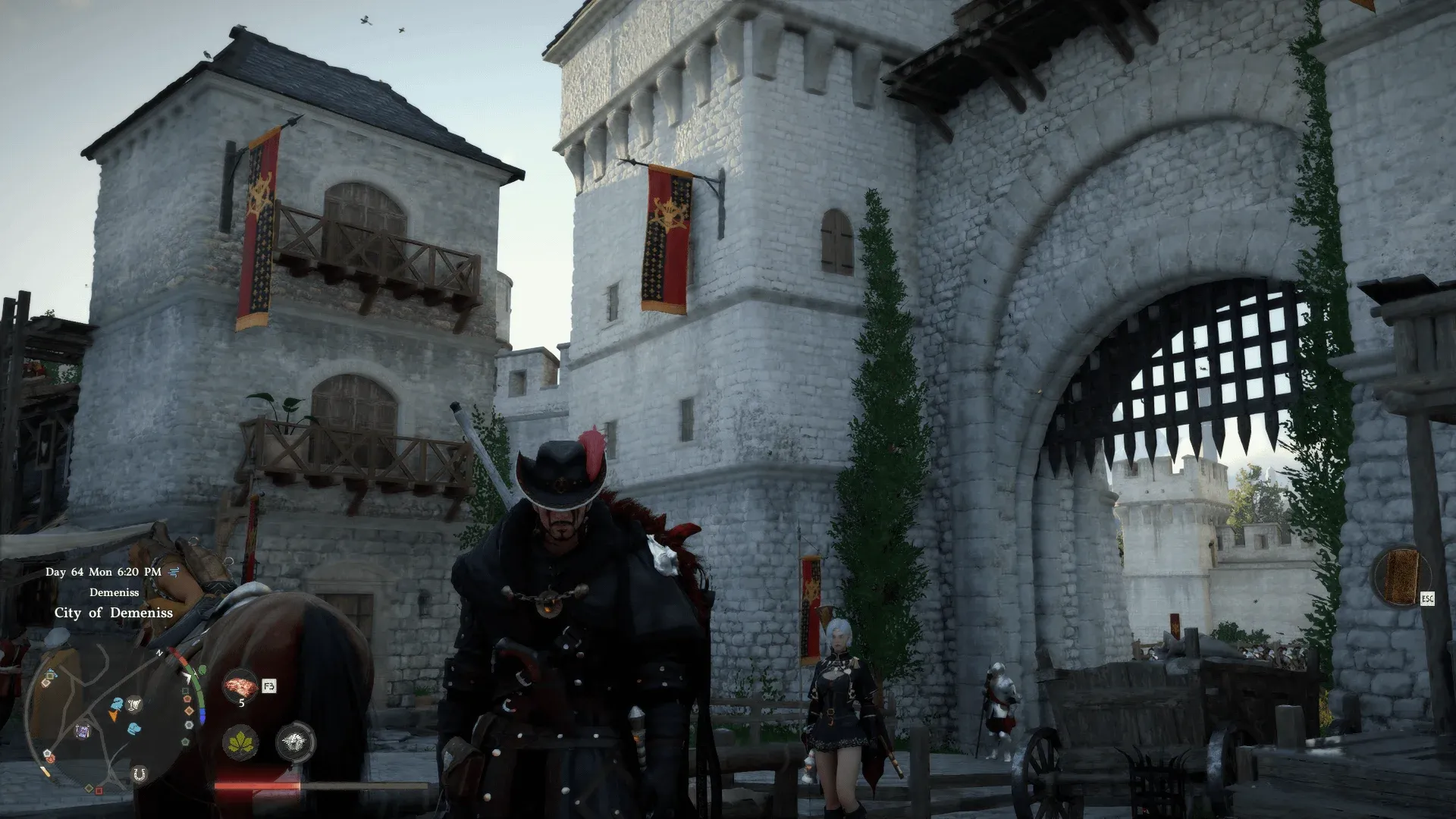
Low-End PCs के लिए बेस्ट सेटिंग्स
| सेटिंग | Low-End PC रिकमेंडेशन |
|---|---|
| Model Quality | Low |
| Texture Quality | Cinematic |
| Shadow Quality | High / Ultra |
| Ray Tracing | Off |
| Lighting Quality | Ultra |
| Reflection Quality | High |
| Advanced Weather Effect | Off |
| Water Quality | Ultra |
| Foliage Density | Low / Medium |
| Volumetric Fog Quality | High |
| Effect Quality | Cinematic |
| Simulation Quality | Cinematic |
| Post-processing Effect Quality | Cinematic |
| Blur Intensity | 0 |
| Upscaling Mode | DLSS Quality / DLAA |
| Ray Reconstruction | On (DLSS Performance) |
| Ray Regeneration | On (DLSS Performance) |
High-End PCs के लिए बेस्ट सेटिंग्स
| सेटिंग | High-End PC रिकमेंडेशन |
|---|---|
| Model Quality | Ultra |
| Texture Quality | Cinematic |
| Shadow Quality | Ultra |
| Ray Tracing | On |
| Lighting Quality | Cinematic / Ultra |
| Reflection Quality | Cinematic |
| Advanced Weather Effect | On |
| Water Quality | Cinematic |
| Foliage Density | Cinematic |
| Volumetric Fog Quality | High |
| Effect Quality | Cinematic |
| Simulation Quality | Cinematic |
| Post-processing Effect Quality | Cinematic |
| Blur Intensity | 0 |
| Upscaling Mode | DLSS Quality / DLAA |
| Ray Reconstruction | On (DLSS Performance) |
| Ray Regeneration | On (FSR Performance) |
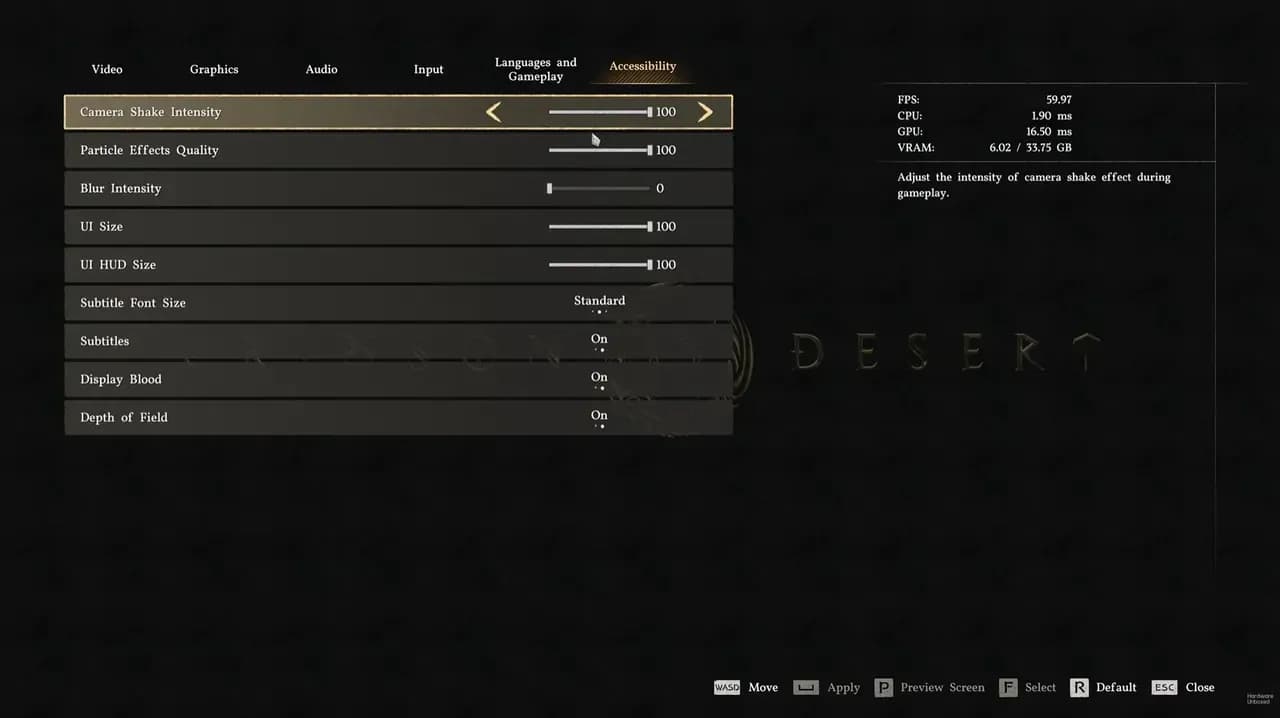
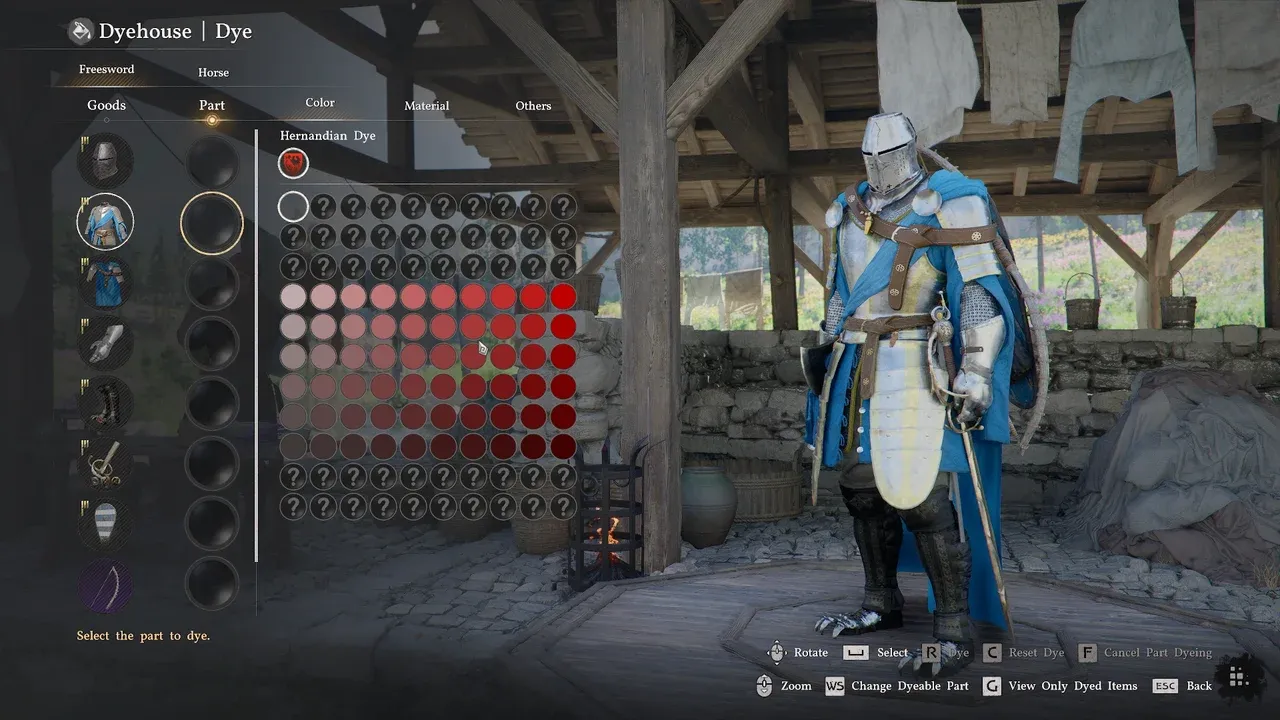
Graphics preset selection screen
Mac यूजर्स के लिए बेस्ट सेटिंग्स
Crimson Desert में Mac परफॉरमेंस काफी हद तक low-end PC प्रोफाइल जैसी ही रहती है। ऊपर दी गई low-end टेबल वाली कॉन्फ़िगरेशन का ही इस्तेमाल करें, और अगर frame rates अभी भी खराब लगें तो कुछ और सेटिंग्स को कम करने पर विचार करें। Mac हार्डवेयर पर Foliage Density और Reflection Quality वो पहली सेटिंग्स हैं जिन्हें आप और कम कर सकते हैं।
Mac पर Ray Tracing को off ही रखना चाहिए। GPU आर्किटेक्चर के अंतर के कारण, इसे ऑन करने पर परफॉरमेंस का नुकसान, इसके बिना गेम चलाने की तुलना में काफी ज्यादा होता है।
इन-गेम सेटिंग्स के अलावा परफॉरमेंस कैसे बढ़ाएं
इन-गेम सेटिंग्स से आपको काफी मदद मिल जाएगी, लेकिन Windows-लेवल पर कुछ बदलाव करने से परफॉरमेंस और बेहतर हो सकती है।
- SSD पर इंस्टॉल करें: Crimson Desert बहुत सारा टेक्सचर और एसेट डेटा स्ट्रीम करता है। एक SSD लोड टाइम्स को काफी कम कर देती है और गेमप्ले के दौरान टेक्सचर पॉप-इन को रोकती है जो frame pacing को खराब कर सकते हैं।
- Startup ऐप्स को डिसेबल करें: Task Manager खोलें, Startup टैब पर जाएं, और जो भी जरूरी न हो उसे डिसेबल कर दें। बैकग्राउंड ऐप्स गेमप्ले के दौरान RAM और CPU साइकिल्स के लिए कॉम्पिटिशन करते हैं।
- GPU ड्राइवर्स अपडेट करें: NVIDIA और AMD दोनों ने Crimson Desert के लिए day-one optimized ड्राइवर्स रिलीज किए हैं। पुराने ड्राइवर्स का इस्तेमाल करने का मतलब है कि आप परफॉरमेंस का पूरा फायदा नहीं उठा पा रहे हैं।
- Hardware-Accelerated GPU Scheduling इनेबल करें: Windows Graphics Settings में मिलने वाला यह ऑप्शन GPU की एफिशिएंसी को बेहतर बनाता है और DirectX 12 टाइटल्स में लेटेंसी को कम करता है।
सेटिंग्स बदलने से पहले मिनिमम हार्डवेयर टारगेट्स
सेटिंग्स एडजस्ट करना शुरू करने से पहले, यह जान लें कि अलग-अलग परफॉरमेंस टियर्स के लिए आपका हार्डवेयर कैसा होना चाहिए:
- 60 FPS (1440p High preset पर): कम से कम RTX 4070 या RX 7700 XT
- 60 FPS (1440p Ultra/Cinematic पर): RTX 4080 या RX 7900 XTX
- Ray Reconstruction और Ray Regeneration के लिए: RTX 5070 Ti या RX 9070 XT या उससे बेहतर
अगर आपका GPU RTX 4070 टियर से नीचे है, तो 1080p पर आ जाएं और DLSS Quality या FSR Quality अपस्केलिंग का इस्तेमाल करें। 1440p पर विजुअल सेटिंग्स से समझौता किए बिना 60 FPS तक पहुंचने के लिए इस थ्रेशोल्ड से नीचे Frame Generation बहुत जरूरी हो जाता है।
गेम शुरू करने से पहले आखिरी टिप्स
Crimson Desert को हमेशा borderless windowed के बजाय Fullscreen मोड में चलाएं। Fullscreen गेम को GPU का एक्सक्लूसिव एक्सेस देता है, जिससे सिस्टम लेटेंसी कम होती है और फ्रेम्स ज्यादा कंसिस्टेंट रहते हैं। V-Sync को ऑफ रखें और अपने मॉनिटर के वेरिएबल रिफ्रेश रेट (G-Sync या FreeSync) को फ्रेम स्मूथिंग संभालने दें।
Crimson Desert और अन्य ऑप्टिमाइज़ करने लायक टाइटल्स के बारे में लेटेस्ट जानकारी के लिए, परफॉरमेंस टिप्स, बिल्ड्स और बाकी सब कुछ जानने के लिए GAMES.GG पर और गाइड्स ब्राउज़ करें।