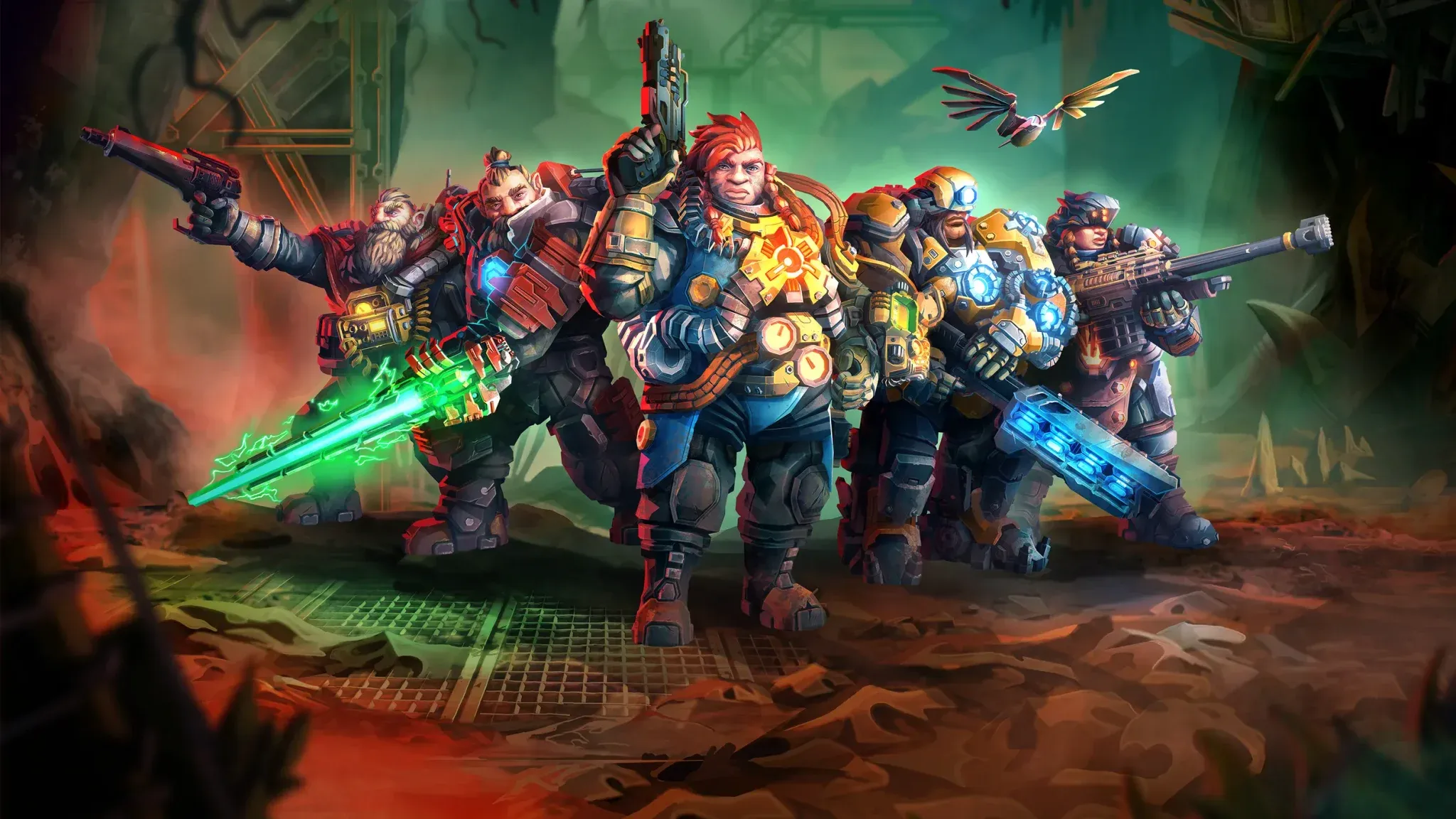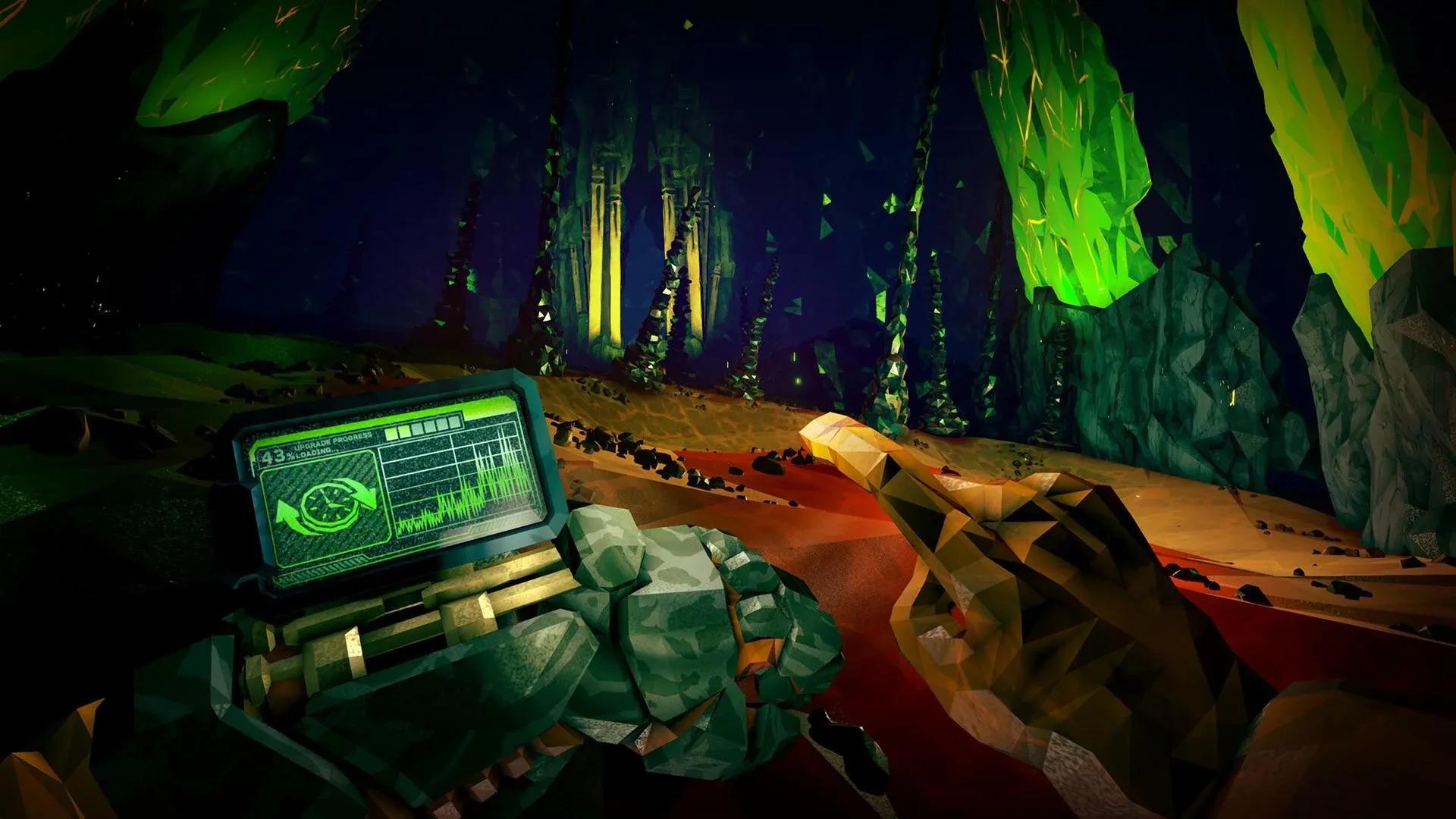

Deep Rock Galactic: Rogue Core Early Access में लॉन्च हो चुका है और ज्यादातर सेटअप्स पर यह काफी अच्छा चलता है, लेकिन भारी bug swarms के दौरान होने वाले छोटे-मोटे stutters किसी भी गलत समय पर आपकी गेम खराब कर सकते हैं। ग्राफिक्स सेटिंग्स को पहले ही सही से सेट करने का मतलब है कम frame drops, स्मूथ मूवमेंट, और फाइनल बॉस पर मरने के बाद दोष देने के लिए एक कम वजह। इन सेटिंग्स को AMD Ryzen 5600G के साथ NVIDIA RTX 3060 12 GB और 16 GB DDR5 RAM पर टेस्ट किया गया है, इसलिए ये mid-range बिल्ड्स के लिए काफी बढ़िया काम करती हैं।
Deep Rock Galactic: Rogue Core के लिए बेस्ट ग्राफिक्स सेटिंग्स क्या हैं?
छोटा जवाब: एक custom quality profile का इस्तेमाल करें जिसमें ज्यादातर sliders Medium पर हों, View Distance को high रखें, और जब बहुत सारे दुश्मन एक साथ आ जाएं तो stutters को संभालने के लिए VSYNC का सहारा लें। यहाँ पूरा ब्रेकडाउन दिया गया है।
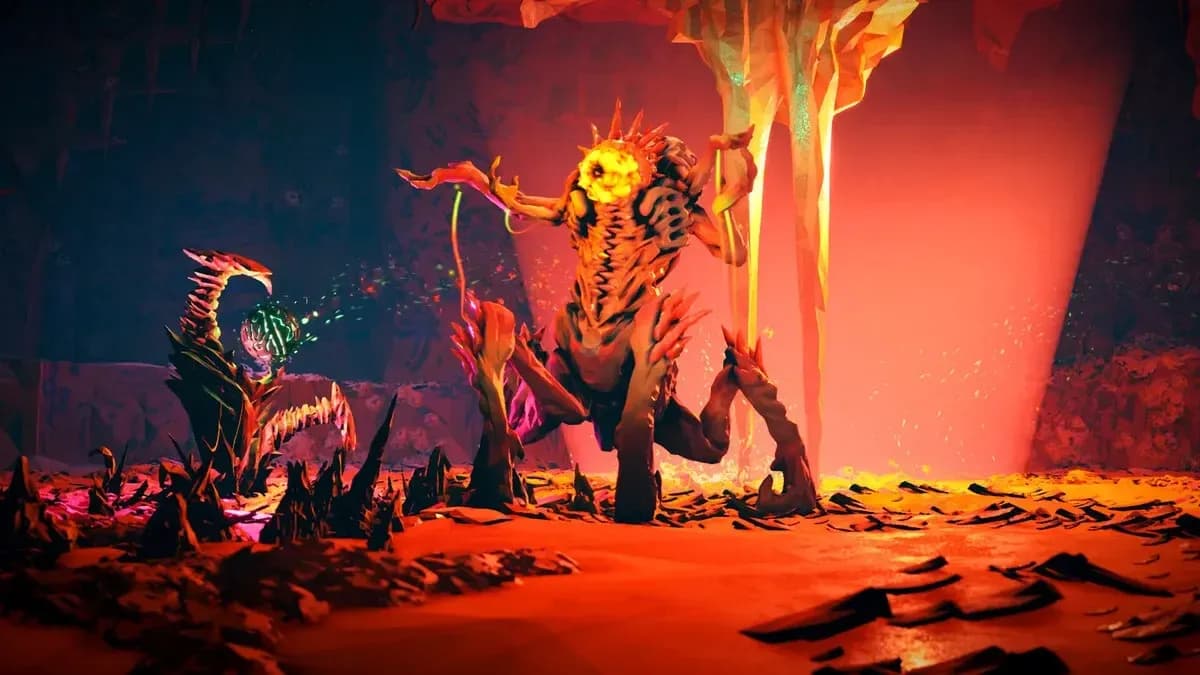
Rogue Core graphics settings panel

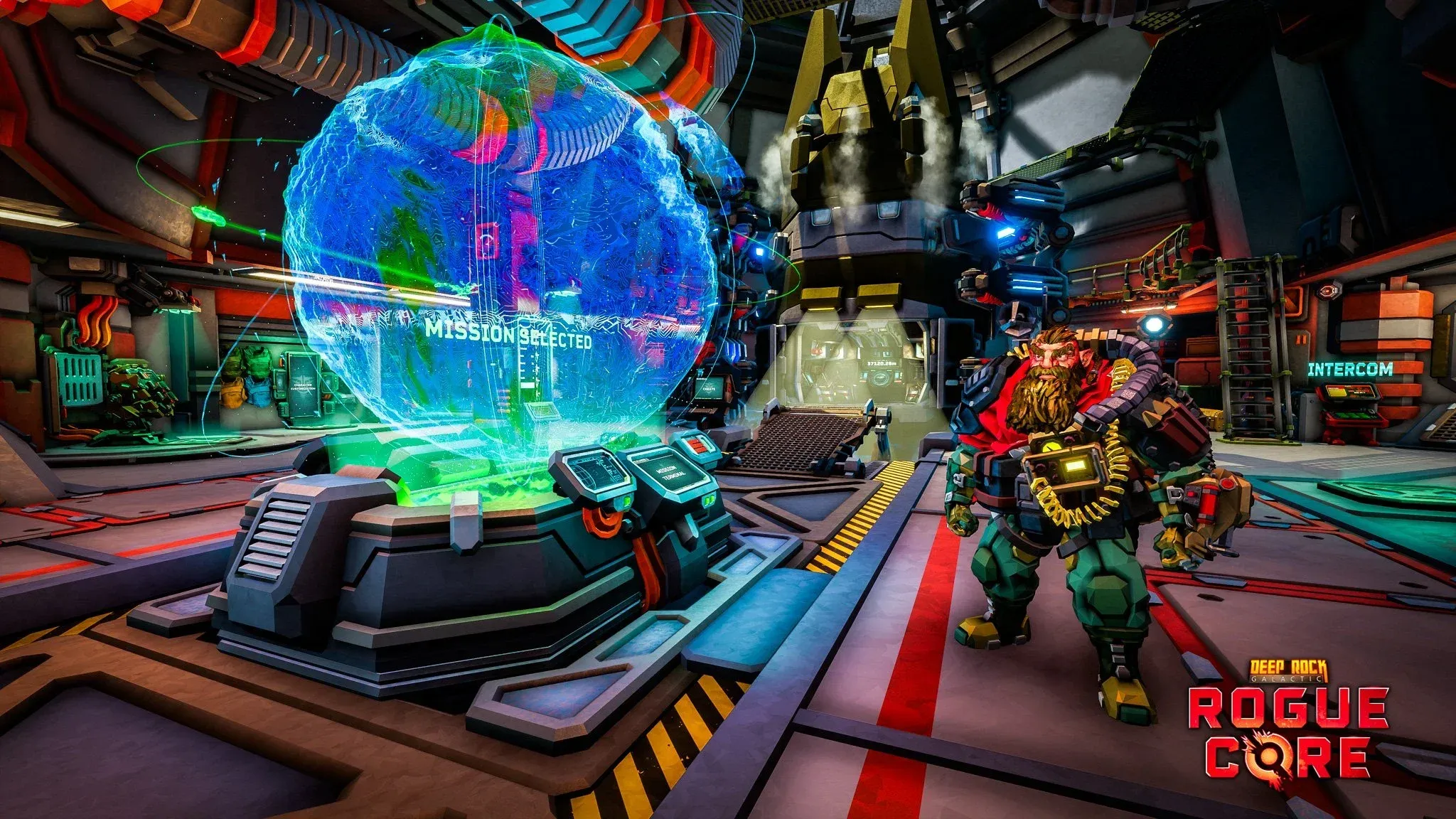
Resolution और frame rate
हमेशा अपनी Resolution को अपने मॉनिटर के native output के साथ मैच करें। बिना upscaling वाले सेटअप पर native से कम पर चलाने से शार्पनेस कम होती है और परफॉरमेंस में कोई खास फायदा नहीं मिलता। Max FPS के लिए, अगर आपको lag दिख रहा है तो 60 एक सेफ बेसलाइन है, लेकिन एक बार बाकी सेटिंग्स सेट हो जाने के बाद mid-range कार्ड पर 90 तक जाना ठीक है।
VSYNC को यहाँ ऑन करना फायदेमंद है, भले ही आप इसे आमतौर पर ऑफ रखते हों। घने दुश्मन एनकाउंटर्स के दौरान, यह उन micro-stutters को कम करता है जो गेम को choppy महसूस कराते हैं। इस गेम में स्मूथनेस के फायदे के मुकाबले input latency में होने वाली मामूली कमी को नजरअंदाज किया जा सकता है।
API और display ऑप्शंस
अगर आपका हार्डवेयर सपोर्ट करता है तो DX12 का इस्तेमाल करें। टेस्ट किए गए RTX 3060 सेटअप पर, इसने DX11 के मुकाबले स्टेबिलिटी में काफी सुधार दिखाया। HDR Output पूरी तरह से आपकी पसंद पर निर्भर है और इसका परफॉरमेंस पर कोई खास असर नहीं पड़ता।
Upscaling: इसे कब ऑन करें
Upscaling को डिफ़ॉल्ट रूप से ऑफ रखें। अगर बाकी सेटिंग्स अप्लाई करने के बाद भी frame rates कम हैं, तो इसे ऑन करें और Performance मोड (NVIDIA पर DLSS, AMD पर FSR) पर सेट करें। हाँ, इससे इमेज थोड़ी सॉफ्ट हो जाती है, लेकिन जब आप swarm से बचने की कोशिश कर रहे हों तो पिक्सेल शार्पनेस से ज्यादा स्टेबल फ्रेम्स मायने रखते हैं।
Anti-Aliasing को FXAA पर सेट किया जाना चाहिए। यह सबसे हल्का ऑप्शन है और GPU पर ज्यादा लोड डाले बिना इस आर्ट स्टाइल के लिए jagged edges को अच्छी तरह हैंडल कर लेता है।
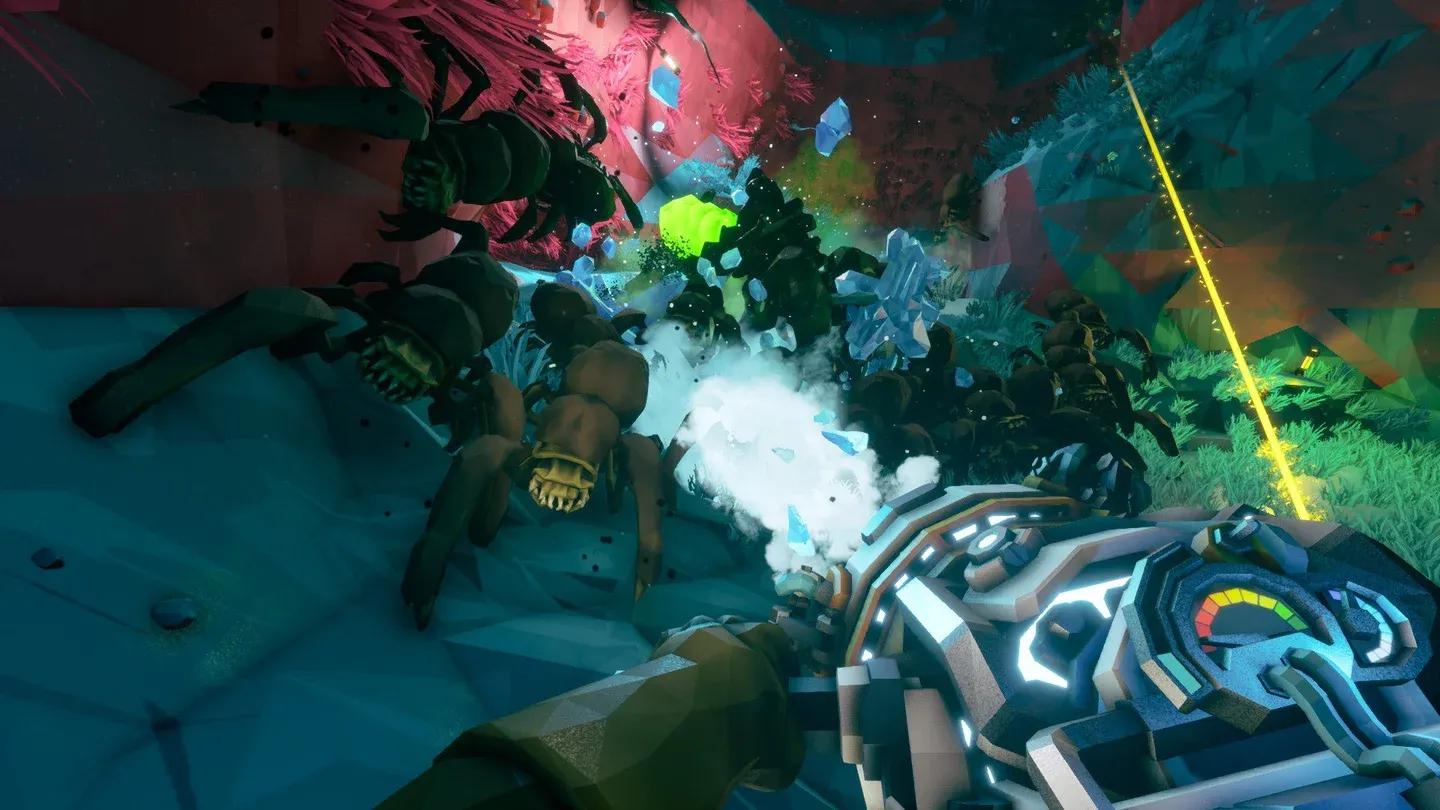
Upscaling mode selection
पूरी रेकमेंडेड सेटिंग्स एक नज़र में
| सेटिंग | रेकमेंडेड वैल्यू | नोट्स |
|---|---|---|
| Resolution | Native मॉनिटर रेजोल्यूशन | हमेशा native मैच करें |
| Max FPS | 60 (lag) / 90 (स्टेबल) | परफॉरमेंस के आधार पर एडजस्ट करें |
| VSYNC | On | Swarm stutters कम करता है |
| DX12 | Yes | अगर सपोर्टेड हो |
| HDR Output | पर्सनल पसंद | परफॉरमेंस पर कोई असर नहीं |
| NVIDIA Reflex | Enabled + Boost | सिर्फ NVIDIA कार्ड्स के लिए |
| Upscaling | Off (जरूरत पड़ने पर Performance) | FSR/DLSS का इस्तेमाल करें |
| Anti-Aliasing | FXAA | सबसे हल्का AA ऑप्शन |
| Overall Quality | Custom | मैन्युअल कंट्रोल के लिए जरूरी |
| Reflection Quality | Medium | विजुअल/परफॉरमेंस का अच्छा बैलेंस |
| Texture Resolution | Medium | 12 GB VRAM और उससे नीचे के लिए सेफ |
| Shadow Quality | Medium | ज्यादा कॉस्ट, मीडियम फायदा |
| Anti-Aliasing Quality | High | बिना किसी नुकसान के हाई रह सकता है |
| Post Processing | Medium | फ्रेम्स कम होने पर Low करें |
| Effects | Low (अगर FPS कम हो) | Swarm-परफॉरमेंस में सबसे बड़ा सुधार |
| View Distance | High | इसे High रखें |
कौन सी सेटिंग्स परफॉरमेंस पर सबसे ज्यादा असर डालती हैं?
कॉम्बैट के दौरान Effects सबसे बड़ा फैक्टर है। जब 30 bugs एक साथ आपके आसपास फट रहे हों, तो Low Effects सेटिंग किसी भी अन्य बदलाव से ज्यादा फ्रेम्स रिकवर करती है। अगर आपको दिक्कत हो रही है तो इसे सबसे पहले कम करें। Shadow Quality दूसरी सबसे बड़ी कॉस्ट है जिसका Medium vs. High में सबसे कम विजुअल फायदा मिलता है, इसलिए इसे Medium पर ही रखें।
View Distance को High पर रहना चाहिए। इसे कम करने से गुफाएं बहुत तंग महसूस होती हैं और यह गेमप्ले को नुकसान पहुंचा सकता है क्योंकि खतरे आपके पास आने से पहले छिप सकते हैं।
अगर अभी भी फ्रेम्स कम हो रहे हैं तो और फ्रेम्स कैसे निकालें
अगर ऊपर दी गई सेटिंग्स काफी नहीं हैं, तो इस लिस्ट को क्रम में फॉलो करें:
- अगर Effects Medium पर है तो उसे Low पर करें।
- Post Processing को Medium से Low पर कम करें।
- Reflection Quality को Medium से Low पर लाएं।
- Upscaling को Performance मोड (GPU के आधार पर DLSS या FSR) पर इनेबल करें।
- Texture Resolution को सिर्फ आखिरी विकल्प के तौर पर Low पर करें, क्योंकि इसका इमेज क्वालिटी पर सबसे ज्यादा असर पड़ता है।
Anti-Aliasing Quality को High से Medium पर करना भी एक ऑप्शन है, हालांकि फर्क बहुत मामूली है और फायदा भी कम है।
क्या Rogue Core पीसी के लिए अच्छी तरह ऑप्टिमाइज़्ड है?
Early Access टाइटल के हिसाब से, हाँ। मिड-रेंज हार्डवेयर पर बेस परफॉरमेंस सॉलिड है, और सेटिंग्स मेनू आपको इसे ठीक से ट्यून करने का पूरा कंट्रोल देता है। मुख्य समस्या swarm-heavy कॉम्बैट है, जहाँ पार्टिकल इफेक्ट्स और दुश्मनों की संख्या GPU पर एक साथ दबाव डालती है। ऊपर दी गई सेटिंग्स को खास तौर पर उन पलों को संभालने के लिए ट्यून किया गया है, बिना बाकी अनुभव से समझौता किए।
उम्मीद है कि डेवलपर्स Early Access के दौरान ऑप्टिमाइजेशन अपडेट्स लाते रहेंगे, इसलिए इनमें से कुछ वर्कअराउंड समय के साथ शायद जरूरी न रहें। Rogue Core के साथ और मदद के लिए, Deep Rock Galactic: Rogue Core स्ट्रेटेजी गाइड्स में बिल्ड्स से लेकर मैकेनिक्स तक सब कुछ कवर किया गया है।
Rogue Core अभी Early Access में मौजूद बेहतर परफॉरमेंस वाले एक्शन गेम्स में से एक है, और इन सेटिंग्स के साथ, आपके और एक क्लीन रन के बीच सिर्फ आपकी स्किल खड़ी है। Rock and stone.