

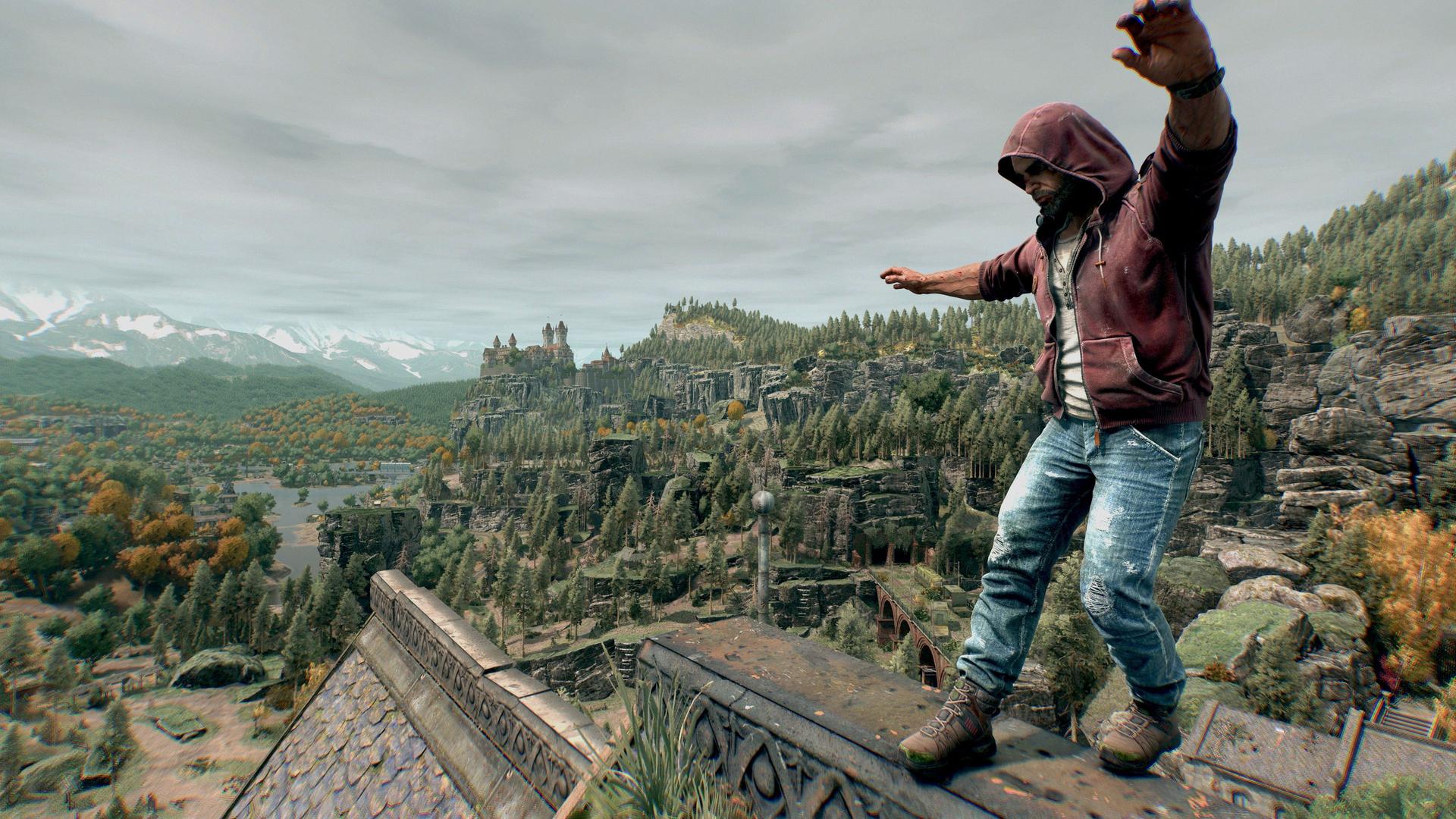
Dying Light: The Beast को अपने PC पर smoothly चलाने के लिए nightmare होने की ज़रूरत नहीं है। चाहे आप लेटेस्ट RTX 4090 यूज़ कर रहे हों या एक mid-range setup पर खेल रहे हों, सही सेटिंग्स आपके zombie-slaying experience को choppy frustration से buttery-smooth survival horror में बदल सकती हैं। आप जानेंगे कि कौन सी सेटिंग्स आपकी FPS को कम करती हैं और किन सेटिंग्स को आप बिना किसी परेशानी के max out कर सकते हैं।
शुरू करने से पहले ज़रूरी Windows Optimization
आपकी Windows सेटिंग्स आपके gaming experience को बना या बिगाड़ सकती हैं। इन ज़रूरी tweaks से शुरुआत करें:
Settings > Gaming पर जाएं और इन ऑप्शन्स को कॉन्फ़िगर करें:
- Game Bar: Disable करें, जब तक कि आपके पास Ryzen 7900X3D या 7950X3D न हो (ये CPUs core scheduling के लिए Game Bar का उपयोग करते हैं)
- Hardware-accelerated GPU scheduling: इसे तुरंत Enable करें
- Game Mode: Enabled रखें - Windows 10 के बाद से इसमें काफी सुधार हुआ है
- Captures: सभी recording features को Disable करें ताकि resources फ्री हो सकें
अपने power plan को High Performance के बजाय Balanced पर स्विच करें। मॉडर्न टेस्टिंग से पता चलता है कि Balanced mode लंबी gaming sessions में बेहतर boost clocks और sustained performance देता है।
NVIDIA Graphics Driver Optimization
NVIDIA यूज़र्स के लिए, नया NVIDIA App game-changing features प्रदान करता है। इन्हें Graphics सेक्शन के माध्यम से एक्सेस करें:
Global DLSS Override Settings
DLSS Override को Enable करें ताकि games में लेटेस्ट DLSS 4 टेक्नोलॉजी को फोर्स किया जा सके, भले ही डेवलपर्स ने अपने implementations को अपडेट न किया हो। कॉन्फ़िगर करें:
- Frame Generation: लेटेस्ट वर्ज़न
- Ray Reconstruction: लेटेस्ट वर्ज़न
- Super Resolution: लेटेस्ट वर्ज़न
- Smooth Motion: Off (input lag कम करता है)
- Low Latency Mode: On
- Shader Cache Size: 10GB (या 100GB अगर आपके पास स्टोरेज स्पेस है)
Display और Performance Tweaks
- G-Sync: compatible monitors के लिए Enable करें, "Fullscreen and windowed" पर सेट करें
- Digital Vibrance: अधिक saturated colors के लिए 55% तक बढ़ाएँ
- Power Management: 133% पर सेट करें यदि आपके GPU में अच्छी cooling है (5-7% FPS boost)
AMD Radeon Settings Optimization
AMD यूज़र्स को Radeon Software के माध्यम से शक्तिशाली optimization tools मिलते हैं:
ज़रूरी Graphics Settings
- FSR 4: यदि आपके कार्ड पर उपलब्ध हो तो बेहतर upscaling के लिए Enable करें
- Radeon Chill: FPS को अपने मॉनिटर के refresh rate से 3 frames नीचे लॉक करें (170Hz डिस्प्ले के लिए 167 FPS)
- Anti-Lag: Disabled रखें - यह समस्याओं को हल करने से ज़्यादा पैदा करता है
- Image Sharpening: यदि गेम blurry दिखता है तो 60-70% पर Enable करें
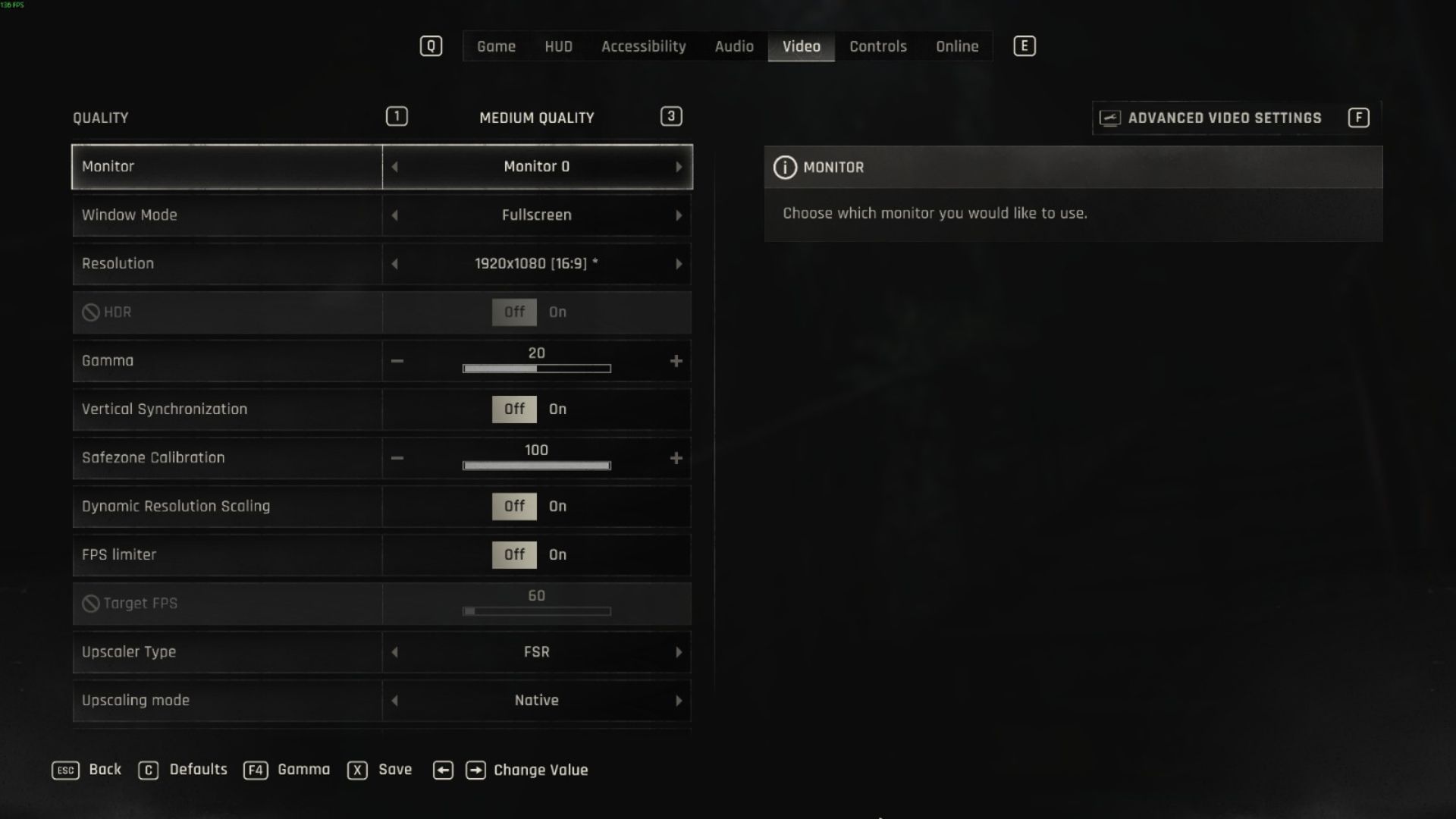
In-Game Video Settings
Core Display Settings
इन fundamental configurations से शुरुआत करें:
- Window Mode: Fullscreen (सर्वोत्तम परफॉरमेंस के लिए अनिवार्य)
- Resolution: आपके मॉनिटर का native resolution
- Vertical Sync: G-Sync/FreeSync का उपयोग कर रहे हैं तो Off, अन्यथा अपने target framerate से मैच करें
- Dynamic Resolution Scaling: Off
- FPS Limiter: VRR डिस्प्ले के लिए Off, अन्यथा अपने target पर सेट करें
ज़रूरी Advanced Graphics Settings
यहां आपको वास्तविक performance gains मिलेंगे:
Draw Distance Multiplier: सबसे ज़्यादा demanding सेटिंग
- Default: 100 (Medium), 140 (High)
- Recommended: महत्वपूर्ण FPS boost के लिए 100
- 140 से 100 पर जाने से आपको 30-40% अधिक frames मिल सकते हैं
Shadows Quality:
- Medium सबसे अच्छा संतुलन प्रदान करता है
- High, प्रमुख performance cost के लिए न्यूनतम visual improvement प्रदान करता है
- Screen Space Shadows: Enabled रखें - नगण्य performance impact
Ambient Occlusion Quality:
- Visual depth के लिए ज़रूरी है क्योंकि ray tracing disabled है
- Low recommended - इसके बिना गेम flat दिखता है
- High, मापने योग्य performance cost के लिए न्यूनतम सुधार प्रदान करता है
इन सेटिंग्स के साथ गेम Valve के handheld पर खेलने योग्य रहता है, हालांकि आपको smooth performance के लिए visual fidelity का त्याग करना होगा।
Settings जो मायने नहीं रखतीं
कुछ सेटिंग्स न्यूनतम visual improvement प्रदान करती हैं जबकि performance को कम करती हैं:
- Post Process Quality: Broken implementation - केवल random pillar shading को प्रभावित करता है
- Fog Quality: मुश्किल से ध्यान देने योग्य सुधार, ज़्यादातर interiors को प्रभावित करता है
- Particles Quality: वर्तमान में टेस्टिंग में गैर-कार्यशील प्रतीत होता है
- Motion Blur: 0 पर सेट करें - zombie survival game में कोई blur नहीं चाहता
Optimal Settings Configuration
विस्तृत टेस्टिंग के आधार पर, यह आपका performance-optimized setup है:
High-End Systems (RTX 3070+)
- Upscaler: DLSS Quality
- Texture Quality: High
- LOD Quality: High
- Draw Distance: 140
- Shadows: Medium
- Ambient Occlusion: High
- Global Illumination: Medium
- Reflections: High
Mid-Range Systems (GTX 1660 - RTX 3060)
- Upscaler: DLSS/FSR Quality
- Texture Quality: Medium (यदि VRAM limited हो)
- Draw Distance: 100
- Shadows: Medium
- Ambient Occlusion: Low
- Global Illumination: Low
- Reflections: Low
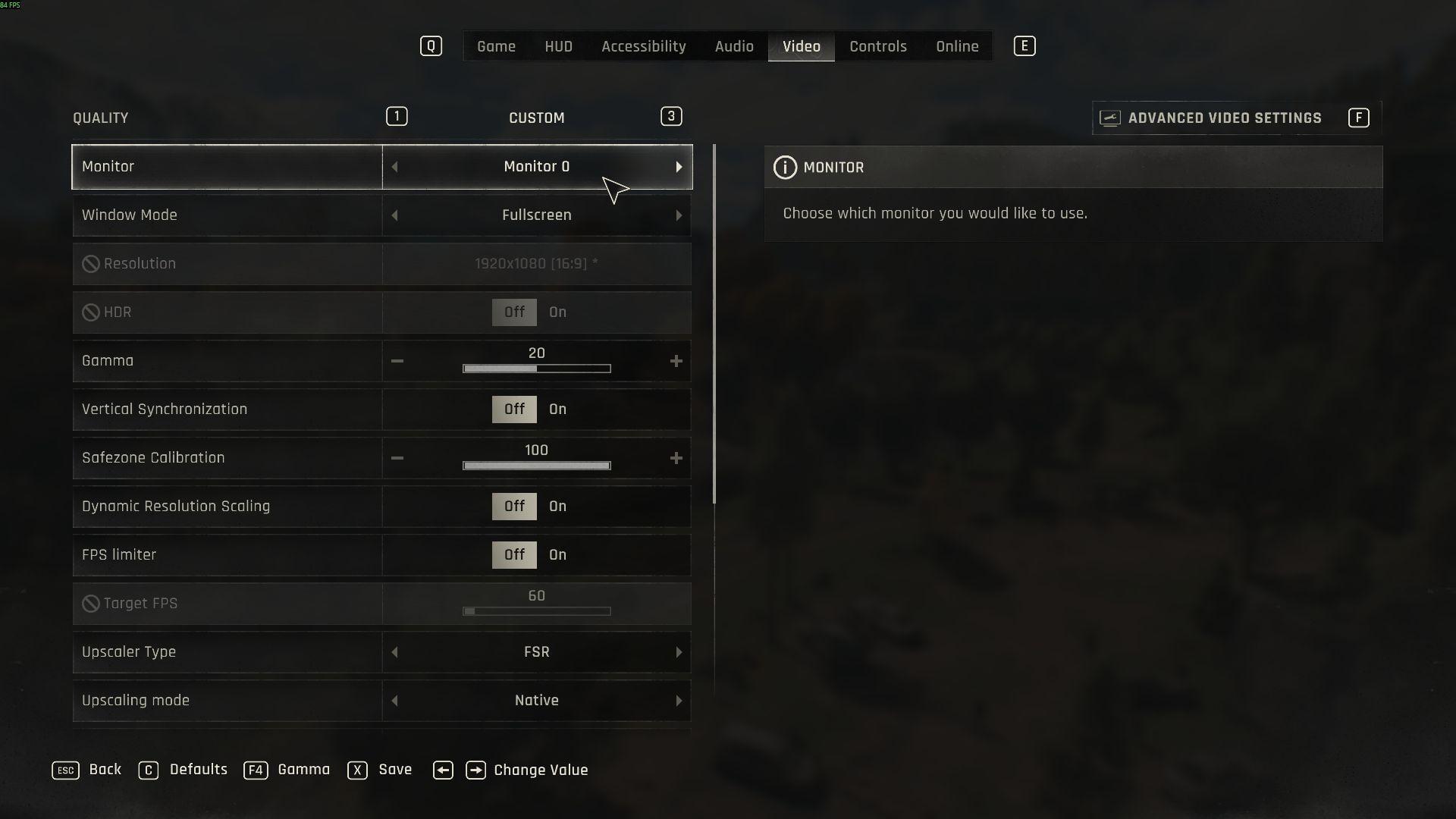
The Beast graphics settings and controls
वास्तविकता? Dying Light: The Beast कई सेटिंग्स के बावजूद सीमित scalability प्रदान करता है। आपके सबसे बड़े performance gains smart upscaling choices और Draw Distance और Shadows में लक्षित reductions से आते हैं। इन प्रमुख क्षेत्रों पर ध्यान दें, और आप अपने zombie-hunting experience को slideshow से smooth survival action में बदल देंगे।
Dying Light: The Beast के बारे में अधिक जानकारी के लिए, हमारी All Blueprint Locations and Crafting गाइड देखें