गेम, लेख, गाइड खोजें...CtrlK
साइन इन करेंशुरू करें
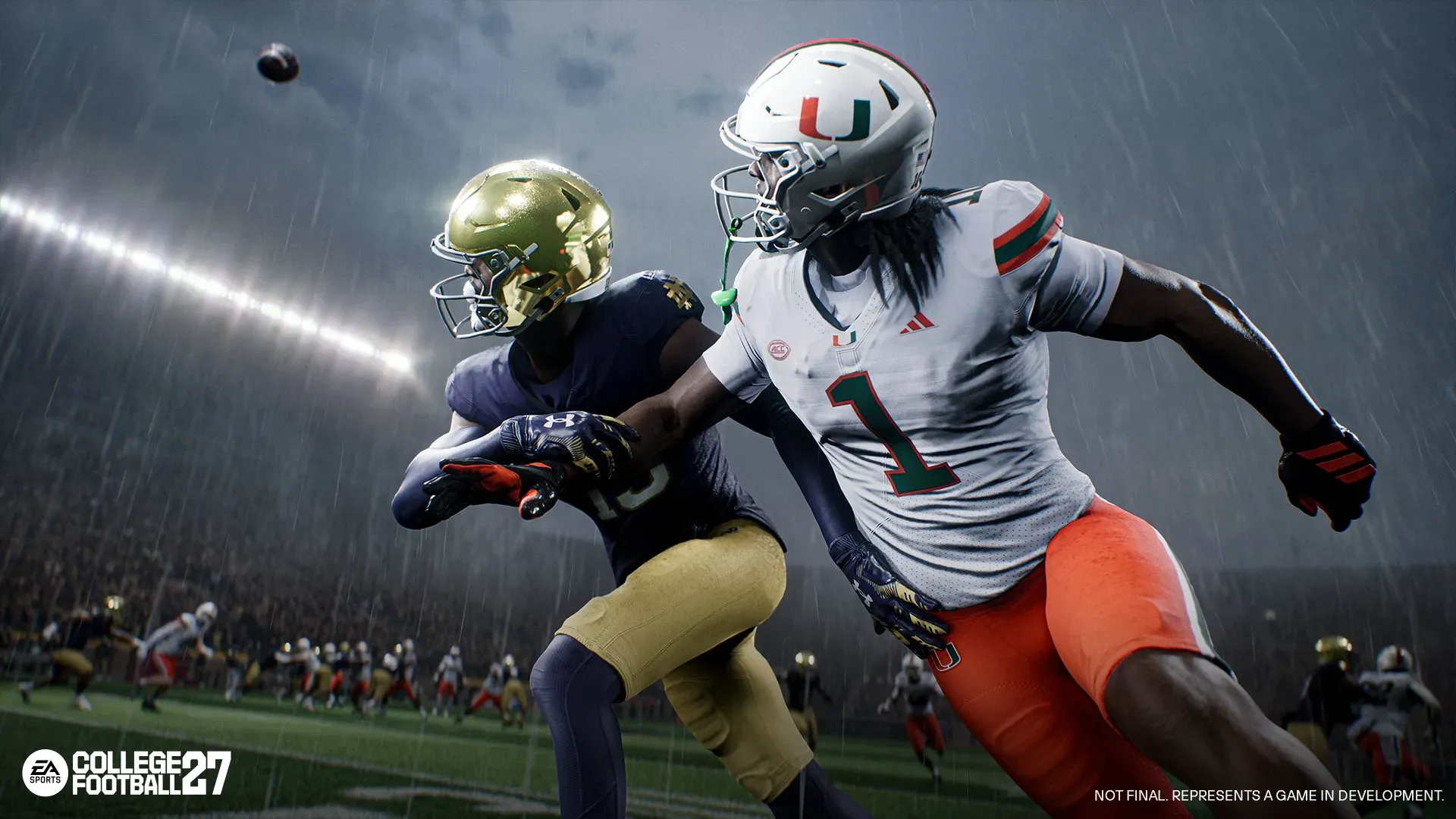
इन ऑप्टिमाइज़्ड ग्राफिक्स सेटिंग्स के साथ EA Sports College Football 27 में पाएं बेहतरीन FPS। सभी हार्डवेयर के लिए उपयोगी गाइड।

लेखक Larc
सामग्री लेखक
Google पर और अधिक GAMES.GG गाइड देखें
हमें पसंदीदा स्रोत के रूप में जोड़ें और हमारे गाइड आपके परिणामों में सबसे पहले दिखाई देंगे।

CFB 27 Legend Templates Guide: सभी 13 का प्लेस्टाइल के अनुसार रैंक
J.J. Watt से Arch Manning तक, सभी 13 CFB 27 Road to Glory Legend Templates को प्लेस्टाइल के अनुसार रैंक किया गया है। अपने लिए बेस्ट चुनें।
College Football 27 Road to Glory: प्लेयर क्रिएशन और लीजेंड टेम्पलेट्स गाइड
CFB 27 में अपना Road to Glory एथलीट बनाएं। फिजिक, मैक्स पोटेंशियल, आर्किटेप्स और सभी 13 लीजेंड टेम्पलेट्स में महारत हासिल करें।

College Football 27 Road to Glory: सर्वश्रेष्ठ QB आर्किटाइप्स
CFB 27 Road to Glory के सभी 4 QB आर्किटाइप्स की जानकारी और रैंकिंग, ताकि आप अपना सही बिल्ड चुन सकें।
EA Sports College Football 27 दो दशकों से भी ज्यादा समय में पहली बार PC पर आया है, जिसका मतलब है कि बहुत से प्लेयर्स बिना किसी बेंचमार्क के इसे खेल रहे हैं। अच्छी खबर यह है कि गेम काफी सारे हार्डवेयर पर अच्छे से चलता है। थोड़ी कम अच्छी खबर यह है कि डिफ़ॉल्ट सेटिंग्स परफॉरमेंस के हिसाब से ट्यून नहीं की गई हैं, और अगर आप सब कुछ Auto पर छोड़ देते हैं, तो आपको सबसे ज़रूरी मोमेंट्स पर फ्रेम ड्रॉप्स देखने को मिल सकते हैं। यहाँ बताया गया है कि सेटिंग्स को सही तरीके से कैसे सेट करें।
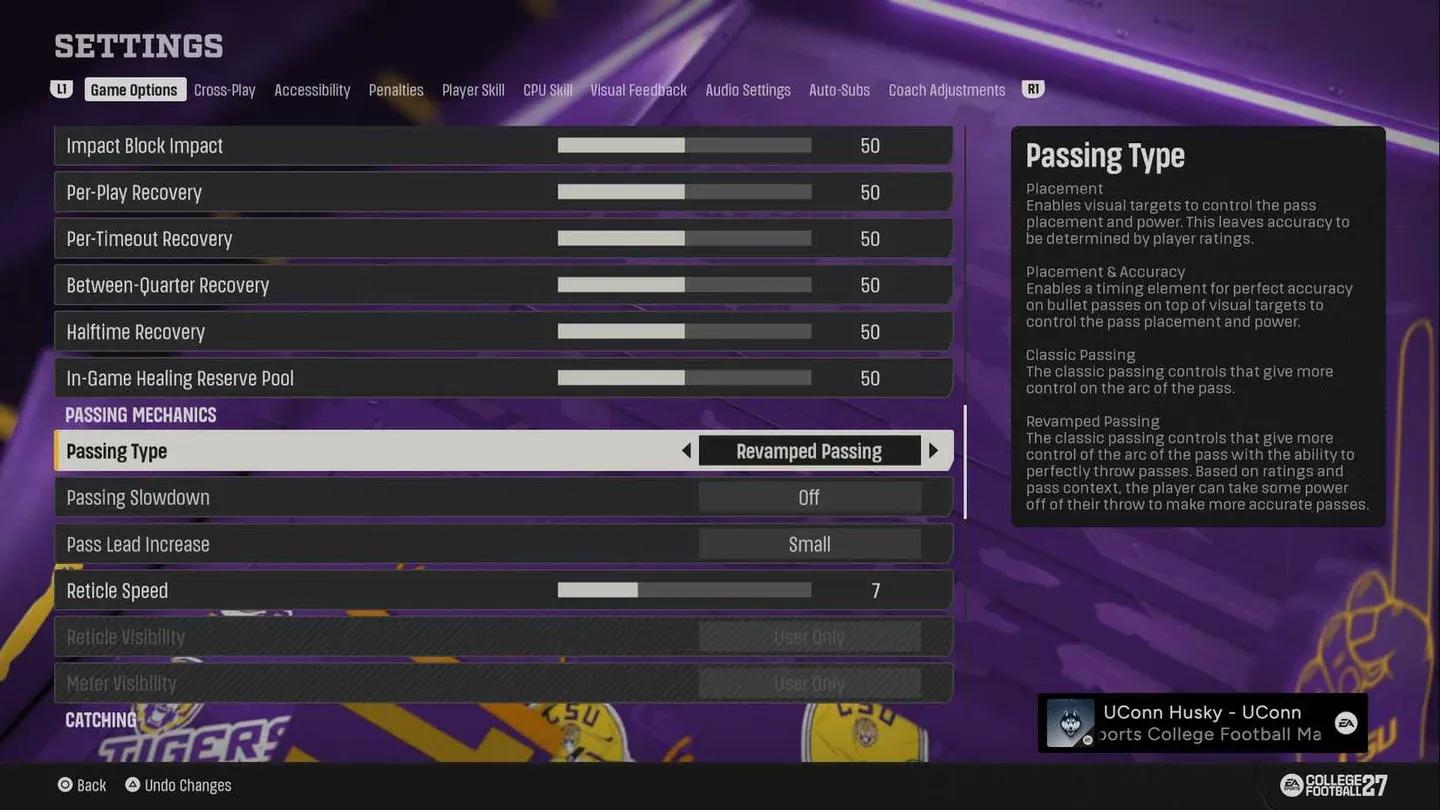
किसी भी स्लाइडर को छेड़ने से पहले, यह पक्का कर लें कि आपका हार्डवेयर किस टियर में आता है। EA ने गेम के लिए तीन अलग-अलग परफॉरमेंस टारगेट्स पब्लिश किए हैं।
| Preset | Resolution & FPS | CPU | GPU | RAM |
|---|---|---|---|---|
| Low | 1080p / 60 FPS | Intel Core i3-10300 या AMD Ryzen 5 2600 | Nvidia RTX 2060, AMD RX 5600 XT, या Intel Arc A580 | 12 GB |
| High | 1440p / 60 FPS | Intel Core i7-10700 या AMD Ryzen 7 3700X | Nvidia RTX 3060 Ti, AMD RX 6700 XT, या Intel Arc B580 | 16 GB |
| Ultra | 4K / 60 FPS | Intel Core i7-11700 या AMD Ryzen 7 5700X | Nvidia RTX 4090 या AMD RX 7900 XTX | 16 GB |
High से Ultra का जंप काफी बड़ा है। 60 FPS पर 4K हिट करने के लिए टॉप-एंड हार्डवेयर चाहिए, इसलिए अगर आप मिड-रेंज कार्ड पर हैं, तो 4K के पीछे भागने से पहले 1440p पर High सेटिंग्स को टारगेट करें।
PC हार्डवेयर टियर ब्रेकडाउन
ये सेटिंग्स उन प्लेयर्स के लिए ट्यून की गई हैं जिनका हार्डवेयर मिनिमम और रिकमेंडेड टियर्स के आसपास है। लक्ष्य फील्ड पर विजुअल क्लैरिटी से ज्यादा समझौता किए बिना स्टेबल 60 FPS गेमप्ले पाना है।
Global Visuals को Custom पर सेट करें। यह नीचे दिए गए इंडिविजुअल स्लाइडर्स को अनलॉक कर देता है, बजाय इसके कि आप किसी ऐसे प्रीसेट में लॉक हो जाएं जो आपके GPU पर जरूरत से ज्यादा लोड डाले।
Cutscene Visuals को Low या Auto पर सेट करें। EA ने कटसीन और गेमप्ले सेटिंग्स को अलग-अलग इसलिए रखा है क्योंकि कटसीन, रिप्ले और टीम एंट्रेंस की रेंडरिंग डिमांड्स लाइव प्ले से अलग होती हैं। कटसीन क्वालिटी को बढ़ाने से गेमप्ले पर कोई असर नहीं पड़ता, इसलिए इसे हाई करने का कोई कॉम्पिटिटिव कारण नहीं है। अगर आप चाहते हैं कि सिनेमैटिक मोमेंट्स ज्यादा शार्प दिखें और आपके GPU में हेडरूम है, तो गेमप्ले सेटिंग्स को छुए बिना इसे अलग से बढ़ा सकते हैं।
EA का तर्क सीधा है: गेमप्ले और कटसीन की परफॉरमेंस रिक्वायरमेंट्स पूरी तरह अलग होती हैं। लाइव प्ले के दौरान, विजुअल फिडेलिटी से ज्यादा फ्रेम टाइमिंग का कंसिस्टेंट होना जरूरी है। फोर्थ-एंड-वन रीड के दौरान एक फ्रेम ड्रॉप होना बड़ी समस्या है, लेकिन टचडाउन सेलिब्रेशन के दौरान फ्रेम ड्रॉप होना नहीं। दोनों को अलग करने से आप गेमप्ले को 60 FPS पर लॉक करके चला सकते हैं, जबकि रेंडरर को कटसीन फ्रेम्स पर ज्यादा समय बिताने की आजादी मिलती है, जो कम टाइम-सेंसिटिव होते हैं।
इसका मतलब यह भी है कि कमजोर हार्डवेयर वाले प्लेयर्स बिना किसी कॉम्पिटिटिव नुकसान के कटसीन क्वालिटी को अपनी गेमप्ले सेटिंग्स से ज्यादा रख सकते हैं।
Advanced Options मेनू मुख्य सेटिंग्स पेज से ज्यादा गहराई में जाता है। कुछ बातें जो ध्यान देने योग्य हैं:
सिमुलेशन गेम फैंस के लिए, PC वर्जन वाकई में एक्साइटिंग है। सालों तक सीरीज के कंसोल-एक्सक्लूसिव रहने के बाद, पूरा ग्राफिक्स कंट्रोल मिलना एक बड़ा एडिशन है। गेम स्टेबल स्टेट में लॉन्च हुआ है, हालांकि उम्मीद है कि कम्युनिटी द्वारा एज केसेस (edge cases) की पहचान करने के बाद EA पोस्ट-लॉन्च पैचेस जारी करेगा।
अगर आप कमिट करने से पहले सटीक रिलीज डेट्स और रीजनल स्टार्ट टाइम्स चेक करना चाहते हैं, तो वह जानकारी उपलब्ध है। अगर आप 9 जुलाई के स्टैंडर्ड लॉन्च से पहले फील्ड पर उतरना चाहते हैं, तो अर्ली एक्सेस डेट्स, टाइम्स और प्राइसिंग का पूरा ब्रेकडाउन भी मौजूद है।
| सेटिंग | रिकमेंडेड वैल्यू |
|---|---|
| Frame Rate Cap | 60 FPS |
| Global Visuals | Custom |
| Raytraced Lighting | Off |
| Lighting Quality | Medium |
| Crowd Quality | Low |
| Shadow Quality | Medium |
| 3D Grass | Off |
| Mesh Quality | Medium |
| VFX Quality | Medium |
| Bloom | Off |
| Cutscene Visuals | Low |
| Vsync | Off |
सभी मोड्स में गेम के बारे में और अधिक जानकारी के लिए, पूरा EA Sports College Football 27 गाइड कलेक्शन देखें, जिसमें ट्रॉफी हंटिंग से लेकर डायनेस्टी स्ट्रैटेजी तक सब कुछ कवर किया गया है।