
PC पर EA Sports FC 26 का बेस्ट एक्सपीरियंस पाने के लिए बहुत महंगे हार्डवेयर की जरूरत नहीं है, बस स्मार्ट ऑप्टिमाइजेशन की जरूरत है। चाहे आप पुराना गेमिंग रिग इस्तेमाल कर रहे हों या हाई-एंड सेटअप, सही सेटिंग्स से आप विजुअल क्वालिटी को बरकरार रखते हुए अपने फ्रेम रेट्स को काफी बढ़ा सकते हैं। आप जानेंगे कि कैसे विंडोज ट्वीक्स, GPU ऑप्टिमाइजेशन और इन-गेम कॉन्फ़िगरेशन के जरिए अपने सिस्टम से बेस्ट परफॉरमेंस निकाली जाए।
गेमिंग परफॉरमेंस के लिए विंडोज ऑप्टिमाइजेशन
ग्राफिक्स ड्राइवर्स में जाने से पहले, आपको विंडोज 11 को बेस्ट गेमिंग परफॉरमेंस के लिए तैयार करना होगा। ये बेसिक ट्वीक्स FC 26 को स्मूथ चलाने के लिए एक परफेक्ट एनवायरनमेंट तैयार करते हैं।
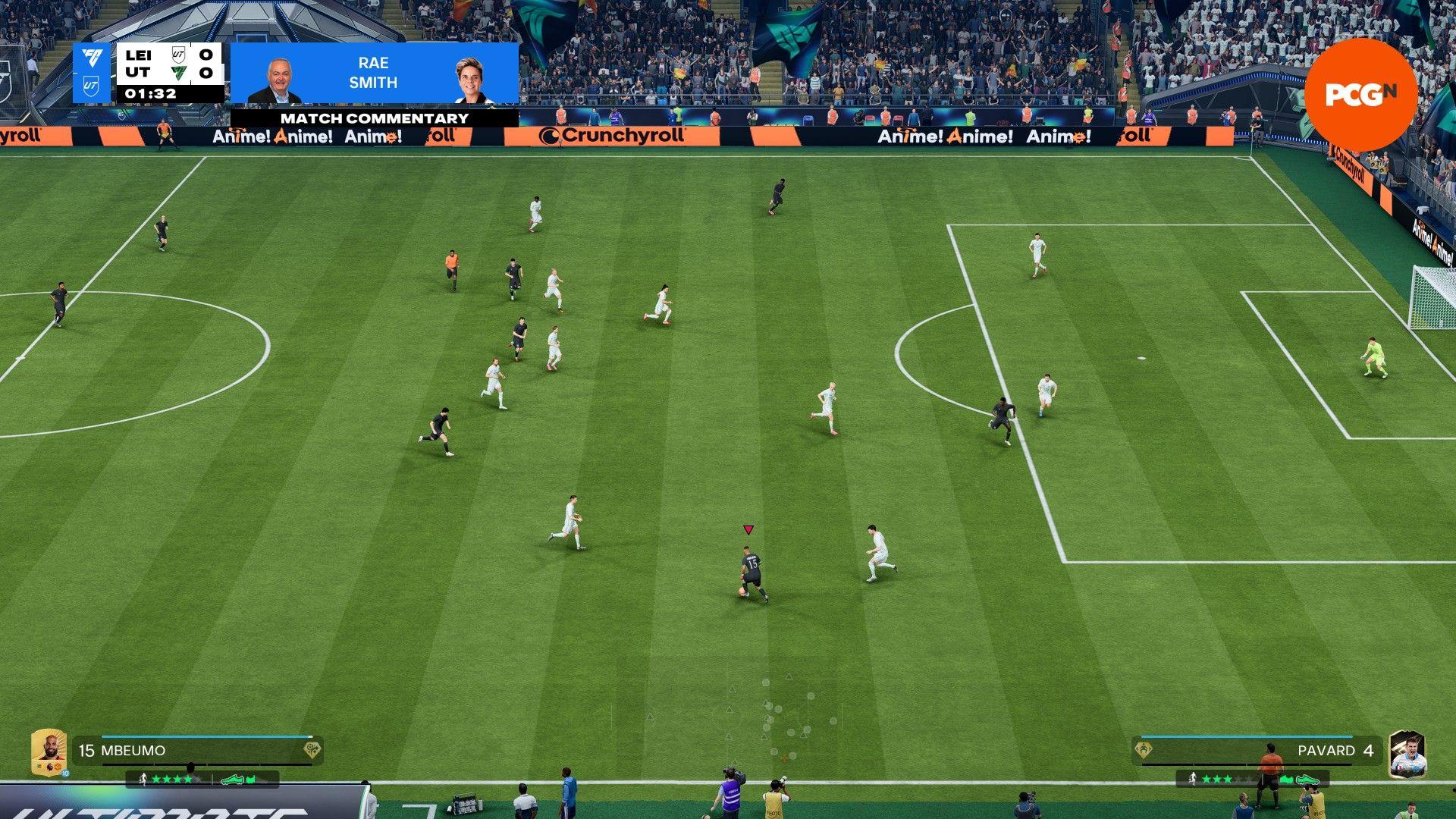
Best EA Sports FC 26 settings for ...

जरूरी विंडोज गेमिंग सेटिंग्स
Settings > Gaming में जाएं और इन जरूरी ऑप्शंस को कॉन्फ़िगर करें:
| सेटिंग | रिकमेंडेड वैल्यू | परफॉरमेंस इम्पैक्ट |
|---|---|---|
| Game Bar | Off (Ryzen 7900X3D/7950X3D को छोड़कर) | 3-5% FPS बूस्ट |
| Hardware-accelerated GPU scheduling | On | इनपुट लैग कम होता है |
| Game Mode | On | बेहतर रिसोर्स एलोकेशन |
| Capture features | All disabled | सिस्टम रिसोर्सेज बचते हैं |
Game Bar पर खास ध्यान दें। हालांकि ज्यादातर यूजर्स को बेहतर परफॉरमेंस के लिए इसे डिसेबल रखना चाहिए, लेकिन अगर आप Ryzen प्रोसेसर (7900X3D और 7950X3D) इस्तेमाल कर रहे हैं, तो इसे इनेबल रखें। ये CPUs गेमिंग सेशन के दौरान कोर्स को इंटेलिजेंटली प्रायोरिटी देने के लिए Game Bar का इस्तेमाल करते हैं।
क्रिटिकल सिस्टम अपडेट्स
आगे ऑप्टिमाइज़ करने से पहले, सुनिश्चित करें कि ये कंपोनेंट्स अपडेटेड हैं:
- BIOS में XMP/DOCP प्रोफाइल्स एक्टिवेटेड हों
- आपके CPU के लिए लेटेस्ट चिपसेट ड्राइवर्स
- मदरबोर्ड मैन्युफैक्चरर का करंट BIOS फर्मवेयर
- NVIDIA या AMD के सबसे नए GPU ड्राइवर्स
NVIDIA ग्राफिक्स ऑप्टिमाइजेशन
NVIDIA यूजर्स के पास FC 26 की परफॉरमेंस बढ़ाने के लिए पावरफुल टूल्स हैं, भले ही गेम DLSS टेक्नोलॉजी को सपोर्ट न करता हो।
ग्लोबल ग्राफिक्स सेटिंग्स
NVIDIA Control Panel खोलें और इन परफॉरमेंस-फोक्स्ड ऑप्शंस को कॉन्फ़िगर करें:
Power Management: अगर आपके GPU की कूलिंग अच्छी है, तो इसे "Prefer Maximum Performance" पर सेट करें और पावर लिमिट को 133% रखें। यह बूस्ट क्लॉक की अवधि बढ़ाकर 5-7% तक एक्स्ट्रा परफॉरमेंस देता है।
Low Latency Mode: कॉम्पिटिटिव मैचों के दौरान इनपुट डिले कम करने के लिए इस फीचर को इनेबल करें। "Smooth Motion" को पूरी तरह से स्किप करें क्योंकि यह फुटबॉल गेम्स में अनचाहा इनपुट लैग पैदा करता है।
Frame Rate Limiting: अपने FPS को मॉनिटर के रिफ्रेश रेट से 3 कम पर लॉक करें। 240Hz डिस्प्ले के लिए, G-Sync कम्पैटिबिलिटी बनाए रखने के लिए इसे 237 FPS पर कैप करें।
डिस्प्ले कॉन्फ़िगरेशन
बेहतर परफॉरमेंस के लिए इन डिस्प्ले सेटिंग्स को चेक करें:
- G-Sync: फुलस्क्रीन और विंडोड एप्लीकेशन्स के लिए इनेबल करें
- Refresh Rate: मैक्सिमम उपलब्ध (विंडोज डिस्प्ले सेटिंग्स चेक करें)
- Color Depth: 10-bit (अगर आपका मॉनिटर HDR सपोर्ट करता है)
- Dynamic Range: Full
AMD Radeon सेटिंग्स
AMD यूजर्स Radeon Software के कॉम्प्रिहेंसिव ऑप्टिमाइजेशन फीचर्स के जरिए FC 26 में बेहतरीन परफॉरमेंस पा सकते हैं।
कोर परफॉरमेंस सेटिंग्स
Gaming > Graphics में जाएं और मैक्सिमम कंट्रोल के लिए प्रीसेट्स के बजाय कस्टम प्रोफाइल्स चुनें:
FreeSync: अगर आपका मॉनिटर इसे सपोर्ट करता है, तो वेरिएबल फ्रेम रेट्स पर टियर-फ्री गेमिंग के लिए इसे इनेबल करें।
Radeon Chill: यह कम इस्तेमाल होने वाला फीचर काफी काम का है। अपने मिनिमम FPS को मॉनिटर के रिफ्रेश रेट से 3 कम पर सेट करें (170Hz डिस्प्ले के लिए 167 FPS)। यह आपको FreeSync रेंज के अंदर रखता है और 100% GPU यूटिलाइजेशन को रोकता है, जिससे इनपुट लैग कम होता है।
Frame Generation: अगर आपके कार्ड पर उपलब्ध है, तो FSR 4 कम्पैटिबल टाइटल्स में परफॉरमेंस बढ़ा सकता है। बिना नेटिव सपोर्ट वाले पुराने गेम्स के लिए, Fluid Motion Frames इनपुट लैग की कीमत पर 30-40% तक परफॉरमेंस बढ़ा देता है।
एडवांस्ड AMD फीचर्स
Image Sharpening: उन गेम्स के लिए फायदेमंद जिनमें इन-बिल्ट शार्पनिंग नहीं है। अगर TAA इनेबल होने पर FC 26 बहुत सॉफ्ट लग रहा है, तो इसे 60-70% के बीच सेट करें।
Shader Cache Reset: अगर रैंडम स्टटरिंग (stuttering) महसूस हो रही है, तो इस 'न्यूक्लियर ऑप्शन' का इस्तेमाल करें। यह रिसेट शेडर कंपाइलेशन को फिर से बनाता है, जिससे परफॉरमेंस की दिक्कतें दूर हो सकती हैं।
इन-गेम ग्राफिक्स सेटिंग्स
फाइनल ऑप्टिमाइजेशन FC 26 के अंदर होता है। ये सेटिंग्स अलग-अलग हार्डवेयर टियर्स पर विजुअल क्वालिटी और परफॉरमेंस के बीच बैलेंस बनाती हैं।

EA FC 26 best camera settings & how to ...
डिस्प्ले कॉन्फ़िगरेशन
इन बेसिक डिस्प्ले सेटिंग्स से शुरुआत करें:
Display Mode: मैक्सिमम परफॉरमेंस और मिनिमम इनपुट लैग के लिए हमेशा फुलस्क्रीन का इस्तेमाल करें। विंडोड मोड्स में FPS और रिस्पॉन्सिवनेस दोनों कम हो जाते हैं।
Resolution: अपने मॉनिटर के नेटिव रेजोल्यूशन पर ही रहें। स्केलिंग से फालतू का ब्लर और परफॉरमेंस पर दबाव पड़ता है।
V-Sync: इसे पूरी तरह डिसेबल रखें। यह फीचर इनपुट लैग बढ़ाता है जो फुटबॉल जैसे फास्ट-पेस्ड गेम्स में साफ महसूस होता है।
Dynamic Resolution Scaling: इस सेटिंग से बचें। गेमप्ले के दौरान लगातार रेजोल्यूशन बदलने से विजुअल डिस्ट्रैक्शन होता है।
ऑप्टिमाइज़्ड ग्राफिक्स सेटिंग्स
यहाँ वो 'स्वीट स्पॉट' कॉन्फ़िगरेशन है जो परफॉरमेंस बढ़ाते हुए विजुअल क्वालिटी को भी बरकरार रखता है:
| सेटिंग | रिकमेंडेड | परफॉरमेंस गेन |
|---|---|---|
| Rendering Quality | Medium | 6% FPS बूस्ट |
| Strand-Based Hair | Off | 4% FPS बूस्ट |
| Grass Quality | High | न्यूनतम प्रभाव |
| Crowd Quality | Medium/High | 1-2% प्रति लेवल |
| Cloth Quality | Medium | CPU पर निर्भर |
| Ambient Occlusion | Low | 12% FPS बूस्ट |
| Motion Blur | Off | क्लैरिटी में सुधार |
Rendering Quality को मीडियम पर रखने से विजुअल्स पर ज्यादा असर पड़े बिना परफॉरमेंस में बड़ा बूस्ट मिलता है। गेमप्ले के दौरान नॉर्मल कैमरा डिस्टेंस से यह अंतर मुश्किल से ही पता चलता है।
Ambient Occlusion का परफॉरमेंस पर सबसे ज्यादा असर पड़ता है। अल्ट्रा से लो पर आने पर 12% बेहतर फ्रेम रेट्स मिलते हैं, हालांकि गेम थोड़ा फ्लैट दिख सकता है।