
Agar FINAL FANTASY RESONANCE startup par crash ho jaata hai ya black screen dikhata hai, to apna PC aur Steam restart karein, installation verify karein, aur Windows aur graphics-driver updates check karein. Optional overlays ko alag-alag test karein, aur khelne se pehle kisi bhi Steam Cloud warning ko resolve karein.
Whole-PC shutdown ko alag tarah se handle karne ki zaroorat hoti hai, khaas kar AMD ke Adrenalin 26.10.1 known issue se affected hardware par. Neeche diye gaye steps native Windows/Steam version ke liye hain, jo startup failures ko uneven performance se alag karte hain aur aapke demo progress ko safe rakhte hain.
Updates aur known issues check karein
Windows updates aur aapke device ke liye appropriate graphics driver se shuru karein. Final Fantasy Resonance ko Windows 11 aur DirectX 12 ki zaroorat hai, isliye graphics tweaks se pehle compatibility check karna zaroori hai.

Kya game band ho jaata hai, ya poora PC shut down ho jaata hai?
Failure ke baad kya available rehta hai, use notice karein. Agar Windows aur aapke other applications chalte rehte hain, to yeh game-only exit hai. Agar poora machine power off ho jaata hai, to ise ordinary desktop crash ki tarah treat karna band kar dein.
| Kya hota hai | Pehla action | Yeh kyun matter karta hai |
|---|---|---|
| Game desktop par band ho jaata hai | Restart karein, phir Steam installation verify karein | Zyada involved troubleshooting se pehle installed files ko check karta hai |
| Main menu se pehle ek black window dikhai deta hai | Failure stage record karein, phir startup checks follow karein | Sirf black screen cause identify nahi karta hai |
| Poora PC shut down ho jaata hai | Hardware-specific AMD notice check karein | System shutdowns ko alag response ki zaroorat hoti hai |
| Steam Cloud warning dikhata hai | Khelne se pehle synchronization resolve karein | Aage badhne se conflicting save copies ban sakti hain |
| Game chalta hai lekin uneven frame rates hote hain | Performance settings ko individually adjust karein | Yeh aapko results mix kiye bina har change ko compare karne deta hai |
AMD Software: Adrenalin Edition 26.10.1 mein Ryzen AI MAX PRO 400 Series processors par intermittent Final Fantasy Resonance system shutdowns list hain. Woh entry koi game-specific workaround provide nahi karti aur sirf stated hardware aur symptom par apply hoti hai, har AMD system par nahi.
AMD laptops aur all-in-ones ke liye, manufacturer ki driver guidance use karein. AMD manufacturer-validated drivers recommend karta hai aur uske AMD.com package se pareshani wale users ko full support ke liye OEM driver ki taraf direct karta hai.
Startup crashes ko troubleshoot karein
Game-only crash ya black window ke liye, Windows aur Steam ke clean restart se shuru karein. Notice karein ki failure Square Enix logo se pehle hota hai, logo par hota hai, ya main menu tak pahunchne ke baad hota hai. Yeh detail sirf “it crashes” likhne se zyada useful hai.
Kya koi overlay ya recording feature involved ho sakta hai?
Agar failure kisi overlay ya recording feature ko enable karne ke baad shuru hua hai, to us specific feature ko temporarily disable kar dein. Yeh ek diagnostic check hai, na ki ek confirmed universal Final Fantasy Resonance fix.
Steam ke overlay ko test karne ke liye:
- Apni Steam Library mein Final Fantasy Resonance par right-click karein.
- Properties kholein, phir General.
- Enable the Steam Overlay while in-game ko off kar dein.
- Game ko phir se try karein, aur agar result unchanged hai to setting ko restore kar dein.
Background recording ke liye, Steam → Settings → Game Recording kholein aur trial ke liye game ka background recording option Do not record par set kar dein.
Ek baar mein ek optional feature change karein. Steam recording, Discord’s overlay, aur GPU overlay ko ek saath disable karne se aapko guess karna padega ki kis change ne fark dala. In checks ke dauraan antivirus aur firewall protection ko enable rakhein.
Agar verification successful ho jaata hai lekin startup phir bhi fail ho jaata hai?
Successful Steam verification har startup failure ko diagnose nahi karta hai. Agar Final Fantasy Resonance usi point par stop ho jaata hai, to exact message record karein aur remaining relevant checks ko follow karein, na ki verification ko indefinitely repeat karein.
“Application suspension detected,” ke liye, us wording ko preserve karein aur identify karein ki aap demo ya full game run kar rahe hain support se contact karte samay. Us message ke liye koi confirmed retail cause ya fix abhi tak establish nahi hua hai.
Installation aur storage check karein
Missing ya corrupted game files ke liye Steam ka installation check sabse sensible pehla repair attempt hai. Startup failures ke liye ise manual file changes consider karne se pehle use karein.
Steam par Final Fantasy Resonance kaise verify karein?
- Apni Steam Library kholein.
- Final Fantasy Resonance par right-click karein aur Properties select karein.
- Installed Files kholein.
- Verify integrity of game files select karein.
- Launch karne se pehle verification ko finish hone dein.
Ek baar mein ek game ke liye verification run karein. Agar Steam files replace karta hai, to us result ko apne troubleshooting notes mein include karein.
Kya aapka PC minimum requirements meet karta hai?
Performance settings chase karne se pehle apne system ko Windows/Steam minimum se compare karein. Square Enix ka stated minimum target 1080p at 30 FPS on Low hai, na ki yeh guarantee ki har compatible PC crash-free hoga.
| Component | Minimum requirement |
|---|---|
| Operating system | Windows 11 |
| Graphics API | DirectX 12 |
| Processor | AMD Ryzen 3 2300X ya Intel Core i3-8100 |
| Graphics card | AMD Radeon RX 6400, Intel Arc A580, ya NVIDIA GeForce GTX 1650 |
| RAM | 8 GB |
| Storage | 15 GB |
| Performance target | 1080p, 30 FPS, Low settings |
15 GB requirement ke against storage check karein, lekin installation checks ko save troubleshooting se alag rakhein. Ek completed verification aapko yeh nahi batata ki Steam Cloud conflict mein kaun si copy choose karni hai.
Stutter aur frame rate drops kam karein
Jab Final Fantasy Resonance gameplay tak reliably pahunch jaata hai, to frame pacing par kaam karein. Display aur performance setup ke liye PC aur console settings guide se shuru karein, phir changes ko individually compare karein.
Kaunsi settings pehle adjust karni chahiye?
Shadow quality aur volumetric lighting graphics load kam karne ke liye useful starting points hain. Ek sustainable frame cap bhi ek target select karne se zyada useful hai jise aapka PC baar-baar miss karta hai.
| Setting ya feature | Adjustment try karein | Kiske liye best hai |
|---|---|---|
| Shadow quality | Setting ko lower karein, phir same area ko compare karein | Jo players gameplay ke dauraan frame-rate drops dekh rahe hain |
| Volumetric lighting | Shadows se alag ise reduce karein | Lighting-heavy scenes se struggle karne wale systems |
| Frame-rate cap | Ek limit choose karein jo aapka PC sustain kar sake | Jo players inconsistent frame delivery experience kar rahe hain |
| Optional overlay ya recording | Ek feature ko temporarily disable karein | Jo problems us feature ko enable karne ke baad aaye hain |
Comparison ke liye ek aisa area use karein jise aap revisit kar sakein. Baaki settings ko unchanged rakhein, aur agar koi adjustment koi useful fark nahi dalta hai to use restore kar dein.
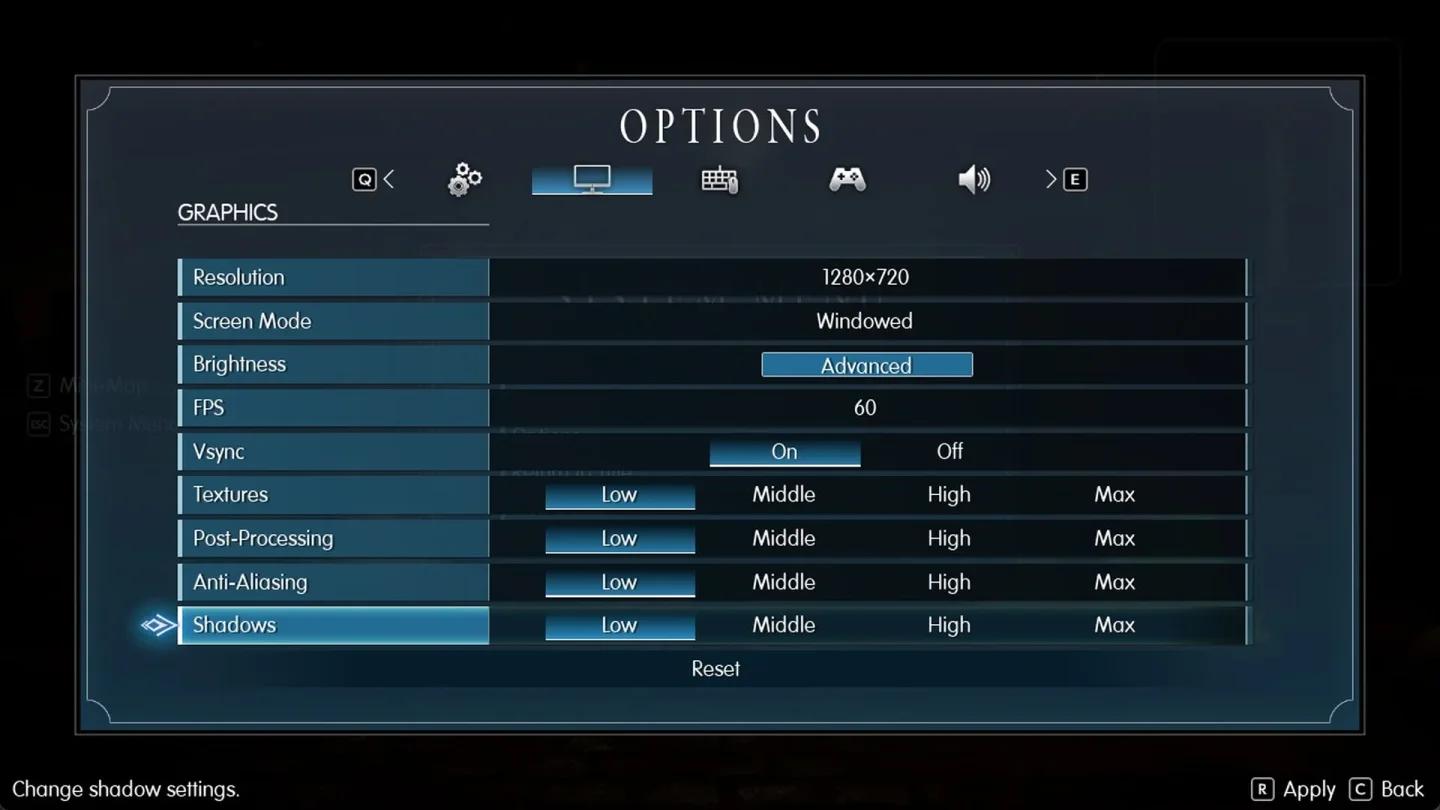
Shadow quality ko alag se adjust karein
Expectations set karte samay minimum specification ke 1080p, 30 FPS, Low target ko yaad rakhein. Graphics adjustment uneven performance mein help kar sakta hai, lekin whole-PC shutdown abhi bhi hardware-specific troubleshooting path par belong karta hai.
Saves khoe bina settings reset karein
Agar Final Fantasy Resonance abhi bhi apni settings khole, to apne sabse recent graphics changes ko individually reverse karein. Har option ko uski pehle wali value par return karein, na ki broad reset force karne ke liye folders delete karein.
Agar aap settings menu tak nahi pahunch sakte hain?
Steam verification aur neeche diye gaye support-report route ko use karein. Initial launch checks ke dauraan save aur configuration folders ko intact rakhein, khaas kar agar aapke paas preserve karne ke liye Steam demo progress hai.
Square Enix Steam demo save data ko full game mein carry karne ko support karta hai. Kisi bhi Steam Cloud warning ko khelne se pehle resolve karne ke liye ek alag problem treat karein.
Ek newer timestamp useful evidence hai, lekin aapki session history bhi matter karti hai. Sochein ki aapne last kaunsa PC use kiya tha aur kya woh session synchronize hona finish ho gaya tha.
Steam Cloud saves ko synchronize karta hai; yeh ek alag backup nahi hai. Casual startup experiment ke taur par save files delete karne ya Cloud off karne se bachein.
Support report mein include karne ke liye information
Agar Final Fantasy Resonance relevant checks ke baad bhi fail hota hai, to Square Enix support se contact karein aur technical ya gameplay support ke liye Games select karein. Ek useful report failure ko itna clearly explain karti hai ki koi aur samajh sake ki yeh kahan occur ho raha hai.
Aapke report mein kya hona chahiye?
Ticket kholne se pehle yeh details prepare karein:
- Edition aur platform: Steam demo ya full game, aur agar pata ho to Steam build.
- Windows version: Affected PC par installed version ko include karein.
- Failure type: Game-only desktop exit, black window, whole-PC shutdown, ya koi aur observed symptom.
- Failure stage: Logo se pehle, Square Enix logo par, loading ke dauraan, ya gameplay ke dauraan.
- Exact error: Message ko copy karein aur agar available ho to screenshot attach karein.
- Hardware: CPU, GPU, aur graphics-driver version.
- Frequency: Explain karein ki issue kitni baar ho chuka hai.
- Checks completed: Verification results aur aapne jo bhi optional setting change ya restore ki hai use record karein.
- Save status: Kisi bhi Steam Cloud warning ka mention karein aur batayein ki demo progress involved hai ya nahi.
AMD 26.10.1 shutdown issue ke liye, AMD Bug Report Tool system details, symptoms, reproduction information, aur driver history accept karta hai. Jo events aapne already observe kiye hain unhe report karein, na ki deliberately ek aur power-off cause karein.
Screenshots ya notes share karne se pehle personal information remove kar dein. Fixes aur error descriptions ko Final Fantasy Resonance ke liye specific rakhein, na ki kisi aur Final Fantasy game ke liye likhi gayi instructions apply karein.
Common mistakes
- Har failure ko graphics-settings problem treat karna. Presets change karne se pehle desktop exit ko full shutdown se alag karein.
- Ek saath kai features change karna. Result ka matlab samajhne ke liye overlay ya recording option ko individually test karein.
- Saves check karne se pehle folders delete karna. Steam demo progress ko preserve karein aur pehle Cloud warnings resolve karein.
- Unsuccessful diagnostic changes ko enable chhod dena. Jab failure unchanged rahe to optional settings ko restore karein.
- Black window ke liye replacement DLLs install karna. Steam ke installation check aur specific support report par stick karein.
Pro tips
Troubleshooting notes ko short aur useful rakhein
Change ki gayi setting, result, aur agar aapne use restore kiya hai to use likhein. “Steam overlay off, Square Enix logo par same black window, overlay restored” support ko ek usable observation deta hai.
Jab aapka save correctly load ho jaata hai aur startup reliable ho jaata hai, to apne next session ke liye Final Fantasy Resonance opening checklist follow karein. Performance tuning ko opening systems ko learn karne se alag rakhein.
Frequently asked questions
Kya har black screen ke liye ek confirmed fix hai?
Koi universal retail Final Fantasy Resonance black-screen fix establish nahi hua hai. Windows aur driver checks, Steam verification, aur individual overlay trials se shuru karein, phir agar yeh persist karta hai to exact failure report karein.
Kya poora PC shut down hone ke baad launch karna continue karna chahiye?
Agar aapka configuration AMD Adrenalin 26.10.1 mein Ryzen AI MAX PRO 400 Series issue se match karta hai, to baar-baar attempts band kar dein aur AMD support se contact karein. System shutdown ko game-only crash se alag response ki zaroorat hoti hai.
Kya Steam verification guarantee karta hai ki game launch hoga?
Nahi. Verification installed files ko check karta hai, lekin successful result dusre startup problems ko rule out nahi karta hai. Result record karein aur apne symptom ke relevant checks ke saath continue karein.
Kya Steam demo progress full game mein carry hota hai?
Haan. Steam demo save data full game mein carry hota hai. Khelne se pehle synchronization warnings resolve karein, aur conflicting copies ko apne actual session history se compare karein.
Jab aapka progress correctly load ho raha ho aur game stable ho, to apne next session ko plan karne ke liye Final Fantasy Resonance guide collection use karein.