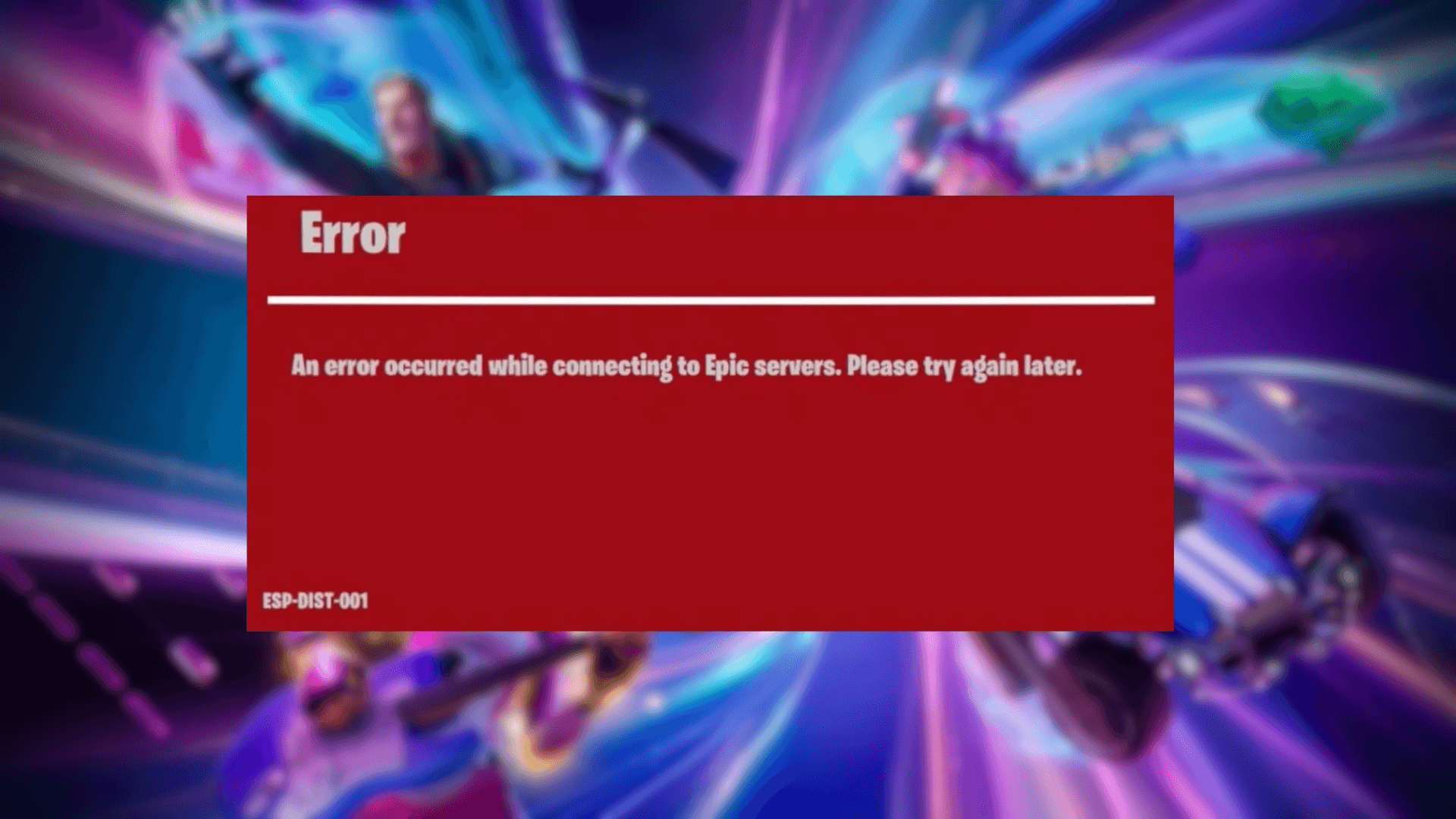


आप Fortnite खेलने के लिए बैठते हैं, गेम लोड करते हैं, और आइलैंड पर ड्रॉप करने के बजाय आपको टेक्स्ट की एक दीवार और एक एरर कोड दिखाई देता है। Esp-Dist-001 एरर एक नेटवर्क हैंडशेक फेलियर है, जिसका मतलब है कि आपका कंसोल और Epic के सर्वर्स उस कनेक्शन को पूरा नहीं कर पाए जो आपके अकाउंट को वैलिडेट करने, आपकी इन्वेंट्री को पुल करने और आपके V-Bucks बैलेंस को सिंक करने के लिए जरूरी है। अच्छी खबर यह है: इसे कभी भी फुल रीइंस्टॉल करने की जरूरत नहीं पड़ती, और इसके फिक्स बहुत जल्दी हो जाते हैं।
Esp-Dist-001 एरर क्या है?
Fortnite में ESP एरर कोड आपके प्लेटफॉर्म और Epic Games के सर्वर्स के बीच कम्युनिकेशन लेयर में खराबी की ओर इशारा करते हैं। जब आप गेम लॉन्च करते हैं, तो आपका सिस्टम एक हैंडशेक सीक्वेंस से गुजरता है: यह आपके लॉगिन क्रेडेंशियल्स को वैलिडेट करता है, आपके अकाउंट डेटा को रिट्रीव करता है, और आपके लॉकर और Battle Pass प्रोग्रेस को सिंक करता है। अगर आपके कंसोल के टेम्परेरी कैश में करप्ट डेटा है, या आपका नेटवर्क उस हैंडशेक को ठीक से पूरा नहीं कर पा रहा है, तो पूरी प्रोसेस रुक जाती है और Esp-Dist-001 दिखाई देता है।
यह एक कनेक्टिविटी इश्यू है, अकाउंट इश्यू नहीं। इसका बैन या अकाउंट सस्पेंशन से कोई लेना-देना नहीं है।
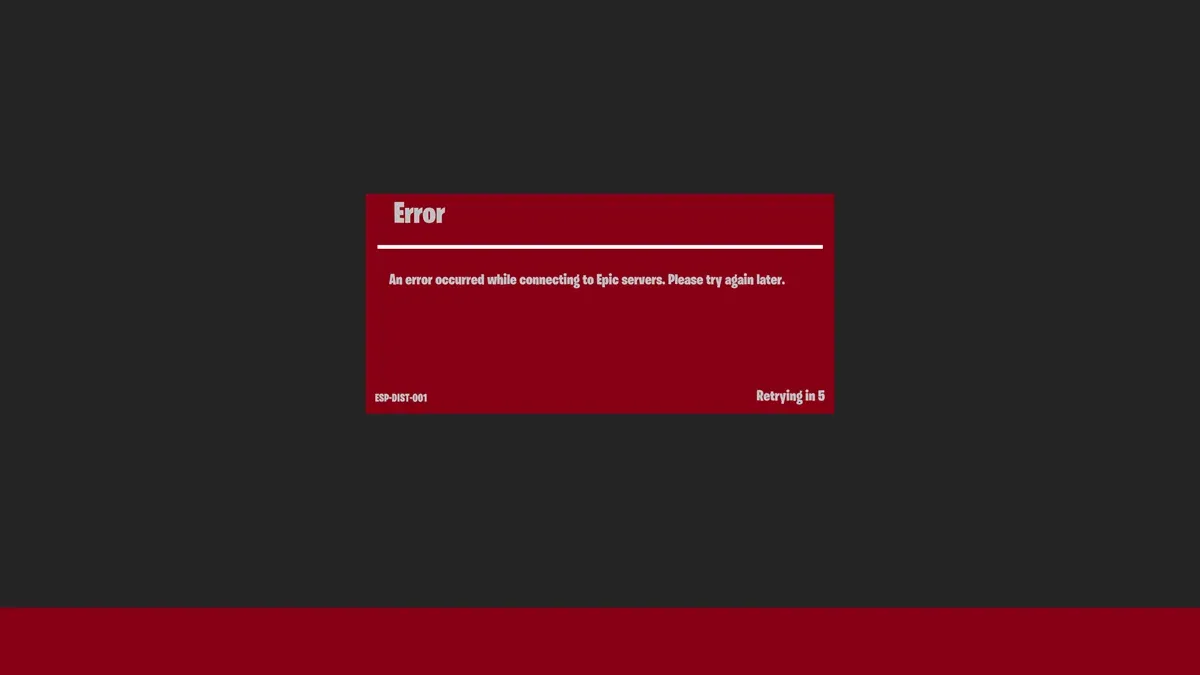
The Esp-Dist-001 error screen
Fortnite में Esp-Dist-001 एरर को कैसे ठीक करें
इसके तीन मुख्य फिक्स हैं, जिन्हें समस्या सुलझाने की संभावना के आधार पर क्रमबद्ध किया गया है। इन्हें एक-एक करके ट्राई करें।
फिक्स 1: अपने कंसोल का कैश क्लियर करें
करप्ट लोकल कैश डेटा Esp-Dist-001 का सबसे आम कारण है। इसे क्लियर करने से आपके कंसोल में मौजूद टेम्परेरी लॉगिन डेटा रीसेट हो जाता है, बिना आपके Fortnite लॉकर या Battle Pass प्रोग्रेस को छेड़े।
Nintendo Switch
- होम स्क्रीन से System Settings ओपन करें।
- नीचे स्क्रॉल करके System पर जाएं, फिर Formatting Options सिलेक्ट करें।
- लिस्ट में सबसे ऊपर Reset Cache चुनें।
- उस यूजर प्रोफाइल को सिलेक्ट करें जिस पर आप Fortnite खेलते हैं और Reset दबाकर कन्फर्म करें।
- Power Button को 3 सेकंड तक दबाकर रखें, Power Options सिलेक्ट करें, फिर Restart चुनें।
PlayStation और Xbox
- कंसोल को पूरी तरह से शट डाउन करें। Rest Mode या Sleep Mode का इस्तेमाल न करें।
- कंसोल के पीछे से पावर केबल निकाल दें।
- पूरे 60 सेकंड तक इंतजार करें। इससे इंटरनल कैपेसिटर डिस्चार्ज हो जाते हैं और कैश मेमोरी पूरी तरह फ्लश हो जाती है।
- पावर केबल वापस लगाएं, कंसोल बूट करें, और Fortnite को फिर से लॉन्च करें।
फिक्स 2: Epic Games सर्वर स्टेटस चेक करें
कभी-कभी एरर का आपके सेटअप से कोई लेना-देना नहीं होता। अगर Epic की मैचमेकिंग सर्विसेज या ऑथेंटिकेशन सिस्टम में कोई दिक्कत चल रही है, तो आपका प्लेटफॉर्म ESP एरर दिखाएगा, चाहे आपका लोकल डेटा कितना भी क्लीन क्यों न हो।
किसी भी नेटवर्क सेटिंग को बदलने से पहले status.epicgames.com पर जाकर आधिकारिक Epic Games सर्वर स्टेटस पेज देखें। अगर Fortnite या Epic Online Services में कोई भी समस्या या आउटेज दिख रहा है, तो एकमात्र समाधान Epic द्वारा इसे ठीक करने का इंतजार करना है।
फिक्स 3: अपने राउटर को पावर साइकिल करें
अगर Epic की सर्विसेज ठीक हैं और कैश क्लियर करने से भी समस्या हल नहीं हुई, तो दिक्कत आपके होम नेटवर्क में हो सकती है। राउटर पर DNS ग्लिच या पुरानी IP असाइनमेंट हैंडशेक को पूरा होने से रोक सकती है।
- अपने मॉडेम और राउटर दोनों को पावर आउटलेट से निकाल दें।
- उन्हें कम से कम 30 सेकंड के लिए अनप्लग रहने दें।
- उन्हें वापस प्लग करें और सभी इंडिकेटर लाइट्स के स्थिर होने का इंतजार करें।
- अपना कंसोल बूट करें और Fortnite लॉन्च करें।
यह आपके राउटर को एक नई IP एड्रेस रिक्वेस्ट करने के लिए मजबूर करता है और किसी भी ऐसे DNS कैश को क्लियर कर देता है जो आपके कनेक्शन को गलत दिशा में भेज रहा हो।
वापस गेम पर लौटें
एक बार Esp-Dist-001 क्लियर हो जाने के बाद, आपका सेशन डेटा और लॉकर बिल्कुल नॉर्मल तरीके से सिंक हो जाएगा। अगर आप Chapter 7 Season 3 में अपने समय का पूरा फायदा उठाना चाहते हैं, तो Sprite मैकेनिक्स से लेकर बॉस लोकेशन्स तक सब कुछ जानने के लिए Fortnite गाइड्स कलेक्शन देखें। और अगर रीकनेक्ट करने के बाद भी गेम स्लो लग रहा है, तो Fortnite FPS और सेटिंग्स ऑप्टिमाइज़ेशन गाइड में PC और कंसोल दोनों के लिए हर जरूरी ग्राफिक्स और नेटवर्क ट्विक के बारे में बताया गया है।